若明若暗 制作PPT高光效果
2018-03-02 15:51:07平淡
電腦愛好者
2018年4期
關鍵詞:效果
平淡
在很多攝影作品中我們都可以看到高光效果,通過明暗對比制造出更醒目的效果。在PPT設計中,借助PPT組件也可以輕松打造出高光效果。比如我們要在幻燈片中表達“正能量是黑暗中的明燈”這樣的主題,就可以利用PPT打造一個高光的明燈。
使用布爾運算打造燈泡
為了獲得更好的高光效果,在幻燈片中點擊“插入→形狀”,按提示插入一個矩形,并將其填充為黑色作為背景色。操作同上,按住Shift插入一個橢圓并調整為大小合適的圓形,按住Ctrl鍵復制2個插入圓形,同時將三個圓形相切排列(圖1)。
繼續插入一個梯形并將其旋轉90度,同時矩形的兩條側邊正好通過兩個圓形的切點,上邊則和上面圓形的直徑重合。為了方便實現上述對齊,可以在圖形中插入直線作為參考線,上述排列按照參考線完成對齊即可(圖2)。
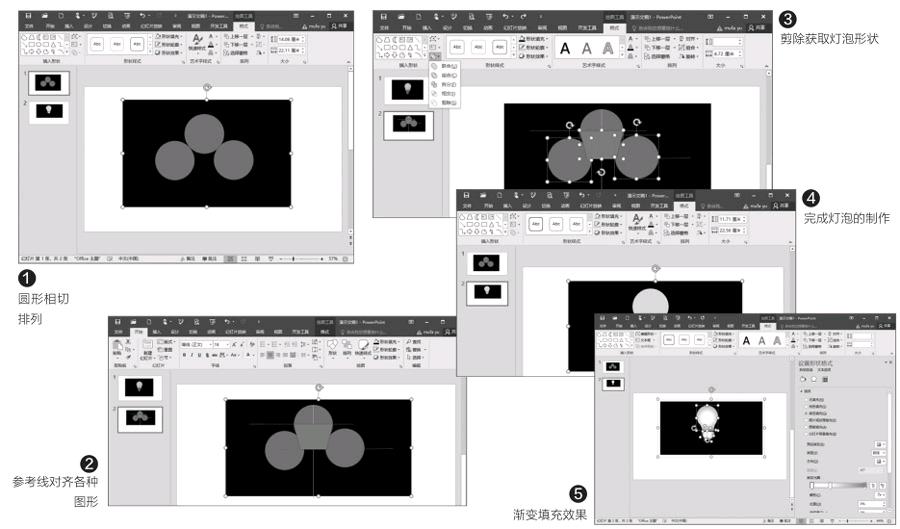
依次選中梯形和下面兩個圓形,點擊“繪圖工具→格式→剪除”,這樣可以獲得燈泡的上部形狀(圖3)。
選中剪除后的梯形,點擊“格式→形狀→無輪廓”。選中圓形和梯形,點擊“格式→組合→組合”,同時刪除上述插入的參考直線,這樣就完成了燈泡上部分的制作。繼續點擊“插入→形狀→弧形”,在燈泡的下部插入一個弧形并調整大小和位置,將其作為燈泡的下部,完成后將其和上述形狀組合在一起,將組合體填充為灰色,這樣就完成燈泡的制作了(圖4)。
添加修飾 制作高光效果
上述操作獲得了燈泡的形狀,為了讓這盞明燈更吸引用戶的注意,下面可以為其添加高光效果。……
登錄APP查看全文
猜你喜歡
中老年保健(2021年12期)2021-11-30 02:58:01
好日子(2021年8期)2021-11-04 09:02:46
小學生學習指導(爆笑校園)(2020年6期)2020-07-03 10:01:10
攝影之友(影像視覺)(2019年2期)2019-03-05 08:27:14
攝影之友(影像視覺)(2018年12期)2019-01-28 09:01:02
攝影之友(影像視覺)(2018年12期)2019-01-28 09:01:02
中華詩詞(2018年11期)2018-03-26 06:41:34
小學生學習指導(低年級)(2017年11期)2017-10-23 01:32:36
Coco薇(2016年8期)2016-10-09 02:11:50
中國醫藥科學(2015年19期)2015-02-27 12:33:11