淺析AutoCAD教學中的文字輸入
2018-03-30 02:53:16陳旻旻
現代制造技術與裝備 2018年4期
陳旻旻
(廣東省機械技師學院,廣州 510450)
AutoCAD作為目前應用最為廣泛的制圖軟件之一,被許多學校設定為工科類專業的必修課程。在多年的教學工作中,筆者發現,很多學生在學習過程中不怕畫圖怕寫字,一遇到文字輸入就犯難。比如,文字格式與要求不符或是特殊字符不知如何輸入等。
學生的這些問題主要源于對AutoCAD常用的文字處理功能認知不足。隨著軟件版本的不斷更新,AutoCAD的文字處理功能愈發強大,用戶可以根據不同專業、不同圖樣的各種要求,簡單、快捷地進行文字輸入。但正所謂“不依規矩,不成方圓”,只有按照正確的步驟,活用其功能,才能在文字輸入時得心應手、事半功倍。下面就如何在AutoCAD中正確輸入文字作探討。
1 創建獨立的圖層
在輸入文字之前,用戶首先應為文字輸入創建獨立的圖層,使之與圖形的其他信息分開,便于之后進行各種操作。
2 設置合理的文字樣式
用戶需要創建一個或者多個“文字樣式”,因為系統提供的“標準樣式(Standard)”常常不能滿足使用者的要求。這一步非常重要。
文字樣式設置了文字的字體、高度、傾斜角度、方向及其他特征,用于輸入不同特性的文字。在書寫不同字體文字的時候,AutoCAD推薦使用切換文字樣式來控制。這樣做的目的就像圖層一樣,只要樣式一變,所有使用該樣式繪制的文本對象都會發生改變。在修改文本對象的某一特性時,只要對該文本的樣式進行修改,就可以改變使用該樣式書寫的所有文本對象的特性。

圖1 設置文字樣式
許多學生對于“文字樣式”中設置【字體】一項不甚理解,只會機械式的按照老師的要求勾選【使用大字體】復選框,然后在【SHX字體】和【大字體】里分別再做選擇。其實在勾選【使用大字體】復選框之前,并沒有【SHX字體】和【大字體】的選框,可選項叫做【字體名】和【字體樣式】,在【字體名】的下拉列表中顯示了Ture Type字體和AutoCAD的矢量字體。
Ture Type字體是由微軟公司和Apple公司共同研制的,是Windows自帶的字體,簡稱TTF字體,如宋體、黑體等。AutoCAD的矢量字體是由Autodesk公司開發的,簡稱SHX字體。它分為小字體和大字體,小字體文件中只包含英文、數字、符號等單字節的字符,用于標注西文;而大字體是特為亞洲語言而設置的,包括簡繁體漢字、日語、韓語等。
如果在【字體名】的下拉列表中選擇了一種TTF字體,這時候【使用大字體】復選框不能用,【字體樣式】下拉列表中默認為“常規”。但如果在【字體名】的下拉列表中選擇的是一種SHX字體的話,再勾選【使用大字體】復選框,這時【字體名】列表會變成【SHX字體】列表,也就是小字體,而【字體樣式】列表則變成了【大字體】列表。常見的SHX字體和大字體如表1所示。
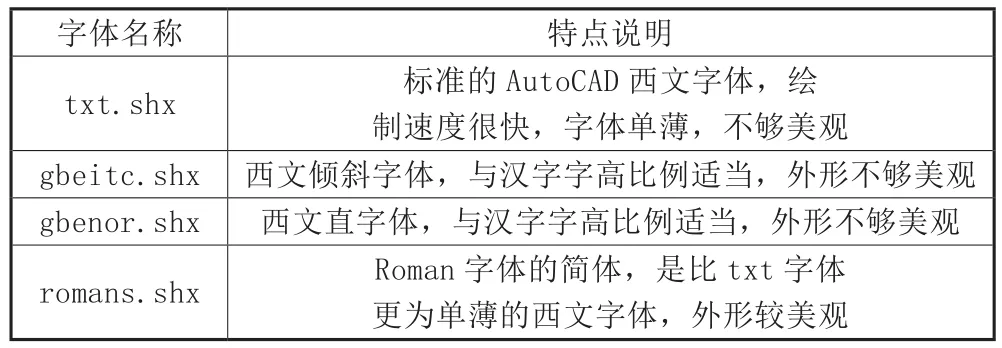
表1 常用的SHX字體
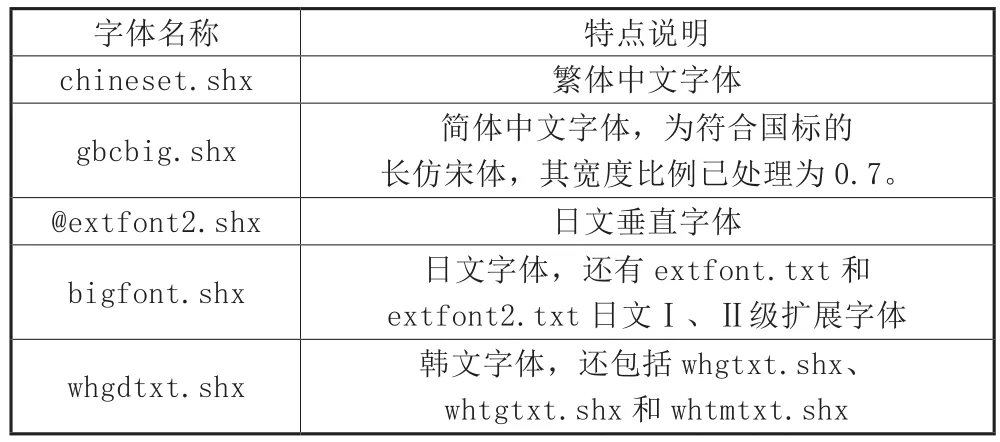
表2 常用的大字體
這也就是為什么人們經常會在【SHX字體】下拉列表中選擇“gbeitc.shx”或“gbenor,shx”,并在【大字體】下拉列表中選擇“gbcbig.shx”的原因。由于這兩種字體的寬度比例已經處理過,所以【寬度因子】不用再設置。人們一般不選用更加美觀清晰的TTF字體,因為TTF字體占用內存空間大,大量使用這種字體將導致AutoCAD重畫和重生成的時間大量增加,降低繪圖效率。
在練習中,很多學生都遇到這樣的情況:打開一張從網上下載的圖紙后,有些字體被顯示成亂碼。其原因可能是這張圖紙使用了當前電腦里沒有安裝的字體,或雖然有此字體但版本不同。這種情況比較復雜。如果知道所用的字體文件,可以從網上搜相同版本的字體。如果是TTF字體文件,復制到Windows的fonts目錄下;如果是SHX字體可以直接復制到AutoCAD安裝目錄下的fonts目錄下就可以用了。但是如果不知道是什么字體,那么就需要在打開文件時根據提示對文字進行替換。一般缺失的字體通常是大字體文件,統一替換成gbcbig.shx或hztxt.shx便可解決多數亂碼問題。其中hztxt.shx字體文件并非AutoCAD自帶,需要自行下載,但國產CAD是直接帶有這個字體文件的。所以,當需要和其他單位進行圖紙交流時,建議最好附上使用的字體文件,避免給對方帶來不必要的麻煩。
“文字樣式”里的【高度】也是學生容易混淆的一個參數。如果設置這個【高度】不是0,這個數值將會成為單行文字或多行文字輸入時字高的默認值。當然,文字輸入時的字高是可以改動的,不會被默認值所局限,但是“標注樣式”中【字體高度】會被其取代并局限。由此可見,“文字樣式”里【高度】的優先級是大于“標注樣式”中【字體高度】的。比如,“文字樣式”里的【高度】設置為3,而“標注樣式”里的文字又使用了當前“文字樣式”的話,那么“標注樣式”中的【字體高度】將會默認為3,且呈現灰色不可輸入的狀態,這樣不利于尺寸標注。因此,推薦將“文字樣式”里【高度】設置為0,那么“標注樣式”中的【字體高度】便可以自由靈活地設置。
3 選擇合適的輸入方法
設置好“文字樣式”后便可以輸入文字。文字輸入的基本方法有兩種,單行文字和多行文字。
單行文字具有整體性,每一行就是一個單獨的整體。使用時具有當前文字樣式的特性,還可以設置文字的輸入位置、對齊方式、字高和方向等,但不能對其中個別字符設置另外的格式。多數學生不喜歡使用單行文字,其實單行文字對于輸入標簽非常方便。教學中,人們常使用多行文字來進行文字輸入。這是因為多行文字的編輯選項比單行文字多,可以更加便捷地選擇字體的樣式、文字的大小和對齊方式等。
多行文字中有一個功能強大的【堆疊】指令,也就是【】按鈕,這是學習過程中的一個難點。這個功能可用于分數、斜分數、上下標的輸入,分別通過“/”“#”和“^”來實現。先輸入“2/3”,然后將其選中再點擊【堆疊】,就會出現“”。輸入“2#3”,用相同的方法會出現“2/3”。上下標使用“^”,上標寫在“^”之前,下標寫在“^”之后。比如要得到“32”,應輸入“32^”,選中“2^”后點擊【堆疊】;要得到“H2”,應輸入“H^2”,然后選中“^2”再點擊【堆疊】。
在進行文字輸入時,學生還常常會遇到一些特殊符號,比如直徑“ф”、正負“±”、度數“°”、上劃線、下劃線等。AutoCAD對此提供了相應的控制符。比如輸入常用的控制符%%C、%%P、%%D,就會分別得到“ф”“±”“°”,這在單行文字和多行文字中都可以使用,且對字體要求也比較低,一般字體均可以顯示。表示上劃線和下劃線的控制符為%%U和%%O,一般在單行文字中使用,使用時要注意加劃線的文字在起始和結束都需要輸入控制符,格式為“%%U加劃線的文字%%U”。還有一些控制符,比如表示鋼筋符號的“%%130”和“%%131”等,則需要使用規定的SHX字體才能顯示,這些字體有些是系統自帶,有些則需要用戶擴充并加載。
另一種方法是在多行文字對話框中單擊右鍵選擇【符號】,或是在選項面板上單擊【@】按鈕,打開符號列表。在列表中選擇插入特定的符號,或是選擇列表中的【其他】,打開“文字映射表”插入列表中沒有的符號。對于單行文字來說,可以使用中文輸入法自帶的軟鍵盤輸入希臘字母、標點符號、數學符號和特殊符號。值得一提的是,用這種方法輸入的字符在顯示效果上會與其他方法有所不同。
隨著輸入法的完善,現在有些中文輸入法也可以直接輸入常見的一些特殊符號。比如,用搜狗拼音輸入法,只要在中文輸入時輸入“zhijing”就可以顯示出“ф”;輸入“zhengfu”就會顯示“±”;而輸入“du”就會出現“°”。
除此之外,SHX字體中有一些用于插入特殊符號、圖形或是定義線型中圖形的字體格式,如AutoCAD自帶的gdt.shx。使用多行文字命令,若將字體設置成為gdt.shx,鍵盤上的每一個英文字母就會對應一個特殊符號,多以公差符號為主。比如輸入“A”會顯示“∠”,輸入“B”會顯示“⊥”,輸入“C”會顯示“”。
4 結語
要正確地進行文字輸入,關鍵要培養學生有清晰的邏輯思路,并且深入了解各項指令的用法。在學習過程中,學生如果沒有領悟這個訣竅,自然就會怕輸入文字,想要逃避輸入文字的環節。最后,學習AutoCAD不能僅靠課堂上的時間,學生必須在掌握學習方法的前提下反復練習,才會熟能生巧,真正做到在實踐中領悟,在領悟中學懂。
猜你喜歡
幼兒園(2021年6期)2021-07-28 07:42:14
少先隊活動(2021年4期)2021-07-23 01:46:22
小學生學習指導(低年級)(2019年11期)2019-11-25 07:31:48
攝影之友(影像視覺)(2019年3期)2019-03-30 01:36:50
小學生導刊(2017年13期)2017-06-15 20:29:38
沈陽醫學院學報(2015年1期)2015-12-27 13:44:40
醫學教育管理(2015年3期)2015-12-01 06:43:16
哈爾濱師范大學自然科學學報(2015年1期)2015-04-19 06:55:26
天津科技大學學報(2015年4期)2015-04-16 04:55:11
四川師范大學學報(自然科學版)(2015年3期)2015-02-28 14:07:54