正確安裝ATutor系統
2018-11-09 01:16:24
網絡安全和信息化 2018年2期
安裝設置Atutor步驟
首先請將所下載的安裝程序儲存在/tmp文件夾中,然后可以在X Window界面中選取此壓縮文件,點擊鼠標右鍵,選擇“在此解壓縮”。完成解壓縮之后,請對解壓縮出來的“ATutor”文件夾,點擊鼠標右鍵,選擇“復制”。在瀏覽至/va/www/html/文件夾路徑下之后進行粘貼,以完成復制操作。
上述我們所復制的ATutor存放位置,如果您想要變更Apache網站服務的默認取得位置,可以通過vi工具來修改/etc/httpd/conf/httpd.conf文件,便可以找到DocumentRoot的描述行,修改之后記得重新啟動httpd服務。
接下來設置/va/www/html/ATutor/inculde下的config.inc.php文件權限,請執行chmod 777 config.inc.php來暫時完成權限修改,以便于讓后續的ATutor安裝設置可以順利進行,等待完成了ATutor安裝設置之后,可以再修改回來。在ATutor路徑下,點擊鼠標右鍵,選擇“創建文件夾”。接著請新增一個命名為content的文件夾,以作為后續存放講師教材文件的位置。請執行chmod 777 content指令,來將內容文件夾的權限設置為全面開放。
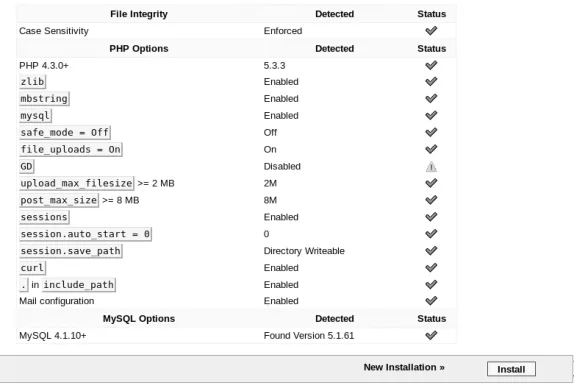
圖3 通過安裝檢查
完成以上基本設置之后,開啟網頁瀏覽器并連接 至http://URL/ATutor/install/。此時,將會自動進行安裝前必需的檢查,在此可以看見在PHP Options項目中的mbstring目前是關閉的,這表示目前此套件尚未安裝,至于安裝范例可以參閱前面步驟中的準備說明即可。至于如果是警告類型的信息,基本上是可以忽略的。在解決了發生檢查錯誤的項目之后,只要再按下“F5”重新整理此網頁,便可以發現原先所發現的錯誤項目消失了,如圖3所示,請點擊“Install”按鈕繼續。
在安裝的第一個步驟中,必須點擊“I Agree”按鈕,來同意使用條款聲明,這樣才能繼續往下一個步驟前進。在“Database”頁面中,必須設置ATutor的數據庫連接組態,依次包含了數據庫主機的名稱、通訊端口、數據庫用戶名稱、密碼、即將創建的新數據庫名稱以及數據表的前綴。其中,數據庫主機的名稱不一定要采用本地的MySQL數據庫服務,也可以連接網絡中其他的MySQL數據庫服務。至于賬號密碼部分,則可以輸入默認的root賬號與相對密碼。點擊“Next”繼續。
在“Super Administrator Account”頁面中,必須為即將創建的ATutor網站,設置一個默認的超級管理員賬戶、密碼以及E-mail地址,這樣,第一次登錄時,才能夠使用這組賬戶來進行登錄與管理所有設置。在“System Preferences”頁 面 中,必須依次設置站臺名稱、聯系的E-mail、以及設置同時作為社交網站與學習平臺(Social and LMS)。最后是一項選用的Home網址,此設置可以保留空白。
在“Personal Account”頁面中,必須設置一組默認的講師賬戶信息,后續有關課程的規劃,才能夠由切換這組賬戶來進行課程的創建與管理,而不是使用超級管理員來創建課程。點擊“Next”。
在“Content Directory”頁面,是用來選定內容文件夾的路徑位置,此文件夾將會用來儲存所有課程的文件,而此文件夾我們已經在前面的操作中創建過了。點擊“Next”。在“Save Configuration”頁面中,則是完成前面步驟中所有設置的儲存。點擊“Next”。在“Anonymous Usage Collection”頁面中,是匿名用戶訪問的使用量收集。點擊“Next”。最后,在“Done”頁面中,完成整個ATutor的安裝設置頁面,請點擊“Login”按鈕。如圖4所示的“Done”頁面,是我們所創建的ATutor網站登錄首頁,您可以在此輸入默認的超級管理員賬戶與密碼,來進行第一次登錄。
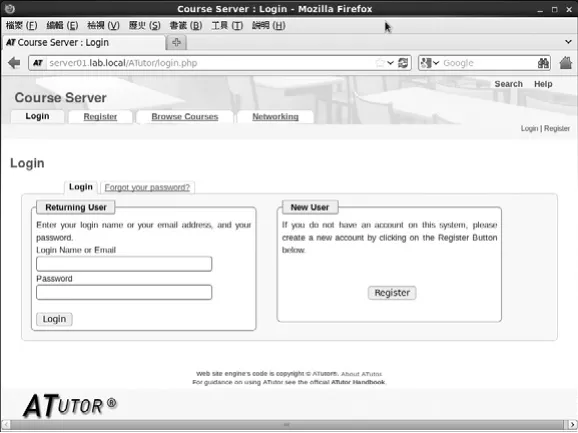
圖4 ATutor網站登錄頁面
在前面的ATutor登錄頁面中,您可能會發現我們所輸入的網址為http://URL/ATutor/,如果您覺得應該讓所有使用者輸入http://URL,就可以連接到此首頁來登錄與使用,那么就可以自行創建一個Apache的虛擬網站主機,來解決此需求。
您只要在/etc/httpd/conf.d的路徑下,創建一個vhost.conf設置文件,并且加入范例中的敘述,內容中您必須修改符合自己環境的服務器管理員E-mail地址、服務器完整名稱、服務器別名、網站文件位置、錯誤記錄文件位置以及自定義記錄文件的位置即可。完成設置之后,重新啟動httpd服務即可。一旦創建虛擬網站主機設置之后,用戶只要輸入網址即可進行登錄。
接著,您可以修改ATutor網站所要連接使用的發信主機。只要使用vi來修改位于/etc路徑下的php.ini文檔,找到SMTP=localhost敘述,然后完成修改即可。在此,還必須注意您所設置的發信主機,本身也務必預先設置好允許來自ATutor主機的轉信,否則可能會發生發信失敗。
注冊新人員賬號與使用者管理
每一位新的學員都可以在ATutor的登錄首頁中注冊新的賬戶,只要填入相關的必要字段即可,包括登錄名稱、密碼、E-mail。至于是否要經過審核才能使用,則必須根據系統的設置來決定,在默認的狀態下是不需要審核的。超級管理員對使用者的管理,可以在“Users”頁面中設置篩選來查看用戶清單。如果要創建新使用者,則可以切換到“Create User Account”的子頁中來完成。
當我們篩選了用戶的清單之后,便可以針對任一使用者點擊“Edit”進行修改,如果要修改密碼,則點擊“Password”。若是想要將某位學員變更為講師或是停用該賬戶,則可以從“More options”選單中來設置。
接著,如果您需要再創建一些新的管理人員,則可以在“Create Administrator Account”子頁中來完成。值得注意的是有關管理員的類型,除了擁有所有權限的超級管理員之外,還可以個別僅賦予像是備份管理員(Backup)、類別管理員(Categories)、課程管理員(Course)、注冊管理員(Enrollment)等。匯入即可。此外,您也可以采用提供主題網址的方式來進行匯入。
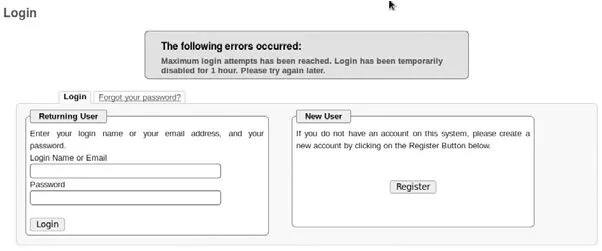
圖5 賬戶遭暫時性封鎖
網站安全與主題設置
在“System Preferences”頁面中,管理員除了可以隨時變更站臺名稱、默認語系、以及時區設置之外,還可以修改文件上傳的大小(默認 10MB)、課程的配額大小(默認 100MB)、以及使用者嘗試登錄的次數限制。圖5是一位學員在連續登錄失敗五次之后,系統所出現的錯誤信息,主要通知該用戶目前賬戶已經被暫時關閉,請在一小時之后重新嘗試登錄。
ATutor網站的主題設置,可以在“Themes”頁面中來完成,在此,您可以從“Screenshot”字段看到不同主題的樣式。如果想要某個主題來置換現有的,只要在選取之后,點擊“Set as Default Desktop Theme”即可。如果想要先行預覽,則可以點擊“Preview”。如果想要將某一個主題分享給其他的ATutor網站來應用,則可以點擊“Export”來進行匯出即可。
當一個新的網站主題執行應用之后,您將會發現,從網站的背景圖案、字體樣式的呈現也會立即發生變化。此外,在前面步驟中,我們曾提到主題是可以相互分享的,只要預先完成匯出,便可以將匯出的文件,在“Install Themes”子頁中,先點擊“瀏覽”按鈕來加載,然后再點擊“Import”完成
管理網站功能模塊
對于ATutor網站功能模塊的管理,請點擊至“Modules”頁面中,在此可以看到目前所有內置模塊功能的項目,您可以根據實際使用狀況,來將某一些功能模塊點擊“Disable”進行關閉,或是點擊“Uninstall”進行移除,需要的話還可以點擊“Details”來查看模塊的詳細信息。
如果想讓ATutor網站提供更多豐富的功能,可以點擊至“Install Modules”子頁,來上傳一個新的模塊ZIP文件,而其他可用但尚未安裝的擴充模塊,可以在下方表格中來選擇,例如,您可以選取與Adobe連接集成的功能模塊,或是結合Twittern搜尋功能的模塊。一旦選取了所要安裝的擴充模塊,便可以點擊“Install”來進行安裝,或是點擊“Download”來完成下載。如果需要查看該擴充模塊的所有版本信息,可以點擊“Version History”。
猜你喜歡
大灰狼畫報·益智版(2024年3期)2024-12-09 00:00:00
保健醫苑(2022年1期)2022-08-30 08:39:14
少先隊活動(2021年4期)2021-07-23 01:46:22
財經(2017年2期)2017-03-10 14:35:35
財經(2016年15期)2016-06-03 07:38:02
財經(2016年3期)2016-03-07 07:44:46
財經(2016年6期)2016-02-24 07:41:51
沈陽醫學院學報(2015年1期)2015-12-27 13:44:40
醫學教育管理(2015年3期)2015-12-01 06:43:16
都市快軌交通(2014年4期)2014-02-27 08:35:05