用SCCM 2012快速部署應(yīng)用程序
2018-11-09 01:16:28
網(wǎng)絡(luò)安全和信息化 2018年2期
添加分發(fā)點角色
在System Center 2012 Configuration Manager主界面左下角點擊“管理→分發(fā)點”項,在右側(cè)的列表中顯示主站點、輔助站點服務(wù)器等對象。實際上,在安裝主站點和輔助站點服務(wù)器時,就可以為其添加分發(fā)點角色。在SCCM 2012控制臺左下角點擊“軟件庫→軟件庫→應(yīng)用程序”項,在右側(cè)選擇某個應(yīng)用程序,點擊工具欄上的“部署→分發(fā)內(nèi)容”項,點擊下一步,在內(nèi)容目標窗口(如圖1)中點擊“添加→分發(fā)點”,選擇主站點或輔助站點等分發(fā)點服務(wù)器,點擊下一步,將其添加到選定的分發(fā)點上。
配置分發(fā)點屬性
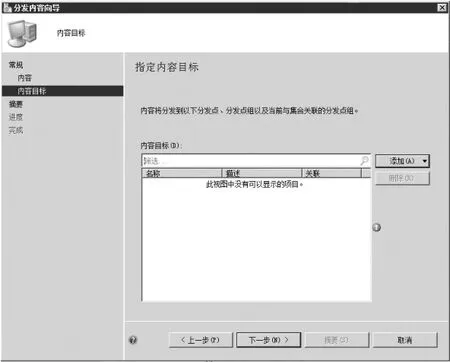
圖1 部署分發(fā)內(nèi)容向?qū)Ы缑?/p>
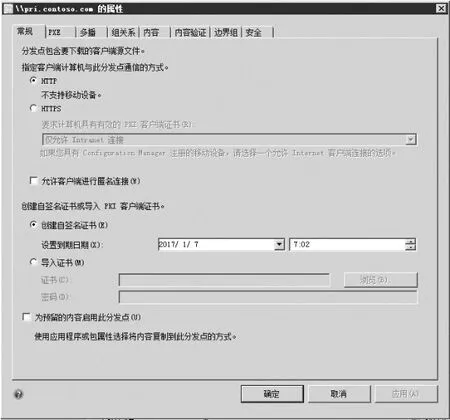
圖2 分發(fā)點屬性窗口
選擇某個分發(fā)點服務(wù)器,在屬性窗口(如圖2)中的“常規(guī)”面板中可以指定客戶端計算機和該分發(fā)點之間通訊的方式,默認為“HTTP”。為了提高安全性,可以選擇“HTTPS”類型,當然,這需要使用證書來實現(xiàn)。如果兩臺分發(fā)點服務(wù)器(例如“fp1.xxx.com” 和 fp2.xxx.com)位于不同的地點(例如城市1和城市 2),彼此之間通過低速鏈路連接。那么當在“fp1.xxx.com”上部署體積龐大的包(例如操作系統(tǒng)映像等),對于城市2中的客戶端來說,其安裝的速度就會很慢。為此可以在“fp2.xxx.com”上選擇“為預(yù)留的內(nèi)容啟用此分發(fā)點”項,在SCCM 2012中選擇目標程序的右鍵菜單上點擊“創(chuàng)建預(yù)留的內(nèi)容文件”,按照操作向?qū)У奶崾具x擇“fp1.xxx.com”的分發(fā)點,將其導出為后綴為“.pkgx”的文件(例如“ruanjian.pkgx”)。
將該文件通過合適的方式,發(fā)送到城市2的“fp2.xxx.com”服務(wù)器上。在SCCM 2012中選擇目標程序,點擊工具欄上的“部署→分發(fā)內(nèi)容→下一步→添加→分發(fā)點”,選擇“fp2.xxx.com”分發(fā)項,執(zhí)行所需的添加操作,但是該操作并不會向該服務(wù)器上復制文 件。 在“fp2.xxx.com”主機上的CMD窗口中進入“SMS_DP$/sms/Tools” 目錄,執(zhí) 行“extractcontent c: uanjian.pkgx”命令,將該離線文件導入到本分發(fā)點上,實現(xiàn)了內(nèi)容預(yù)置功能,讓城市2中的客戶端可以從本地的分發(fā)現(xiàn)快速部署文件。
在“PXE”面板中選擇“為客戶端啟用PXE支持”項,適用于部署操作系統(tǒng)。在“多播”面板中選擇“啟用多播以將數(shù)據(jù)同步到多個客戶端”項,可以將操作系統(tǒng)映像分發(fā)到多個客戶端。在“組關(guān)系”面板中顯示其所屬的分發(fā)點組,在“內(nèi)容”面板中列出分發(fā)的項目。在“內(nèi)容驗證”面板中選擇“按計劃驗證內(nèi)容”項,可以按照預(yù)設(shè)的時間點,驗證分發(fā)點上包的完整性。對于有些分發(fā)點(例如獨立添加的分發(fā)點)來說,可以在“速率限制”面板中選擇“限制為按小時指定的最大傳輸速度”項,可以為不同的時間段(單位為小時),來設(shè)定可用帶寬的比例。
添加分發(fā)點服務(wù)器
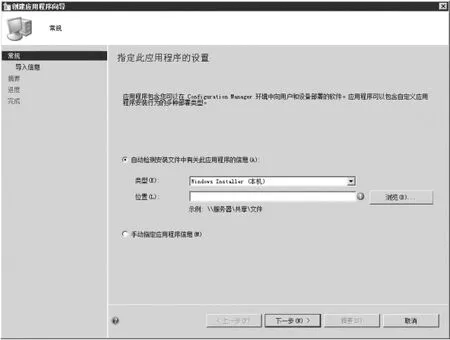
圖3 創(chuàng)建應(yīng)用程序向?qū)Ы缑?/p>
隨著業(yè)務(wù)的發(fā)展,少量的分發(fā)點可能無法滿足使用需求,這就要求增減更多的分發(fā)點。在左側(cè)的“管理”面板中點擊“站點配置→站點”項,點擊工具欄上的“創(chuàng)建站點系統(tǒng)服務(wù)器”按鈕,在向?qū)Ы缑嬷悬c擊“瀏覽”按鈕,導入準備好的服務(wù)器(例如“fp1.xxx.com”),點擊下一步,在可用角色列表中選擇“分發(fā)點”項,其余設(shè)置保持默認,點擊完成,添加所需的分發(fā)點。
注意,在該分發(fā)點服務(wù)器上必須安裝IIS角色。
規(guī)劃分發(fā)點組
為了便于管理分發(fā)點,可以將其規(guī)劃到合適的組中。在“管理”面板中點擊“分發(fā)點組”項,點擊工具欄上的“創(chuàng)建組”按鈕,在彈出窗口中輸入組名稱(例如“DPGroup1”),可以根據(jù)需要采用集合和成員的方式進行添加。例如在“成員”面板中點擊“添加”按鈕,導入所需的服務(wù)器。在軟件庫中選擇某個軟件,點擊工具欄上的“部署→分發(fā)內(nèi)容→下一步”,在內(nèi)容目標窗口中點擊“添加→分發(fā)點組”項,選擇上述分發(fā)組,將其添加到該組中。
創(chuàng)建應(yīng)用程序管理文件夾
在SCCM 2012中,可以將應(yīng)用程序部署給用戶或設(shè)備,對于前者來說,無論用戶登錄到哪臺主機上,都可以安裝該應(yīng)用程序。對于后者,只允許在指定的計算機上部署程序。對于部署的應(yīng)用程序,可以設(shè)置批準的請求。用戶可以根據(jù)需要發(fā)出請求,管理員可以批準該請求。批準請求存在兩種情況,一是對重要的程序來只允許指定的用戶(例如財務(wù),開發(fā)等)才能訪問;二是對存在License許可限制的應(yīng)用程序,需要控制License的使用量。對于應(yīng)用程序的部署和運行,必須滿足一定的條件,例如預(yù)先安裝必要的組件,擁有合適容量的磁盤空間等。
在SCCM 2012控制臺左側(cè)的“軟件庫”面板中,在“應(yīng)用程序管理→應(yīng)用程序”節(jié)點的右鍵菜單上點擊“文件夾”,輸入名稱(例如“Tools”等),創(chuàng)建管理文件夾,便于管理不同類型的程序。在選定文件夾的右鍵菜單上點擊“創(chuàng)建應(yīng)用程序”項,在向?qū)Ы缑妫ㄈ鐖D3)中選擇“自動檢測安裝文件夾中有關(guān)此應(yīng)用程序的信息”項,在“類型”列表中顯示支持的類型,包 括Windows Installer、Microsoft APV、Windows Mobile Cabinet、Nokia SIS文件等。例如選擇“Windows Installer”項,點擊“瀏覽”按鈕,選擇應(yīng)用程序的存儲位置。點擊下一步,可以檢測該應(yīng)用程序的信息。
管理需要發(fā)布的應(yīng)用程序
在下一步窗口中可以手工深入設(shè)置詳細信息,包括名稱、軟件版本、管理類別等。在“安裝行為”列表中,可以針對用戶或設(shè)備進行安裝。如果該安裝資源是設(shè)備的話,則只針對設(shè)備進行安裝。點擊下一步,創(chuàng)建該安裝項目。之后按照上面介紹的方法,為其指定對應(yīng)的分發(fā)點。也可以點擊工具欄上的“部署”,在“集合”欄中點擊“瀏覽”按鈕,針對用戶或設(shè)備選擇集合。
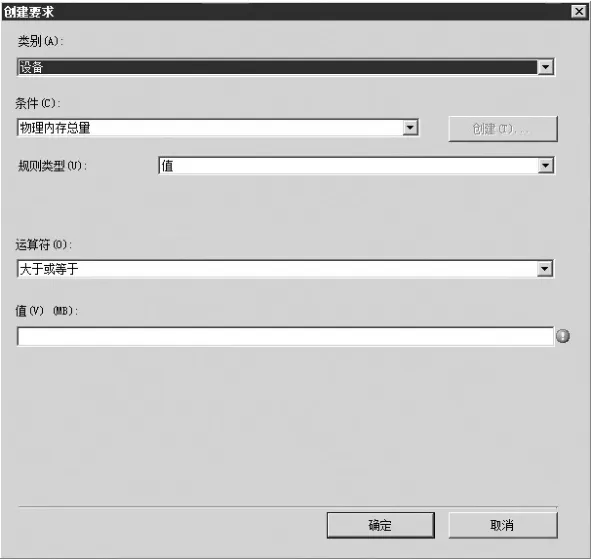
圖4 設(shè)置允許安裝的規(guī)則
點擊“下一步→添加→分發(fā)點”,選擇目標分發(fā)點服務(wù)器,在下一步窗口設(shè)置部署的方式,在“操作”列表中可以選擇安裝或者下載行為,在“目的”列表中如果選擇“可用”項,表示可以使其顯示在客戶端的軟件中心之中,允許用戶手動安裝。如果將應(yīng)用程序分發(fā)給用戶,還可以選擇“如果用戶請求此程序,則需要管理員批準”項,不允許用戶隨意部署程序。如果選擇“必須”項,表示使其依據(jù)預(yù)設(shè)的計劃,自動進行安裝。
設(shè)置允許安裝的條件
可以根據(jù)需要,選擇不管用戶是否登錄,都依據(jù)計劃進行自動部署。如果選擇“發(fā)送喚醒數(shù)據(jù)包”項,當客戶機處于關(guān)機狀態(tài),就會使其自動啟動,來實現(xiàn)應(yīng)用程序的安裝部署。點擊下一步,為此部署指定計劃參數(shù),選擇“將應(yīng)用程序計劃為在以下時間可用”項,來指定合適的時間點。如果不指定的話,則以當前時間為標準來開始計劃。其余設(shè)置保持默認,完成部署操作。選擇對應(yīng)的安裝項目,在其屬性窗口中的“要求”面板(如圖4)中可以設(shè)置部署的條件,例如點擊“添加”按鈕,在創(chuàng)建要求窗口中選擇設(shè)備類別,在“條件”列表中選擇“物理內(nèi)存總量”項,設(shè)置內(nèi)存必須大于或等于1GB的條件,那么不滿足該條件的設(shè)備將無法安裝該程序。
當然,還可以選擇更多的條件,例如Active Directory站 點、Configuration Manager站點、CPU速度、處理器數(shù)目、操作系統(tǒng)、操作系統(tǒng)語言、磁盤空間、組織單元等。在“依賴關(guān)系”面板中可以設(shè)置安裝該應(yīng)用程序、在客戶機上必須存在的組件,沒有這些可以依賴的組件,該應(yīng)用程序是無法運行的。點擊“添加”,添加諸如“.NetFramework 3.5”之類的組件。這樣,在安裝該應(yīng)用程序,如果這些組件沒有安裝的話,會先安裝這些組件。按照同樣的方法,可以在SCCM 2012中部署所需的所有程序。在客戶端上打開開始菜單,點擊“Microsoft System Center 2012→Configuration Manger→軟件中心→安裝狀態(tài)”項,在列表中顯示所有準備好的應(yīng)用程序。
在客戶端安裝發(fā)布的軟件
如果顯示異常,可以在控制面板中的“系統(tǒng)和安全”窗口中點擊“Configuration manager”項,在打開窗口中的“操作”面板(如圖5)中選擇“應(yīng)用程序部署評估周期”項,點擊“立即運行”按鈕,執(zhí)行強制刷新操作。稍后在安裝狀態(tài)列表中就會顯示可用的程序信息,選擇所需的應(yīng)用程序。點擊“安裝”按鈕,就可以實現(xiàn)一鍵安裝操作。安裝過程是隱藏的,所有的操作可以自動完成。
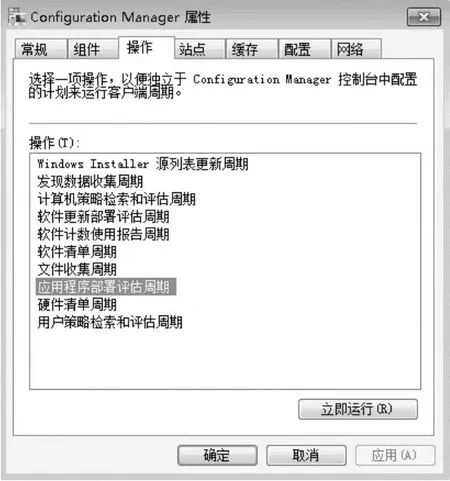
圖5 SCCM客戶端配置窗口
上面談到了如何將應(yīng)用程序部署到設(shè)備上,如果需要將應(yīng)用程序給用戶的話,在SCCM 2012控制臺左側(cè)的“管理”面板中選擇“站點配置→服務(wù)器和站點系統(tǒng)角色”項,在右側(cè)列表中選擇合適的服務(wù)器(例如主站點服務(wù)器等),在其右鍵菜單上點擊“添加站點系統(tǒng)角色”項,在向?qū)Ы缑嬷悬c擊“下一步”按鈕,選擇“應(yīng)用程序目錄Web服務(wù)點”和“應(yīng)用程序目錄網(wǎng)站點”角色。
使用Web方式安裝發(fā)布的軟件
前者可以和SCCM 2012進行交互,獲得在其上部署的應(yīng)用程序信息,并將其推送給后者。當客戶端通過訪問該網(wǎng)站,就可以查看需要安裝的程序。當然,這需要IIS,WCF和.NetFrameWork 3.5/4.0等組件的支持。當將應(yīng)用程序部署給用戶后,用戶可以在任意主機上打開瀏覽器,訪問“http://xxx.com/CMApplicationCatalog”,其中的“xxx.com”為站點服務(wù)器的域名。在打開網(wǎng)頁的“應(yīng)用程序目錄”列表中顯示所有可用的應(yīng)用程序,選擇合適的應(yīng)用程序。點擊“請求”按鈕,輸入請求的原因,點擊“提交”按鈕,將請求提交給管理員。在SCCM 2012控制臺中選擇“軟件庫→應(yīng)用程序管理→批準請求”項,在列表中顯示所有的請求項目。
選擇合適的請求項,點擊工具欄上的“批準”按鈕,在打開窗口中輸入具體的審批信息。點擊確定,批準該用戶請求。反之點擊工具欄上的“拒絕”按鈕,表示拒絕該請求。當請求被批準后,用戶可以在上述網(wǎng)頁中打開“我的應(yīng)用程序請求”面板,顯示請求已經(jīng)處于批準狀態(tài)。在“應(yīng)用程序目錄”面板中選擇該應(yīng)用程序,點擊“安裝”按鈕。先將其下載到本地,并按照預(yù)設(shè)的條件,檢測用戶所在的主機是否滿足預(yù)設(shè)的條件,如果滿足的話則執(zhí)行安裝操作。
猜你喜歡
兒童故事畫報·發(fā)現(xiàn)號趣味百科(2025年8期)2025-08-23 00:00:00
青少年科技創(chuàng)新報(2024年23期)2024-07-12 00:00:00
中學生天地(A版)(2022年10期)2022-11-23 06:42:50
少年文藝·我愛寫作文(2017年6期)2017-06-12 23:21:56
商用汽車(2016年11期)2016-12-19 01:20:16
商用汽車(2016年6期)2016-06-29 09:18:54
商用汽車(2016年4期)2016-05-09 01:23:12
商業(yè)評論(2014年9期)2015-02-28 04:32:41
創(chuàng)業(yè)家(2015年10期)2015-02-27 07:55:08
創(chuàng)業(yè)家(2015年10期)2015-02-27 07:54:39