快速補漏洞,系統更穩固
2018-11-09 01:16:30
網絡安全和信息化 2018年2期
在本文中以在某臺Windows Server 2012中安裝WSUS(Windows Server Update Services)為例,該機已加入到“xxx.com”的域中,假設其名稱為“wsus1.xxx.com”,IP為192.168.1.50。
在服務器管理器中點擊“添加角色和功能”項,在向導界面中的角色列表中 選 擇“Windows Server更新服務”項,點擊“下一步”按鈕,在角色服務列表中選擇“WID數據庫”項,表示使用Windows內部數據庫配合WSUS工作,這適用于規模不大的內網環境。
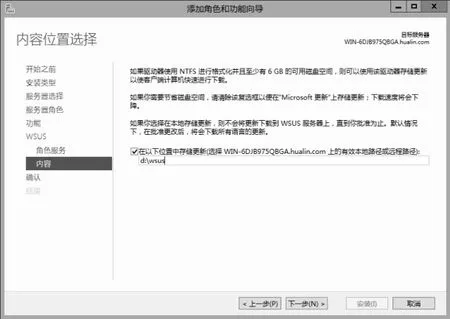
圖1 WSUS安裝向導界面
若企業內網規模很大,可選擇“數據庫”項。在下一步的內容位置選擇窗口中選擇“在以下位置中存儲更新”項,輸入本地合適的目錄路徑(例如“D:gengxin”),當然,也可以指定網絡共享路徑(如圖1)。如果選擇了“數據庫”項,在數據庫實例選擇窗口中輸入具體的實例名。
在服務器管理器中依次點擊菜單“工具”、“Windows Server更新服務”項,打開WSUS配置向導(如圖 2),在“選擇上游服務器”窗口選擇“從Microsoft更新中進行同步”項,如果采用了多級管理模式,可選擇“從其他Windows Server Update Services服務器中進行同步”,設置上游服務器的名稱和端口號。如果在內網中部
配置WSUS角色
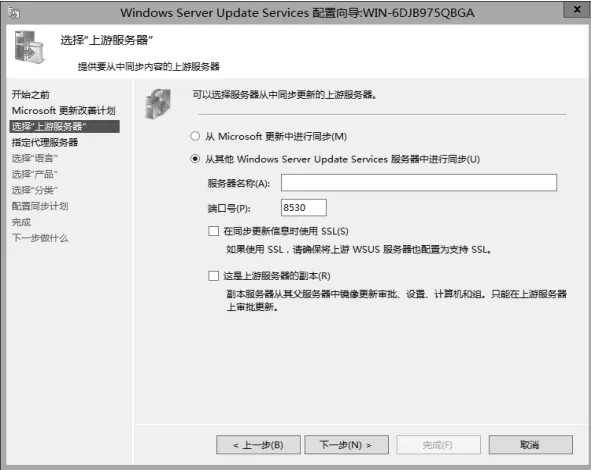
圖2 WSUS配置界面
署了類似于ISA、foreFront TMG等防火墻服務器,需在指定代理服務器窗口中選擇“在同步時使用代理服務器”項,設置TMG等主機的名稱和端口號(默認80),選擇“使用用戶憑據連接到代理服務器”項,輸入用戶名、密碼等參數。
在“下一步”窗口中點擊“開始連接”按鈕,從Microsoft Update中下載更新信息。之后依次選擇語言更新包,所需的補丁類型(例如安全更新程序,定義更新,關鍵更新程序等)。對于“Service Pack”類型來說,建議采用手工方式進行更新和測試。如果盲目直接安裝,有可能對生產環境造成不利影響。在配置同步計劃窗口可以選擇手動同步或者自動同步,點擊“完成”按鈕,完成所需的配置操作。在自動打開的更新服務控制臺左側選擇“更新服務”、“WSUS服務器名”、“同步”項,右側顯示所有的同步項目。在該節點的右鍵菜單上點擊“立即同步”項,可以按照預設的配置信息,立即執行同步操作。
新建OU組織單元
在DC域控制器上打開“Active Directory用戶和計算機”窗口,在其左側選擇“xxx.com”域名項,在其右鍵菜單上依次點擊“新建”及“組織單元”選項,創建所需的 OU,例如“Sales”,“Test”等。
選擇“Computers”容器,在其中選擇對應的主機,在其右鍵菜單上點擊“所有任務”、“移動”項,將其移動到上述新建的OU中。
實現自動更新
使用組策略,實現自動更新
打開組策略管理器,依次選擇在左側的“XXX.com”、“Default Domain Policy”項,在其右鍵菜單上點擊“編輯”項,在組策略編輯器左側依次選擇“計算機配置”、“策略”、“管 理 模 版”、“Windows組件”、“Windows更新”項,在右側雙擊“指定Intranet Microsoft更新服務器位置”項,在彈出窗口(如圖3)中選擇“已啟用”項,在“選項”欄中輸入更新服務器以及統計服務器的網址,例如“http://192.168.1.50:8530”。
配置自動更新檢測頻率
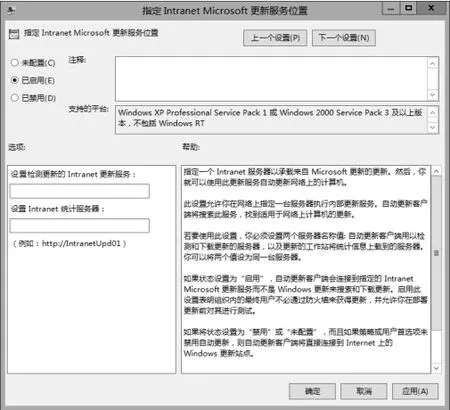
圖3 設置WSUS服務器位置信息
雙擊“自動更新檢測頻率”項,在彈出窗口中選擇“已啟用”項,在“選項”欄中設置檢測更新的周期,默認為22小時。雙擊“允許自動更新立即安裝”項,在彈出窗口中選擇“已啟用”項,可以自動安裝那些既不中斷Windows服務,也無需重啟系統的更新包。雙擊“對于有已經登錄用戶的計算機,計劃的自動更新不執行重新啟動”項,在彈出窗口中選擇“已啟用”項,表示當更新完畢后,不會強制重啟系統。雙擊“對計劃的安裝再次提示重新啟動”項,在彈出窗口中選擇“已啟用”項,表示在在更新過程中,出現提示重啟信息的時間間隔,在“選擇”欄中可以設置合適的時間,默認為10分鐘。
配置自動更新參數
雙擊“配置自動更新”項,在彈出窗口中選擇“已啟用”項,在“配置自動更新”列表中尋則更新方式,包括通知下載并通知安裝,自動現在并通知安裝,自動下載并計劃安裝,允許本地管理員選擇設置等。例如選擇“自動下載并計劃安裝”項,可以自動下載并安裝更新,無需用戶的干預,在其下設置計劃安裝的日期和時間。這樣,就實現了針對默認組策略的配置操作。
當然,也可以針對不同的OU,來配置相關的組策略。例如,選擇“Sales”組,在其右鍵菜單上點擊“在這個域中創建GPO并在此處鏈接”項,輸入GPO的名稱(例如“SalesGPO”),在該 GPO 項的右鍵菜單上點擊“編輯”項,在編輯窗口中可以針對上述和WSUS相關的策略進行合適的配置。
這樣,不同的計算機分組,就分別擁有了自己的WSUS更新策略。在DC和相關主機上執行“gpupdate /force”命令,來刷新組策略。在客戶機上執行“wuauclt/detectnow”命令,可以立即檢測WSUS服務器。執行“netstat -ano |findstr"8530"”命令,可以在網絡連接列表中搜索和WSUS服務器相關的連接,因為該連接使用了TCP 8530端口,如果連接存在,說明該機已經和WSUS服務器建立了連接。在WSUS服務器上打開更新服務控制臺,在左側需依次選擇“計算機”、“所有的計算機”、“未分配的計算機”項,可以看到該機已經出現在列表中(注意,這要經過5分鐘左右的時間,才可以顯示其狀態信息)。
管理計算機組和客戶端目標
管理計算機組
在更新服務控制臺依次選擇“計算機”、“所有的計算機”項,在其右鍵菜單上點擊“添加計算機組”項,輸入組名,可以創建新的計算機組。在控制臺左側選擇“選項”項,在右側點擊“計算機”鏈接,在打開窗口中如果選擇“使用Update Service控制臺”項,表示新連入的客戶機自動添加到“未分配的計算機”組中。管理員在該組中需要手動選擇合適的主機,在其右鍵菜單中點擊“更改成員身份”項,選擇合適的計算機組,將其移動到該計算機組中。如果選擇“使用計算機上的組策略或注冊表設置”項,那么可以先創建和AD用戶和計算機管理窗口中OU同名的組名,例如“Sale”,“Test”等。
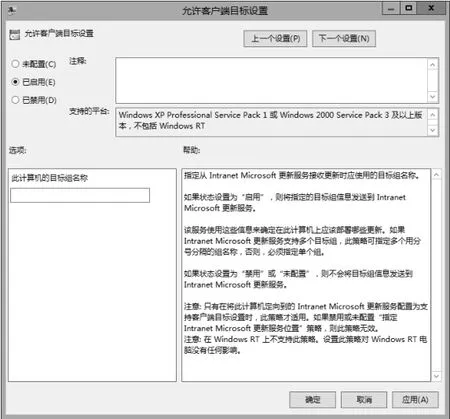
圖4 設置客戶端目標
管理客戶端目標
之后在DC上打開組策略管理器,在其中選擇某個OU(例如“Sales”),在其下點擊“SalesGPO”項的右鍵菜單上點擊“編輯”項,在編輯窗口中依次定位到“計算機配置”、“策略”、“管理模版”、“Windows組 件”、“Windows更新”項,在右側雙擊“允許客戶端目標設置”項,在彈出窗口(如圖4)中選擇“已啟用”項,在“次計算機的目標
組名稱”欄中輸入“Sales”,點擊“確定”按鈕保存配置。注意,如果在該OU中存在多級的OU結構,例如在“Sales”中包含“Sales01”、“Sales02”等,可以同時輸入,彼此之間以分號相隔。
例如在該OU中存在名為“PC1”的主機,在該機上刷新組策略,并執行“wuauclt /detectnow”命令后,該機就會自動添加到更新服務控制臺對應的計算機組中。例如“PC1”屬于“Sales”的OU,那么其就會存儲到“Sales”組中。需要注意,AD中的OU組名,WSUS中的計算機組名以及組策略中的客戶端目標設置名稱三者必須一致。按照以上方法,可以將不同OU中的計算機,分別自動添加到WSUS的與OU同名的計算機組中。
配置自動審批規則
在WSUS更新服務控制臺左側選擇“選項”項,在右側點擊“自動審批”項,在彈出窗口中點擊“新建規則”按鈕,在“添加規則”窗口(如圖5)中的“步驟1:選擇屬性”列表中選擇“當更新屬于特定產品時”項,在“步驟2:編輯屬性”欄中點擊“任何產品”鏈接,在“打開”窗口中只選擇所需的產品類型,例如“Windows Defender”。默認情況下,可以為所有的計算機審批更新,也可以點擊“所有計算機”鏈接,選擇特定的計算機組,來針對該組中的計算機自動審批更新。
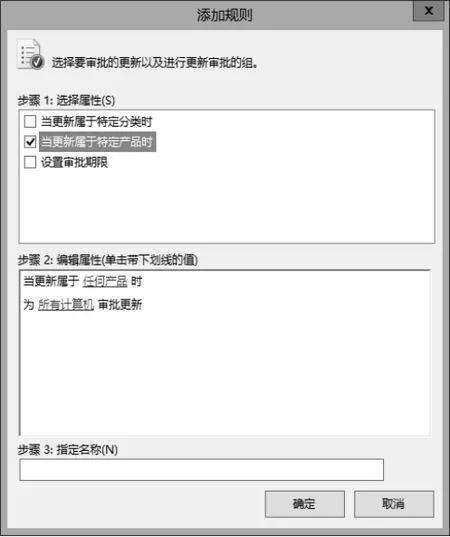
圖5 創建自動審批規則
當然,也可選擇“當更新屬于特定的分類時”項,可以在分類列表中選擇特定的類型,例如定義更新,驅動程序等。這樣,所有選定類別的更新都會自動審批。選擇“設置審批期限”項,可以精確的設置自動審批的具體期限。在“步驟3:指定名稱”欄中輸入其名稱(如“Autosp”),點擊“應用”按鈕保存該規則。選擇該規則,點擊“運行規則”按鈕,WSUS可自動審批符合條件的更新包。默認情況下,當出現針對自動審批更新的修訂版本時,WSUS會自動對其執行審批處理,而無需管理員的干預。
在客戶端執行更新操作
在特定的客戶機上打開控制面板,在其中打開“Windows Update”項目,執行檢測更新操作,就可以從WSUS上檢測并下載上述自動審批的更新包,之后進行安裝即可。在WSUS更新控制臺左側選擇“選項”項,在右側點擊“更新源和代理服務器”項,在彈出窗口中可設置更新源和代理服務器信息。
點擊“產品和分類”項,可以更改需要更新的產品或者類型。點擊“更新文件和語言”項,在彈出窗口中選擇“下載快速安裝文件”項,可以更快的進行下載和安裝。點擊“服務器清理向導”項,可以從WSUS中清除舊計算機,更新和更新文件。在
一般情況下,建議每隔一個月執行一次清理操作。在向導界面中選擇清理的內容,包括未使用的更新和更新續訂,沒有連接到服務器的計算機,不需要的更新文件,過期的更新,被取代的更新等,默認全部處于選擇狀態。點擊“下一步”按鈕,執行具體的清理操作。
猜你喜歡
兒童故事畫報·發現號趣味百科(2025年8期)2025-08-23 00:00:00
中學生天地(A版)(2022年10期)2022-11-23 06:42:50
小學科學(學生版)(2021年7期)2021-07-28 06:44:42
少先隊活動(2021年4期)2021-07-23 01:46:22
科技傳播(2019年22期)2020-01-14 03:06:34
消費導刊(2017年20期)2018-01-03 06:26:40
沈陽醫學院學報(2015年1期)2015-12-27 13:44:40
醫學教育管理(2015年3期)2015-12-01 06:43:16
商業評論(2014年9期)2015-02-28 04:32:41
衡陽師范學院學報(2015年3期)2015-02-10 06:02:23