
升級過程與操作步驟
2019-06-04 06:01:06
網絡安全和信息化 2019年5期
關鍵詞:設置
升級的主要步驟如下:
1.配置新采購的2臺華為S6720S-SI交換機,并與S5720S進行連接。
2.將新配置的服務器連接到網絡,并加入現有vSAN。
3.依次將原來的每臺主機進入維護模式,重新分配vSAN流量上行鏈路、刪除vvSwitch1、重新配置vSwitch0,配置完成后退出維護模式。
4.對vSAN磁盤執行主動平衡操作。
5.虛擬機默認的虛擬網卡為Intel E1000,這是一塊千兆網卡,要將虛擬機網絡升級到萬兆,需要修改虛擬機的網卡為VMXNET3,刪除原來的Intel E1000虛擬網卡。添加VMXNET3虛擬網卡、刪除E1000虛擬網卡后,進入虛擬機設置,為新添加的網卡設置IP地址、子網掩碼、網關、DNS。
將2臺S6720S-SI交換機配置為堆疊
首先配置2臺S6720SSI交換機,然后將這2臺萬兆交換機與原來的2臺千兆交換機級聯。
1.將新采購的2臺華為S6720S-SI交換機配置為堆疊,每臺交換機使用2個40G端口。將每臺交換機的業務口 40GE0/0/1、40GE0/0/2 配置為物理成員端口,并加入到相應的邏輯堆疊端口。下面是第一臺交換機的配置命令(設置堆疊優先級為200)。
system-view
sysname SwitchA
interface stack-port 0/1
p o r t i n t e r f a c e 40GE0/0/1 enable
y
quit
interface stack-port 0/2
p o r t i n t e r f a c e 40GE0/0/2 enable
y
quit
stack slot 0 priority 200
上文命令中的Y是確認命令。設置完成后保存配置。另一臺交換機的配置與此相同,只是設置交換機的名稱為SwitchB,設置堆疊優先級為100。其他配置相同。配置完成后保存退出。
2.然后將兩臺交換機下電,使用QSFP-40G的堆疊線將兩臺交換機連接起來,在連接的時候,第一臺交換機的40GE0/0/1的端口連接第二臺交換機的40GE0/0/2端口,第一臺交換機的40GE0/0/2端口連接第二臺交換機的40GE0/0/1端口,簡單說就是1連2,2連1。
說明:華為交換機配置堆疊時,同一條鏈路上相連交換機的堆疊物理接口必須加入不同的堆疊端口,是交叉的,也就是說本端交換機的堆疊端口1必須和對端交換機的堆疊端口2連接。
3.連接好之后,打開兩臺交換機的電源,等交換機啟動之后,按任意一臺交換機面板上的Mode按鈕將模式狀態燈切換到Stack。如果所有成員交換機的模式狀態燈都被切換到了Stack模式,說明堆疊組建成功。此時主交換機的端口1到端口8的指示燈閃爍,從交換機的端口1、端口2閃爍,表示堆疊成功。
如果有部分成員交換機的模式狀態燈沒有被切換到Stack模式,說明堆疊組建不成功。需要檢查配置。
4.當交換機配置堆疊成功后,進入交換機配置頁,為交換機設置新的名稱、劃分VLAN并設置VLAN接口的IP地址。本示例配置如下:
sysname S6720S-26Q
vlan batch 250 2381 to 2383
interface Vlanif250
ip address 192.168.
250.5 255.255.255.0
interface Vlanif2381
ip address 192.168.
238.60 255.255.255.192
interface Vlanif2383
ip address 192.168.238.140 255.255.255.240
5.在本項目中,服務器上行鏈路需要連接到交換機的Trunk端口。下面的命令將兩臺S6720S-SI交換機的端口1到端口22配置為Trunk端口并允許所有VLAN通過。
port-group groupm e m b e r X G i g a b i t Ethernet0/0/1 to XGiga bitEthernet0/0/22
port link-type trunk
port trunk allowpass vlan 2 to 4094
quit
port-group groupm e m b e r X G i g a b i t Ethernet1/0/1 to XGiga bitEthernet1/0/22
port link-type trunk
port trunk allowpass vlan 2 to 4094
quit
6.將每兩臺S6720S-SI交換機的端口23、24配置為鏈路聚合,設置為Trunk并允許所有VLAN通過,命令如下。
interface Eth-Trunk1
port link-type trunk
port trunk allow-pass vlan 2 to 4094
mode lacp
interface XGigabit Ethernet0/0/23
Eth-Trunk 1
interface XGigabit Ethernet0/0/24
Eth-Trunk 1
interface XGigabit Ethernet1/0/23
Eth-Trunk 1
interface XGigabit Ethernet1/0/24
Eth-Trunk 1
quit
7.然后為交換機添加靜態路由,指向原來的S5720S交換機。
配置2臺S5720S交換機
原 來 的2臺 華 為S5720S-52X-SI有4個萬兆端口。本項目中使用每臺交換機的XG0/0/1、XG0/0/2用作兩臺交換機的堆疊端口,將XG0/0/3配置為鏈路聚合連接到2臺S6720S的23或24端口。原計劃是將兩臺交換機的XG0/0/3、XG0/0/4共4個端口用作鏈路聚合,后來用戶說需要將其中的一個端口連接到外網交換機,所以只用了每臺交換機的XG0/0/3端口用作鏈路聚合。
1.配置交換機1的業務口XG0/0/1、XG0/0/2為物理成員端口,并加入到相應的邏輯堆疊端口。
system-view
sysname SwitchA
interface stack-port 0/1
p o r t i n t e r f a c e XG0/0/1 enable
quit
interface stack-port 0/2
p o r t i n t e r f a c e XG0/0/2 enable
quit
stack slot 0 priority 200
交換機2的配置與此相同,只是修改交換機名稱為SwitchB、設置堆疊優先級為100。
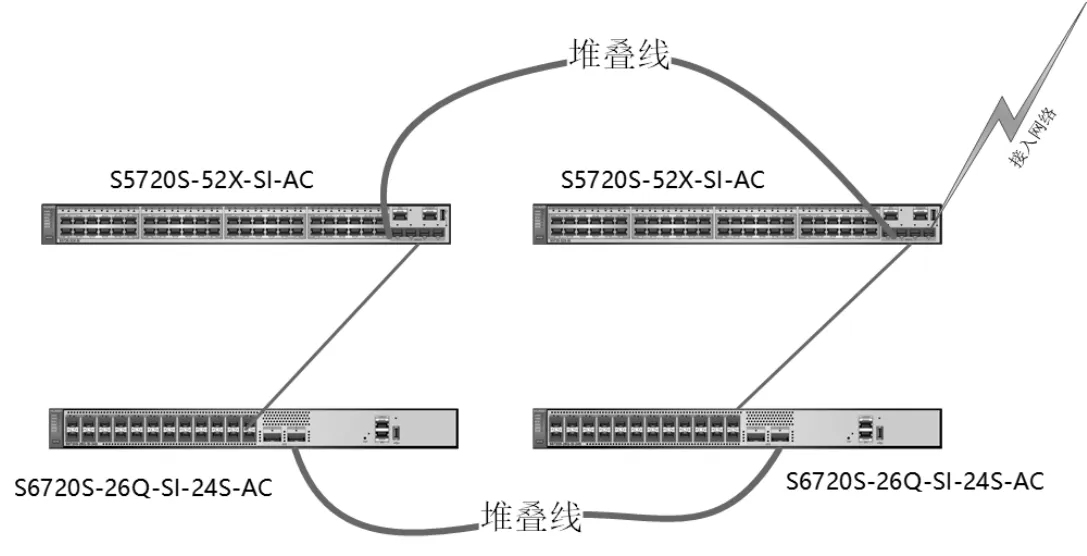
圖5 連接示意圖
2.將兩臺交換機下電,使用10G的直連光纖將兩臺交換機連接起來,在連接的時候,第一臺交換機的XG0/0/1的端口連接第二臺交換機的XG0/0/2端口,第一臺交換機的XG0/0/2端口連接第二臺交換機的XG0/0/1端口。
連接正確之后將交換機重新加電,等交換機啟動之后按Mode鍵到Stack處進行測試。
3.堆疊成功之后,將交換機的XG0/0/3與XG1/0/3配置為鏈路聚合,端口屬性為Trunk并允許所有VLAN通過。配置命令如下:
interface Eth-Trunk1
port link-type trunk
port trunk allow-pass vlan 2 to 4094
mode lacp
interface XGigabit Ethernet0/0/3
Eth-Trunk 1
interface XGigabit Ethernet1/0/3
Eth-Trunk 1
4將S6720S與S5720S的進行級聯,S5720S主交換機的XG0/0/3連接到S6720S主交換機的23或24端口;S5720S從交換機的XG1/0/3連接到S6720S從交換機的23或24端口,連接示意如圖5所示。
說明:本配置中,兩臺S5720S的XG0/0/3、XG1/0/3共2個端口進行聚合,兩臺交換機S6720S的XG0/0/23、XG0/0/24、XG1/0/23、XG1/0/24共4個端口進行聚合。也可以從兩臺S6720S各選擇一個端口例如XG0/0/24、XG1/0/24進行聚合。
5.因為配置堆疊后從(備)交換機的配置清空,所以參照S5720S-52X主交換機的端口配置,將S5720S從交換機的GigabitEthernet1/0/1 到GigabitEthernet1/0/48進行重新配置。
6.因為原來的兩臺S5720S是進行了級聯,沒有配置堆疊。在配置堆疊后,原來S5720S從交換機中VLAN 的IP也被清除。在虛擬機中有些虛擬機的網關地址設置的是原S5720S的IP地址,可以在S5720S的VLAN配置中,添加子IP地址。
示例:原來主交換機vlan2381的VLAN的IP地址是 192.168.238.61,子網掩碼是255.255.255.192;從交換機的VLAN的IP地址是 192.168.238.62,新添加的萬兆交換機VLAN2381的IP地址是192.168.238.60。在2臺S5720配置堆疊 后192.168.238.62的IP地址被清除,可以進入vlan2381配置視圖中,執行ip addr 192.168.238.62 255.255.255.192 sub的命令添加子IP地址。這樣每個VLAN實際上有3個“網關”地址,例如,對于vlan2381來說,萬兆交換機上設置的IP地址是192.168.238.60,千兆交換機 上 是192.168.238.61、192.168.238.62,使用這三個地址都可以作為網關地址。但建議在以后的使用中將網關地址改為萬兆交換機的地址192.168.238.60。
7.最后進行測試,使用ping命令測試從S5720S到S6720S的連通性,這個操作比較簡單不再介紹。
新添加主機連接配置
在配置好網絡之后,可以將新添加的服務器上架,主要內容如下:
1.打開服務器機箱,移除RAID緩存。為服務器添加硬盤擴展背板、添加PCI-E擴展板,添加2塊萬兆網卡、添加2塊PCI-E固態硬盤。
2.進入BIOS設置,為服務器進入設置iMM的IP地址用于后期的管理與維護。
3.進入RAID配置界面,將每塊硬盤配置為JBOD模式。
4.安裝ESXi 6.5.0 U2到第1塊300GB的硬盤中(這塊硬盤是原來下架服務器不用的硬盤,現在用來裝系統)。
說明:新上架的聯想3650 M5服務器,原來是1顆E5-2609 V3的CPU,再更換為2塊E5-2620 V4的CPU之后,開機無顯示。將2塊E5-2620 V4的CPU拆下并換上原來的E5-2609 V3 的CPU,從聯想官網下載最新的固件,升級之后可以支持E5-2620 V4的CPU,再次開機正常。
在安裝ESXi后為服務器設置IP地址并添加到vCenter Server。之后將這臺主機的網卡連接到網絡。
總體配置原則是:萬兆網卡的端口2用于ESXi主機管理流量與虛擬機流量,連接到新配置的2臺萬兆交換機的TRUNK端口。萬兆網卡的端口1用于vSAN流量,連接到vSAN專用交換機1、2。千兆網卡用于主機管理流量與虛擬機流量的備用。
5.新連接的主機,網卡1的端口1、網卡2的端口1連接到新配置的S6720S-26Q的端口5,配置為vSwitch0,添 加 VLAN2383、VLAN250、VM Network(VLAN ID 2381,192.168.238.0/26),Management Network(VLAN ID:2381)等端口組。
6.新連接主機的網卡1的端口2、網卡2的端口2連接到原來交換機S6720S-EI的端口5,配置為vSwitch1,配置vSAN的VMkernel的IP地址為192.168.238.197,子網掩碼255.255.255.192。
本項目中,vSAN流量虛擬交換機用于VMotion。需要為vSwitch1的VMkernel啟用VMotion服務。
7.在磁盤管理中為新添加的主機添加磁盤組,這些不再介紹。
原有vSphere主機的網絡遷移升級
最后遷移原來4臺主機的網絡。為了保證業務的連續性,在遷移主機的網絡之前,將主機置于維護模式,等虛擬機遷移到其他主機之后再進行遷移。其中的關鍵之處:千兆換萬兆,刪除vSwitch1,更改 VLAN ID。
因為升級之后有2塊2端口萬兆網卡,為了避免單塊網卡帶來的單點故障,每個虛擬交換機只使用每塊網卡的一個端口,不能將1塊網卡的2個端口用于同一個虛擬交換機。本文以IP地址為192.168.238.1的主機為例,其他主機與此相同。
1.將主機置于維護模式,不遷移數據。
2.關閉服務器電源,添加萬兆網卡。
3.打開服務器電源,進入BIOS,為iMM設置IP地址。
4.將網卡2(新添加的萬兆網卡)的端口1,連接到原來的萬兆交換機(vSAN流量專用交換機)。
5.修改vSwitch2虛擬交換機的配置,添加網卡2的端口1,刪除萬兆網卡1的端口2。此時通過插拔網卡1的端口2的光纖進行確認。這一步不要刪除錯了網卡,應慎重操作。例如在左側導航窗格中選擇192.168.238.1,在右側“配置→網絡→虛擬交換機”中單擊vSwitch2,此時看到vmnic5狀態為斷開。
在本次項目中,2端口萬兆網卡靠近金手指的為端口2,遠離金手指的為端口1。
6.在確認了萬兆網卡端口2之后,修改vSwitch2虛擬交換機的上行鏈路,刪除vmnic5(萬兆網卡1的端口2),添加vmnic6(萬兆網卡2的端口1)。
7.然后將萬兆網卡1的端口2(vmnic5)與萬兆網卡2的端口2(vmnic7)分別連接到兩臺新萬兆交換機端口1。
8.為虛擬機交換機vSwitch0,添加萬兆網卡1的端口2、萬兆網卡2的端口2,并將新添加的網卡移動到備用適配器。
9.修改vSwitch0上行鏈路,添加vmnic5、vmnic7并將其移動到“備用適配器”中,因為 vmnic0、vmnic1連接到交換機的Access端口(屬于 VLAN 2381),vmnic5、vmnic7連接到交換機的Trunk端 口,如 果 vmnic5、vmnic7也是活動適配器,網絡有可能中斷。
10.此 時“Management Network”端口組綁定的VMkernel的活動鏈路為vmnic0和vmnic1,vmnic5與vmnic7處于備用狀態。下一步修改Management Network的上行鏈路為萬兆網卡,原來的千兆網卡調整為備用。并修改VLAN ID為2381,注意,這是最關鍵的一步。如果配置出錯導致網絡中斷,vCenter會返回到原來的配置。用鼠標單擊“Management Network”,然后再單擊圖標,如圖6所示。
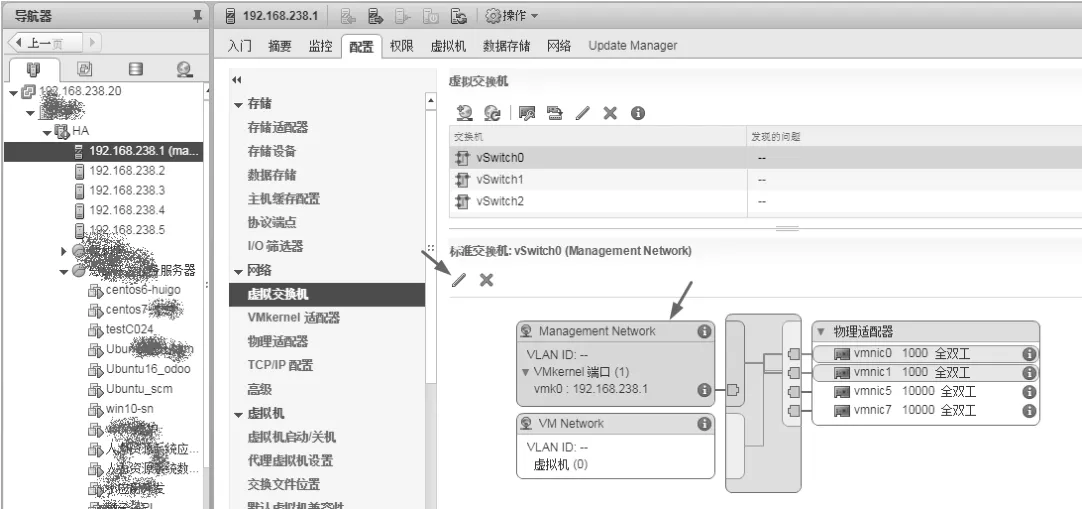
圖6 修改端口組屬性
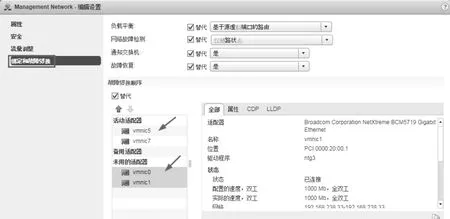
圖7 指定故障切換順序
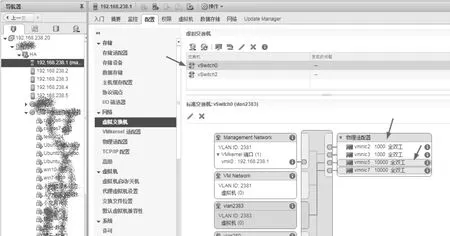
圖8 虛擬交換機vSwitch1最新配置
11.在“Management Network-編輯設置”對話框的“屬性→VLAN ID”處設置VLAN數值,本示例為2381,在“綁定和故障切換”中將vmnic5、vmnic7上 移 到 活動適配器位置,將vmnic0、vmnic1下移到未用的適配器處,如圖7所示,然后單擊“確定”完成配置。
12.參照第11步,將VM Network端口組的ID設置為 2381,同 樣 調 整 vmnic5、vmnic7為活動適配器,將vmnic0、vmnic1調整為未用適配器,此時vSwitch0使用2塊萬兆網卡的端口2。然后刪除vSwitch1虛擬交換機。
13.在vSwitch0上 添加原來vSwitch1虛擬交換機的端口組vlan2383和vlan250,至此等于將原來的vSwitch1的端口組合并遷移到vSwitch0虛擬交換機。
14.修改vSwitch0的上行鏈路,刪除vmnic0、vmnic1(這是連接到原來千兆交換機的Access端口的網卡端口),添 加 vmnic2、vmnic3(這是連接到原來千兆交換機的Trunk端口,原來是vSwitch1虛擬交換機的上行鏈路),并將 vmnic2、vmnic3移到備用適配器中,調整之后如圖8所示。
15.等上述配置完成之后,再進行檢查之后,將主機退出維護模式。至此第1臺主機千兆升級到萬兆完成。
其他主機也參照上述操作執行,在此不再贅述。
說明:聯想3650 M5服務器開機自檢較慢,從服務器進入維護模式到服務器關機、插上萬兆網卡,再開機進入系統,大約需要25分鐘的時間,其他的操作大約15分鐘,遷移升級一臺服務器需要40分鐘左右的時間。在vSAN的項目中,一臺服務器從關機到再次進入系統,最好是在1小時內完成。如果服務器離線超過60分鐘,這臺主機上的數據有可能在其他主機重建。
16.等所有主機完成網絡的遷移與升級之后,在“監控→vSAN→運行狀況”中的“vSAN磁盤平衡”中執行主動重新平衡磁盤的操作,如圖9所示。執行此操作后,部分數據會遷移到新上架的主機中,使數據相對均勻的分散保存在每臺主機的每個磁盤組中。
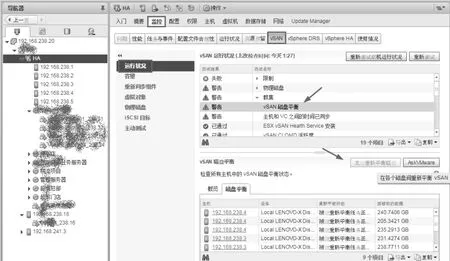
圖9 主動重新平衡磁盤
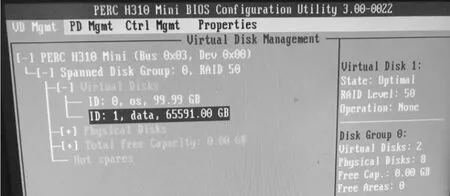
圖10 8塊12TB采用RAID-50劃分為2個卷
備份服務器
由于硬件故障、病毒、誤操作等情況,系統數據可能丟失或損壞,而數據備份則是保證數據完好的最后一到防線。一個完整的架構一定要有單獨的備份設備,如果備份目標與備份源在相同的存儲設備上,如果存儲設備故障,備份數據也無法讀取,此時備份是沒有意義的。在2017年項目規劃時配置了一臺服務器用于備份,因為空間不足需要升級。本次操作將原來的8塊4TB硬盤更換為12TB硬盤。這次更換主要步驟如下。
1.將備份服務器關機。
2.依次拆下原來的4TB的硬盤,并記下硬盤的位置,貼上標記。因為這些硬盤還有近期的備份,所以需要存檔一段時間,等新換上的硬盤備份成功一次,并且連續保存一段時間之后,這些4TB的硬盤可以另做他用。
3.安裝新的12TB硬盤,添加1塊2端口萬兆網卡,連接到新萬兆交換機。
4.打開服務器電源,進入RAID卡配置界面,配置為RAID-50,劃分2個卷。第1個卷100GB,剩余的空間劃分為第2個卷,容量約64TB,如圖10所示。
5.在第1個卷上安裝備份軟件,在第2個卷上保存備份。這些不再介紹。
猜你喜歡
少先隊活動(2021年4期)2021-07-23 01:46:22
水上消防(2020年5期)2020-12-14 07:16:18
中國畢業后醫學教育(2020年5期)2020-12-06 06:52:46
鐵道通信信號(2019年7期)2019-10-08 08:38:02
攝影之友(影像視覺)(2019年3期)2019-03-30 01:36:50
鐵道通信信號(2018年1期)2018-06-06 02:27:38
玩具世界(2017年9期)2017-11-24 05:17:29
作文評點報·低幼版(2017年42期)2017-11-16 22:12:34
沈陽醫學院學報(2015年1期)2015-12-27 13:44:40
醫學教育管理(2015年3期)2015-12-01 06:43:16
