RAW格式圖像處理技巧例解95 Lightroom Classic新功能進階
2019-09-10 16:12:39韓程偉
照相機 2019年11期
韓程偉


Lightroom Classic自2019 v8.2版以來,新添了“增強細節”的功能,使得一些需要強化細節表現的圖像,如較多的線條結構、細密的顆粒、景物表面的紋理或粗糙的質感等,都可以通過增強細節這一處理,使原始圖像獲得更高的分辨率,并減少波紋圖案和顏色錯誤,從而生成清晰的細節,改進的顏色顯示,以更準確的邊緣再現以及更少的偽影,獲得更高品質的圖像。“增強細節”尤其適用于精細細節更清晰可見的大尺寸打印。當然,這一圖像將以dng格式另存。筆者在運用這一新功能調圖時,尤其在Lightroom8.3.10版,與紋理、清晰度兩個滑塊一起進行調節使用中,根據畫面主體的表現要求,作了一些相應的試驗,有了一些粗淺的體會,特在本期做些介紹,與讀者分享。
例1、細節增強減少畫面中的波紋圖案
波紋或條紋圖案,常因拍攝時被攝物體表面有一些類似馬賽克結構的點狀排列,在某一特殊拍攝角度下構成的表面反光投射入鏡頭,從而產生類似三棱鏡光波分色的效應,在視覺上則表現為在局部位置出現條紋狀的彩虹色帶,但是這種情況往往是偶然遇到,且須放大圖片時才可以發現。圖1攝于某次T臺時裝秀原片,因現場的低色溫光源照明,畫面顏色偏暖,波紋圖案不明顯,經白平衡校正后,便明顯展露了。
1、尋找條紋色彩:
打開修改照片模塊,進入基本調板,在白平衡調整欄,將色溫調到2650,色調調到-14(圖2),圖片顏色得到校正,效果見圖3,放大后在圖中綠圈內可見多處存在波紋圖案(圖4)。
2、基本調板調整
回到基本調板,再按圖5所示繼續調節色調與偏好中的相關滑塊數據,調后效果見圖6。偏好項中的紋理與清晰度暫不調節,而等待全片做完增強細節處理后再作調節。
3、增強細節
然后進行增強細節處理。點擊“菜單:照片”欄,在下拉菜單中選點“增強細節”項(圖7),選中后,自動跳出“增強細節預覽”框,并顯示已增強效果畫面,圖中的波紋圖案已減弱了許多(圖8)。當將鼠標點按預覽框中效果圖時,圖像改變成未增強效果,此時的波紋圖案還十分明顯(圖9)。由于預覽效果圖內局部畫面的實際放大率均超過100%,所以圖像細節部位的邊緣都略顯虛化,而已增強效果會比較清晰一些。
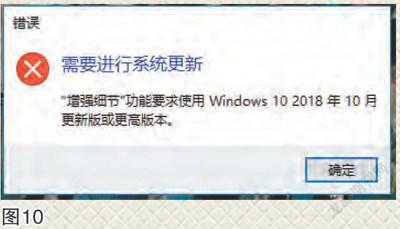
當然,使用這一功能時,對電腦的系統版本要求比較嚴,Mac須支持Metal的圖形處理器和Mac OS High Sierra(10.13版或更高版本),Windows10則應是2018年10月更新版或更高版本,否則將無法進行該項操作(圖10)。
4、生成細節增強照片
在增強細節預覽框中,點擊藍色增強”鈕,導航器左上角出現白色滾動條(圖11),表示電腦進行自動運算處理,N秒鐘后(時間有時會在預覽框中表示),白色滾動條消隱,處理完成,在瀏覽窗口產生一幅新的圖片,后綴表明為dng,前綴除片號外,還添加了“已增強”三字(圖12左側),而原位置還保留前、后綴都不變的原片(圖12右側)。
5、比較效果
選中“已增強”的dng圖片,再點擊預覽窗口左下角圖片瀏覽器中的RA顯示方式,在右側窗口顯示為“現有”(即選中)的圖片,然后點按住原片,將其拖入左側參考對比窗口(圖13箭頭所示);等松開鼠標后,將左右兩側的圖片均放大至3:1觀看比較,可以看到右側圖片雖然在分辨率上沒有明顯的提高,但條紋圖案部位的彩虹現象較之減弱了許多(圖14)。
6、刪除色差
比較完成后,改點圖像顯示模式,將其改為單張顯示,在選擇dng圖片中進入鏡頭校正調板,勾選配置文件選項下的刪除色差復選框(圖15,默認狀態下可以直接勾選)。
7、繼續調整基本調板
打開基本調板,將紋理調整滑塊向右拖到61,清晰度滑塊調整到27(圖16),進一步提高圖像的清晰度,并將白色色階提亮到41,獲得圖17效果(圖18為放大到3:1后的局部)。
8、去除條紋殘余
點擊漸變濾鏡工具,按圖19所示,在預覽窗口從上至下拉出一個最黑效果線以外的覆蓋區域(圖19);然后在打開的漸變工具調板中將雜色滑塊向右拖移至27,再將波紋滑塊向右拖移至21(圖20),至此,條紋圖案全部消除(圖21,局部放大效果)。
9、完善整圖效果
從圖19觀察,整圖底部稍亮,顯得不夠穩定,為突出模特形象,改變下輕上重的效果,擬采取兩項措施:
(1)底部向上拉——漸變濾鏡(圖22),并調節漸變調板上的曝光度、對比度數據(圖23),具體效果見圖22;
(2)選點徑向濾鏡工具,在模特所處位置拉——選區(圖24),并調節徑向調板上的曝光度、對比度及高光數據(圖25),獲得圖24畫面效果,形成周邊漸暗的視覺效果;
最后導出,獲得圖26,放大后細節色彩、紋理精細,效果良好。
例2、枯樹枝干的細節增強與紋理和清晰度的綜合運用測試
紋理與清晰度調整兩項,設在基本調板中,其中紋理對毛發、樹皮等細微線條物體做強化突出或減弱調控,清晰度對全片作清晰和模糊的調控;而細節增強項設置在菜單中,選點后由電腦自動計算,調控整圖分辨率,消除偽影、條紋圖案,并保留淺色色彩。為了掌握三者之間在綜合使用中的不同表現,筆者選擇了一幅在玉龍雪山云杉坪原始森林拍攝的幾棵倒伏的云杉枯樹,在后期調整中設計了5種調整方案:原圖常規調整1(不做紋理和清晰度);原圖常規調整2(做紋理和清晰度);常規調整1+增強細節處理;常規調整2+增強細節處理(先做紋理和清晰度,后加增強細節);常規調整1+增強細節處理+紋理和清晰度(即先做增強細節,后加紋理和清晰度)。而后將不同調整效果加以比對,觀察結果,從中獲得有益的經驗。原片拍攝時使用哈蘇HD645相機,P20數碼后背,35mm廣角鏡頭,F19,0.3s,三腳架固定拍攝,畫面清晰度比較高,見圖27。
1、原圖常規調整1
(1)導入軟件后,進入修改照片模塊,打開基本調板,進行相關項的調整(圖28),對紋理與清晰度兩項不作調節,獲得圖29效果;
(2)轉入顏色調板,選中橙、綠、淺綠以及藍色,按圖30所示數據進行調節,然后勾選鏡頭校正調板內配置文件欄下的刪除色差復選框(圖31),獲得圖32效果;
2、常規調整1+增強細節處理
選中原片,點擊“菜單:照片”欄,在下拉菜單中選點“增強細節項,進行強化細節處理(詳見上例3點文字與圖片7),預覽窗左上角外部出現白色滾動條,幾秒種后,滾動條拉滿消隱,瀏覽條中原片前方已增添一圖片,選點該片,預覽窗即切換該片預覽圖,并在下方片名中添加“已增強”后綴也已改為dng格式(圖33),預覽窗顯示即為常規調整1+增強細節處理的效果(圖34);
3、原圖常規調整2(做紋理和清晰度)
(1)在已作常規調整1的原片瀏覽圖上點擊右鍵,彈出下拉菜單,并從中選點“創建虛擬副本”(圖35),同時在瀏覽條中新添一個副本-1(圖36);
(2)選中副本-1,再進入基本調板,將未作調整的偏好欄下紋理和清晰度按圖37中黃框所示數據將偏好欄下的紋理調到+95,清晰度調到63,獲得圖38效果;
4、常規調整2+增強細節處理(先做紋理和清晰度,后加增強細節)
在以上3點操作的基礎上,將圖38進行增強細節調設(具體參考圖7),在瀏覽條中新生成標有“已增強-2”的dng格式圖片(圖39),選點新生成瀏覽圖,預覽窗即出現該片的調整效果(圖40);
5、常規調整1+增強細節處理+紋理和清晰度(先做增強細節,后加紋理和清晰度)
(1)再次選點已作常規調整1的瀏覽圖,然后按細節增強處理操作,獲得“已增強-3.dng"圖片(圖41);
(2)選點該片,進入基本調板,調節紋理和清晰度數據(與圖37相同),獲得圖42效果,完成第5項設計調整。
6、五類效果比較
至此,已分別獲得原片、原片+增強、原片+紋理和清晰度、原片+增強+紋理和清晰度以及原片+紋理和清晰度+增強5種效果。我們分別將原片對比增強、原片對比紋理和清晰度,看一下他們與原片之間的差別;再對比兩者,觀察單獨進行細節增強與紋理和清晰度調節之間的區別;然后將做過紋理和清晰度+增強兩項調節效果的圖片與僅進行單項調節效果的圖片作對比;最后將先調增強、后調紋理和清晰度的圖片與先調紋理和清晰度,后調增強的圖片作對比,觀察他們的差異,然后尋找之間的規律。
(1)原片(左)對比增強細節(右),增強后的清晰度不如原片,但色彩更自然(圖43);
(2)原片(左)對比僅調紋理和清晰度(右)后的效果,清晰程度明顯提高,反差增大(圖44);
(3)細節增強(左)對比紋理和清晰度,右側為調節紋理和清晰度后的圖片,分辨率明顯高于左側的細節增強(圖45);
(4)紋理和清晰度+增強(左)對比紋理和清晰度(右),右側為僅調節紋理和清晰度后的圖片,清晰度似乎不如加了細節增強處理的圖片(圖46);
(5)紋理和清晰度+增強(左)對比增強細節(右),右側為僅做增強細節效果,清晰度與對比度明顯低于左側的紋理和清晰度+增強(圖47);
(6)先紋理和清晰度+后增強(左)對比先增強+后紋理和清晰度(右),相比之下,難分伯仲(圖48)。
綜上所述,僅從畫面清晰度角度來看,從高到低的排列為:增強細節+紋理和清晰度處理>紋理和清晰度處理>原片>增強細節;而從色彩效果來看,經過增強細節處理的圖片,要優于未經過增強細節處理的圖片。
至于紋理與清晰度兩項的綜合處理,技巧,筆者在上一期的三個案例中已作了初步的探討,可供參閱。在日后的探索中,筆者也將根據不同案例,隨時探究,及時總結,并與廣大讀者共享新的體驗。
猜你喜歡
中老年保健(2021年12期)2021-11-30 02:58:01
家庭影院技術(2020年10期)2020-12-14 07:53:50
攝影之友(影像視覺)(2019年2期)2019-03-05 08:27:14
小學生優秀作文(低年級)(2018年10期)2018-10-13 01:56:50
小學生優秀作文(低年級)(2018年6期)2018-05-19 01:54:35
中華詩詞(2018年11期)2018-03-26 06:41:34
Coco薇(2016年10期)2016-11-29 19:59:58
Coco薇(2016年8期)2016-10-09 02:11:50
山東青年(2016年1期)2016-02-28 14:25:30
中國醫藥科學(2015年19期)2015-02-27 12:33:11