
RAW格式圖像處理技巧例解87 Lightroom Classic CC2019版新功能例解
2019-09-10 07:22:44韓程偉
照相機 2019年3期
關鍵詞:效果
韓程偉
2018年10月中旬,Adobe公司發布了Lightroom Classic CC 8.0版(俗稱2019版),至12月下旬,又升為8.1版。升級以后的Lightroom Classic CC在性能與操作功能上有了新的提高,除了支持新增的相機和鏡頭,修復了一些錯誤的常規項目外,還推出和增加了“自動導入”設置中的“添加到收藏夾”選項、畫冊模塊中的“網格對齊”選項、自定義“修改照片”面板、寬松的全景圖合并條件以及一步式HDR全景圖合并等項。
由于篇幅有限,本文僅就攝影愛好者所關注的修改照片模塊的幾項功能,結合相關案例加以介紹,而有關導入及畫冊模塊等新增功能,就不一一贅述了,至于8.1版局部調整工具中新增的深度范圍蒙版,因為目前僅適用于蘋果iPhone 7 Plus、8 Plus和X、XS、XS MAX、XR等手機自帶相機人像模式所拍攝的含有嵌入式深度圖數據的HEIC照片,而不含嵌入式深度圖數據的數碼單反照片,此調節項不被激活,所以,此功能的介紹可能會出現在今后手機攝影相關文章中,本文也從略。
一、寬松的全景圖合并條件
在Lightroom Classic CC 8.1版中,全景圖合并的條件更為寬松,操作更為便捷。現在,用戶可以使用不同尺寸、焦距和方向的照片,輕松合成一張全景圖,而這種照片,在早期版本中可能會因無法合并而導致失敗。
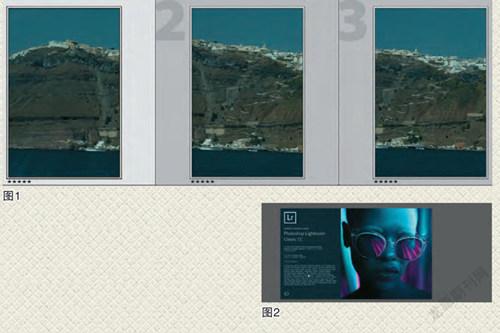
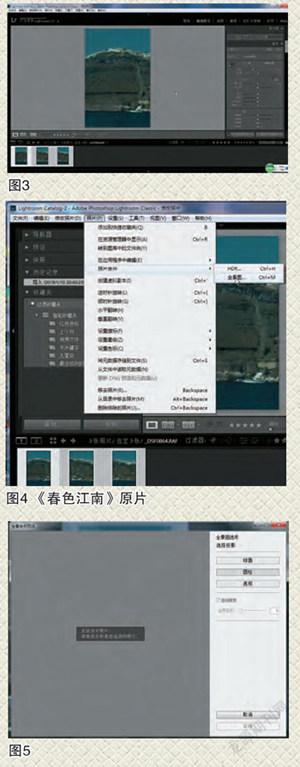
如下圖1中的三張照片,是作者在希臘游覽時,坐在愛琴海上的游輪上拍的,由于游輪在行進中,雖然使用相同的鏡頭焦距段,但畫面中景物大小因距離的變化而發生了改變,同時拍攝方向也有微小的不同,所以在Lightroom7.5及以前的版本中無法執行全景圖合并的操作(圖2~圖5)。
1、在7.4版軟件中執行合并操作
(1)打開軟件(圖2);
(2)導入并在修改照片模塊中選中三幅照片(圖3);
(3)執行全景圖照片合并命令(圖4):
(4)進入全景合并預覽窗口,被告知“無法合并照片”,只能點擊取消鈕,結束失敗的合并操作(圖5)。
2、進入8.1版進行合并操作
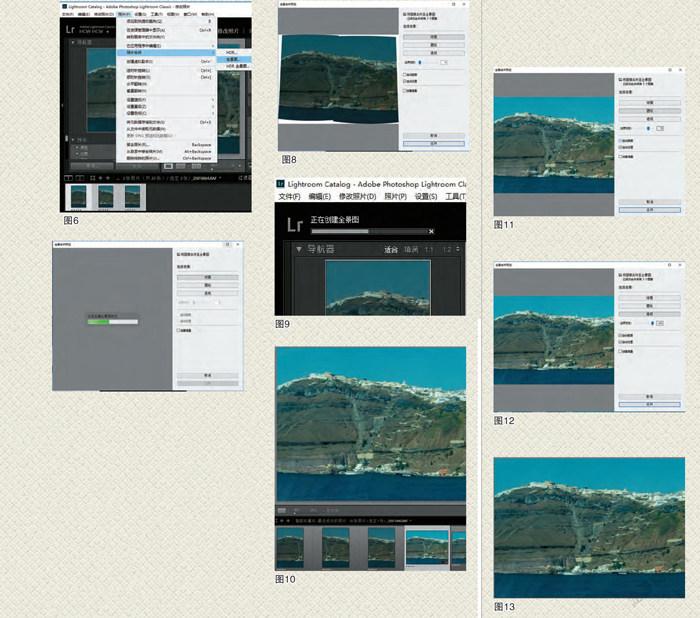
(1)將圖1中三幅待合并的素材照片導入軟件并轉切為修改照片模塊,選中三幅素材后點擊菜單“照片/照片合并/全景圖”路徑,執行全景圖合并命令(圖6),注意觀察,命令路徑中最后一項“全景圖”下方為“HDR全景圖”項,這是8.0版以后才有的新選項;
(2)執行命令后彈出“全景合并預覽框”,可以見到左側的預覽窗內出現淡綠色的滾動條,并顯示“正在創建全景圖預覽”字樣(圖7),說明8.1版可以對此進行全景合并;
(3)待滾動條全部變綠,窗口出現合并后的全景圖(圖8),對話框右側上部顯示已成功將3幅圖片合并為全景圖。往下是3個可以選擇的“投影”,實際上是三種拼合模式。根據以往的經驗,一般是圓柱形效果比較好,但現在三幅素材并不是“標準”型的,究竟哪種“投影”效果最佳,只能試驗了再說。在“投影”模式下,是一條改變拼合圖像邊緣線變形狀態的滑動條,將藍色滑塊自左向右拖移,上下的弧線會拉平,左右的空缺也會填滿,右側小框內的數據也會從最左側的0而成為最右側的100。再往下是三個復選框,默認的是自動設置,選中球面,可以在球面拼合效果顯示后,拖移邊界變形滑塊至合適位置,然后再勾選自動裁剪復選框,效果滿意后點右下角的“合并”鈕使圖像生成(圖8);
(4)此時預覽框消失,在窗口身份標識位置出現一白色滾動條,并顯示“正在創建全景圖”字樣(圖9),待滾動條填滿白色,創建完成,而窗口瀏覽條處增加了一幅合并后的圖樣,選點后該大圖顯示在預覽窗口(圖10);
(5)按本例(1)~(4)操作重復做兩遍,分別選擇圓柱和透視兩種不同的拼合模式,同時直接勾選自動裁剪與自動設置選框,并將邊界變形滑塊拖移至合適位置(分別見圖11、圖12所示數據),然后將不同效果合并圖輸出,生成大圖后,放大100%進行比較,綜合分析后感覺本例還是以透視拼合模式較好(圖13);
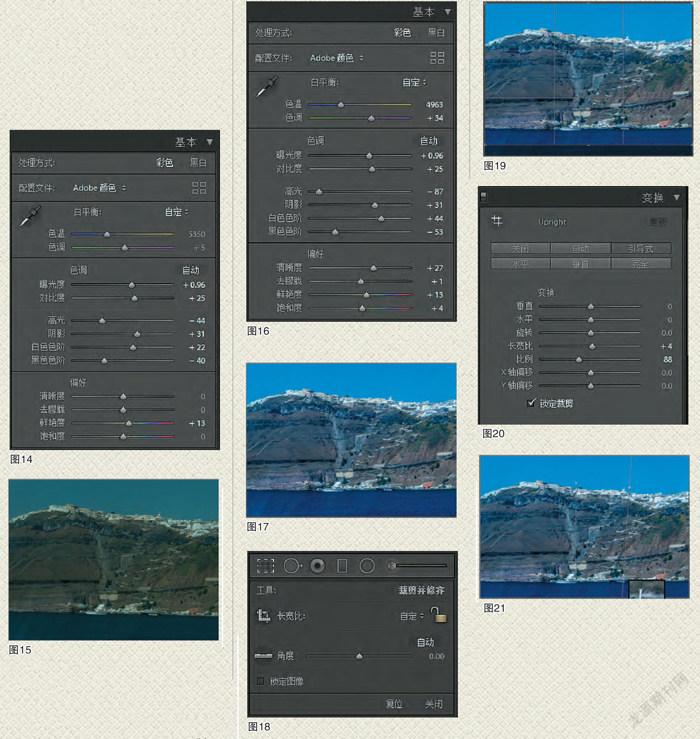
(6)拼合后的圖像是底片格式( dng),如果合并前勾選了自動設置復選框,合并后的圖片將對基本調板的色調項進行自動調整,圖像效果見圖13,調整后的參數見圖14;若合并前不勾選自動設置復選框,合并后圖片的影調色彩等將保持拍攝時的原始狀態(圖15),修改照片中所有調整面板的參數都是0。本例按圖13的調整效果進一步編輯調整;
(7)進入圖14基本調板后,分析圖13效果,由于隔著游輪窗戶拍攝,色彩偏黃/綠,同時畫面影調也需進行微調:將基本調板各項數據按圖16進行調整后,圖像色彩與層次獲得改善,呈現圖17效果;
(8)點擊剪裁工具(圖18),對預覽窗中圖片進行裁剪(圖19);
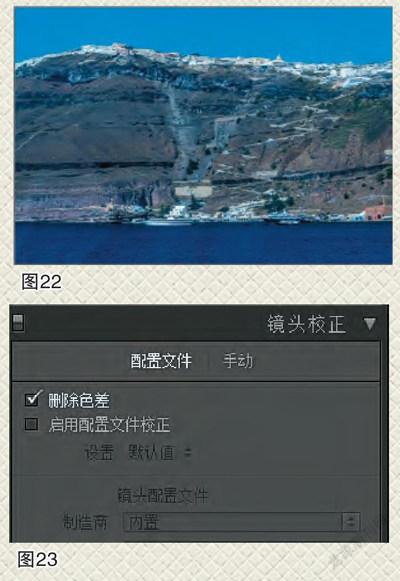
(9)點擊變換調板,選點引導式按鈕(圖20),在預覽窗畫面中添加垂直引導線,第一條(左側線)為垂直線,第二條(右側線)為斜線(圖21),松開后按圖20所示調節長寬比和比例滑塊數據,并勾選鎖定裁剪復選框,完成后獲得圖22效果,房屋傾斜效果獲得改善;
(10)點開鏡頭校正調板,刪除色差后導出(圖23),獲得成片。
二、一步式HDR全景圖合并
HDR全景圖合并的功能,最早出現在Lightroom8.0版中,可以將符合標準拍攝要求的多張包圍式曝光照片合并到多個HDR照片中,然后把它們拼接為一張全景圖。而在8.1版中,創建HDR全景照片變得更加快捷:不僅可以合并符合標準拍攝要求的多張包圍式曝光照片,而且還可以將不同焦段、不同拍攝方向拍攝的多張包圍式曝光照片合并為一幅HDR全景圖,在Lightroom8.1版中,只需一個操作步驟就可以完成。看來,在Lightroom8.1版上,只要會操作合成全景圖,便完全可以操作HDR全景圖合成了,因為它們的操作路徑和設置的合并預覽對話框基本相同,只是選擇欄目稍有不同罷了:HDR全景圖合成在全景圖合成欄的下方(見上圖6),關鍵是HDR全景圖元素材片的拍攝。
1、HDR全景圖元素材的拍攝
根據筆者經驗,拍攝HDR全景接片素材,有兩點需掌握:一是全景接片素材的拍攝操作,二是HDR素材的拍攝設置。作為全景接片素材的拍攝,自從進入Lightroom6.1版本以后,同一焦距,水平搖拍,左右1/3畫面重復攝取的要求已經更為寬松了,原先鏡頭焦距不能超過35mm(等同于135全畫幅相機鏡頭焦距),已經開始擴展到17mm,Lightroom6.7版可以拼合14mm超廣角鏡頭拍攝的全景接片素材了;搖拍的相機轉動支點,也從鏡頭焦距的節點位置,擴展到照相機機身底部的固定螺孔,也就是照相機直接裝在三腳架快裝板上,將云臺調水平,就可以轉動拍接片了,有的高手甚至直接手持,轉動身子拍攝接片也可以。這些接片拍攝方法,完全適合8.1版寬松條件全景圖的素材拍攝。但有一點必須記住的是,相機盡可能的持平,畫面1/3重復相當重要,否則缺少接片元素,還是無法完成。至于HDR效果的設置,需打開照相機拍攝設置部位(不同類型、款式相機均有區別),將拍攝功能設為包圍曝光模式,一般設置成3張,曝光級差設為2級,步進關系可以1正常、2減、3加,或減、正常、加;采用連拍模式,包圍曝光完成一次后不自動取消,以便按一次快門獲得連續三張畫面相同而曝光量不同的照片,同時轉動相機后還可以繼續拍攝下一幅HDR的素材片;當然,自動拍攝模式中,選擇光圈優先比較合適,可以獲得同等的景深范圍,同時,在確定接片拍攝范圍后,應根據拍攝需要,確定一個對焦點,對焦后,將自動對焦關閉(對焦鎖定或切換成手動對焦),以保證所拍畫面清晰范圍的一致性;當然,也可以采用手動模式,不過每幅接片的HDR參數設置應完全相同(即曝光級差與曝光步進順序),這樣才可以保證Lightroom8.1順利完成HDR全景圖的合并操作。
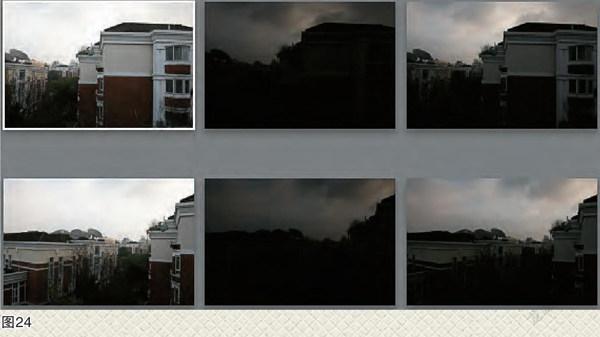
本例所采用的照片,便是作者用佳能1D X相機,24mm焦距鏡頭,光圈優先A檔,包圍曝光±2級3幅(取消自動關閉),連拍,對焦鎖定,手持相機拍攝的(圖24)。
2、HDR全景圖的合成
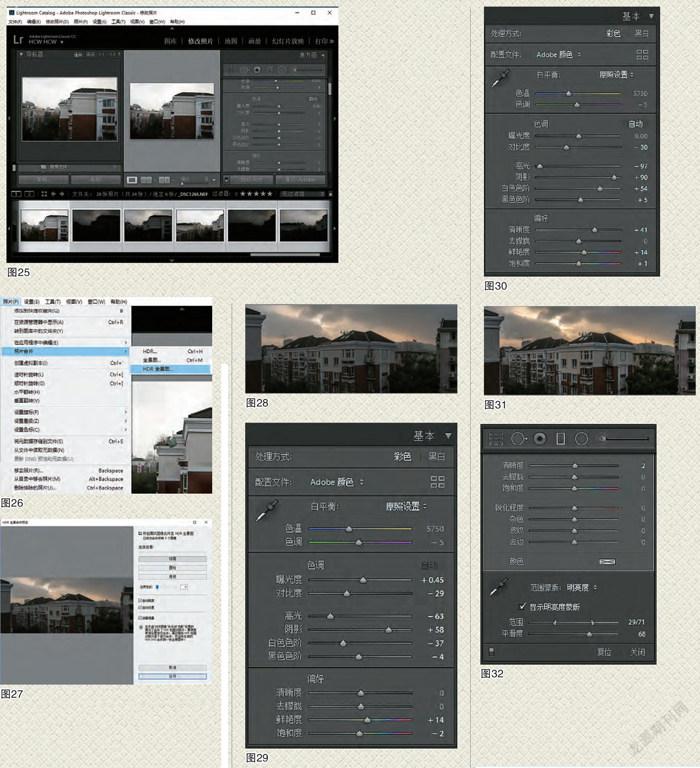
(1)將素材片導入軟件,在修改照片模塊中將瀏覽窗內素材全部選中(圖25);
(2)選擇“菜單:照片/照片合并/HDR全景圖”命令(圖26),彈出HDR全景合并預覽對話框;
(3)在彈出的HDR全景合并預覽對話框中,選擇合適的合成模式,并拖移邊界變形滑塊、勾選自動裁剪和自動設置復選框(圖27,并可參看上一條(3)、(4)、(5)三點),獲得圖28效果,打開基本調板,可見已進行自動調整,參數見圖29;
(4)進一步做微調修正,具體參數見圖30,獲得圖像效果見圖31,畫面暗部有所提亮;
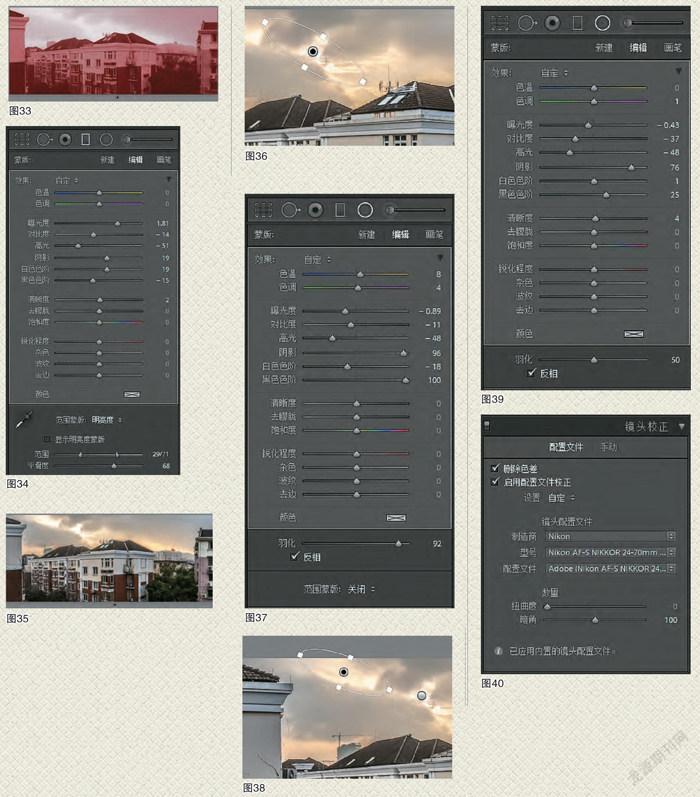
(5)使用明亮度范圍蒙版,對暗部再做局部提亮:選點漸變濾鏡工具,從上至下拉出漸變區域(漸變線狀態見圖33),在拉出的工具調板下部點出明亮度范圍蒙版,勾選“顯示明亮度蒙版”復選框,然后拖移下部的“范圍”確定滑塊,在預覽窗口觀察不同明暗層次部位的紅色顯示,當紅色區域覆蓋欲調整明亮度的部位時,便可停止移動,見圖32范圍與平滑度滑塊位置及數據與圖33紅色顯示區域便是確定的位置;
(6)點去“顯示明亮度蒙版”復選框的勾,預覽窗紅色消除,在工具調整面板上按圖34所示數據進行調節,獲得圖35效果,暗部影調有所提升,但天空高光略微過了一點,須加以修正;
(7)選點徑向濾鏡工具,在高光部位分別點拉出兩個選區,圖36為第一個選區,圖37為調整數據,獲得效果如圖36橢圓內所示;
下圖38為第二個選區,圖39為調整數據,獲得效果如圖38橢圓內所示;
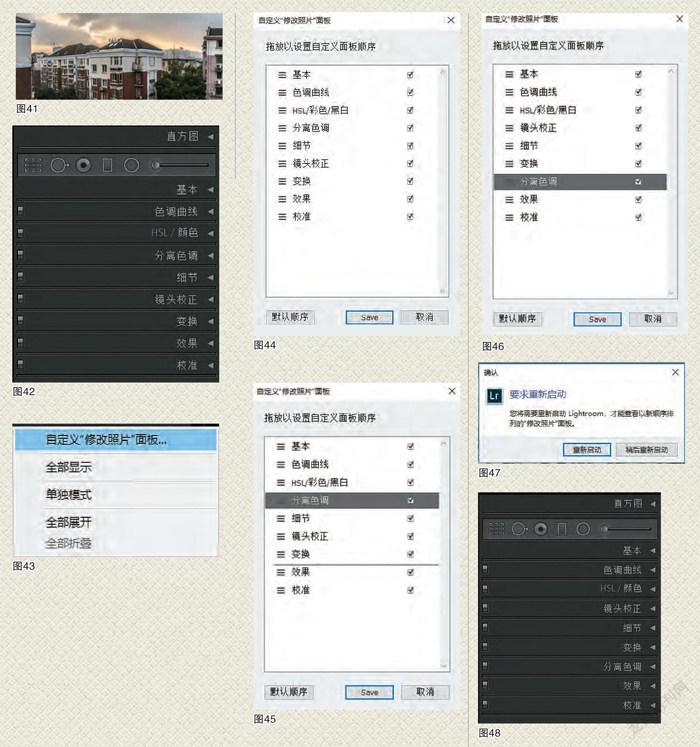
(8)最后點開鏡頭校正調板,按圖40所示各項調整,導出后獲得最終成片(圖41)。
三、白定義“修改照片”面板的順序
Lightroom8.1版還有一個新功能,可以重新調整修改照片模塊各調整面板的順序。由于每個人的調整習慣及操作需求不同,一些調板可能很少使用,有些調板使用順序與默認順序也可能會有一些前后使用的差異,為了使調整更為順手,可以重新調整各調整面板的順序。
下圖42是“修改照片”面板的默認順序,需調整時,可按下列程序進行。
(1)在調整面板位置點擊鼠標右鍵,彈出面板調節菜單,選點其中的自定義“修改照片”面板項(圖43);
(2)選點后,彈出修改順序調板(圖44),左鍵點按住欲調整位置的一項(圖45顯示灰色的“分離色調”項),往下拖移至調整后的位置后松手(圖45“變換”項下灰色細杠處),調整項便移位成功(圖46);
(3)若有其他項需調前或調后,也可照(2)條執行;
(4)調整完畢,按Save鈕,彈出重啟對話框(圖47),點重啟鈕后,對話框消失,彈出結束操作對話框,點擊后關閉/重啟軟件,重啟后修改照片面板各項調板位置重新排列完成(圖48)。
猜你喜歡
中老年保健(2021年12期)2021-11-30 02:58:01
好日子(2021年8期)2021-11-04 09:02:46
小學生學習指導(爆笑校園)(2020年6期)2020-07-03 10:01:10
攝影之友(影像視覺)(2019年2期)2019-03-05 08:27:14
攝影之友(影像視覺)(2018年12期)2019-01-28 09:01:02
攝影之友(影像視覺)(2018年12期)2019-01-28 09:01:02
中華詩詞(2018年11期)2018-03-26 06:41:34
小學生學習指導(低年級)(2017年11期)2017-10-23 01:32:36
Coco薇(2016年8期)2016-10-09 02:11:50
中國醫藥科學(2015年19期)2015-02-27 12:33:11
