
PHOTOSHOP CC 2019創意的虛擬意境(3)創意的《飛行演練》
2019-09-10 07:22:44張恣寬
照相機 2019年3期
張恣寬






前期拍攝
《飛行演練》拍攝于美國科林斯堡城市公園,當時的天空云彩不理想,當金黃色的陽光照射在謝爾頓湖面上時,我發現一只灰鶴迎著太陽在水面上飛行。我迅速用尼康D850數碼相機,28~ 300mm鏡頭的100mm端,跟隨連拍了4幅不同姿態的圖片。
創作理念
這樣單幅的《飛行演練》圖片,很難成為一幅攝影作品。因為,常規的一只鶴飛行畫面缺少變化。但我是“帶著PHOTOSHOP的理念”去拍攝的,我需要在后期PHOTOSHOP中,將4幅不同姿態的圖片拼合在一起,讓它產生重復、韻律感,有韻律感即可產生形式美,再通過調整畫面的色調,讓它形成色彩的冷暖對比,進一步提升作品的藝術感染力。
后期制作
1.打開Lightroom CC 2019軟件,在“圖庫”選擇已經導入的4幅《飛行演練》原圖,單擊鼠標右鍵,在彈出的菜單中選擇“在應用程序中編輯/在Adobe Photoshop CC 2019中編輯/在Photoshop中作為圖層打開”,見圖1。
2.Photoshop CC 2019自動打開,4幅《飛行演練》原圖作為一幅圖的4個圖層,自動打開在Photoshop CC 2019界面中,見圖2。
溫馨提示
利用Lightroom“圖庫”導入所有拍攝的圖片,建一個攝影作品的圖庫,所有圖片的色彩調整都在“修改照片”調板中進行,這是現代數碼攝影師必須掌握的。Lightroom是一款以建立電子圖片檔案、調整圖片為主的軟件,也是一款為專業攝影師打造的數碼暗房。
3.關閉上面三個圖層縮覽圖前的“小眼睛”,選工具箱中“移動”工具,將第一幅圖向右移動,見圖3。
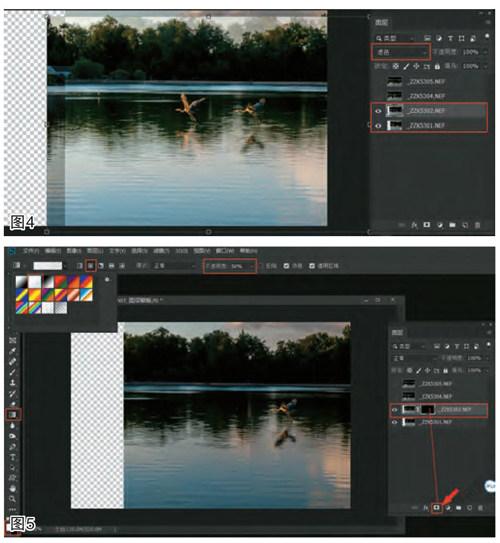
4.在圖層調板中,將模式“正常”改為“濾色”,這樣可以很方便的掌握兩只灰鶴的位置,見圖4。
溫馨提示
Photoshop CC 2019新增了實時混合模式預覽,您可以在圖層面板中滾動查看各個混合模式選項,Photoshop將在畫布上顯示混合模式的實時預覽效果,方便了操作者的選擇。
5.左手按住“Alt”鍵,右手用鼠標單擊圖層調板底部的“添加圖層蒙版”按鈕,為圖層添加一黑色蒙版。按“×”鍵設前景色為白色,選工具箱中漸變工具,在工具選項欄中,選擇“從前景色到透明漸變”(這個千萬別選錯了),再選擇“徑向漸變”,見圖5。
6.將徑向漸變的“不透明度”調為50%(這樣的設置便于邊緣部分的更好溶合),在第二只灰鶴的位置涂抹。如果不清楚位置,可以將模式“正常”改為“濾色”。先從灰鶴中間開始上下或左右拉直線,線拉得長,涂抹面積大,反之則小。初次使用要多練習,如拉得不理想,可按組合鍵“Ctrl+Z”恢復,到第二只灰鶴及倒影完全呈現結束,見圖6。
溫馨提示
“Ctrl+Z”組合恢復鍵,是Photoshop CC 2019新改的功能,原“Ct rl+Alt+Z”只能恢復上一步,而“Ctrl+Z”則按一次恢復上一步,可以恢復“N”次,恢復功能更方便了。
7.點擊“圖層3”縮覽圖前的小眼睛,擊活“圖層3”,再重復4~5步驟,見圖7。
8.將徑向漸變的“不透明度”調為50%,在第三只灰鶴的位置涂抹,如果不清楚位置,可以將模式“正常”改為“濾色”。先從灰鶴中間開始上下或左右拉直線,到第三只灰鶴及倒影完全呈現,見圖8。
9.點擊“圖層3”縮覽圖前的小眼睛,擊活“圖層3”,重復4~8步驟。再擊活“背景”層,拖至下面“創建新圖層”按鈕上,拷貝“背景”層放在最上層,然后關閉縮覽圖前的小眼睛,見圖9。
10.選工具箱中“移動”工具,對4只灰鶴在畫面中的間隔位置進行合理調整,見圖10。
11.點擊背景拷貝層縮覽圖前的小眼睛,擊活背景拷貝圖層,按“D”鍵設前景色為黑色,單擊圖層調板底部的“添加圖層蒙版”按鈕,為背景拷貝圖層添加一白色蒙版。選工具箱中“畫筆”工具,將“硬度”調整為0%,畫筆“大小”調為1510px, “不透明度”為100%,在畫面中部涂抹,使畫面上下保持一致,見圖11。
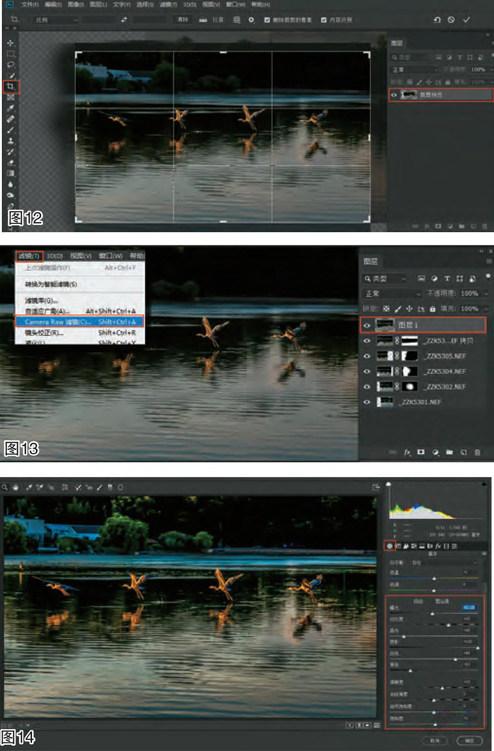
12.選工具箱中“裁剪”工具,對整幅畫面進行裁剪,見圖12。
13.按組合鍵“Ctrl+Shift+Alt+E”蓋印所有圖層,生成“圖層1”層,再單擊菜單命令“濾鏡/Camera Raw濾鏡”,打開Camera Raw 11濾鏡窗口,調整圖片色彩,見圖13。溫馨提示
蓋印所有圖層的操作時,必須將最上面的圖層設為當前圖層,然后按住“Ctrl、Shift、Alt”三個鍵不松手,再按一下“E”鍵即可。
14.在Camera Raw窗口的基本選項卡中,調整圖片的反差,白平衡不動,設“曝光”為- 0.15,“對比度”為33,“高光”為-68, “陰影”為100, “白色”為49, “黑色”為-53, “清晰度”為19, “飽和度”為3,見圖14。
15.單擊“HSL/灰度”圖標,進入“HSL/灰度”選項卡中。在“飽和度”選項中,降低灰鶴、綠樹的色彩,提高水面的色彩, “黃色”為-29, “綠色”為-9, “藍色”為14,見圖15。
16.在“明亮度”選項中,提高灰鶴、綠樹的亮度, “黃色”為10, “綠色”為21,見圖16。
17.壓暗下面水面,使主體更突出。單擊工具欄上的“漸變濾鏡”圖標,從畫面下部向上拉至灰鶴腳下,然后調整“漸變濾鏡”選項卡,設“曝光”為-0.30, “對比度”為-24,“高光”為9, “陰影”為44, “白色”為-12, “黑色”為-63, “清晰度”為4,最后調“色溫”為12, “色調”為29, “飽和度”為15,使水面偏暖變暗,見圖17。 18.返回“基本”選項卡中,對畫面色彩進行微調,“色溫”為7,“色調”為9,“自然飽和度”為11,見圖18。
19.最后銳化圖像。單擊“細節”圖標,進入“細節”選項卡中。為了更好地觀察效果,先將照片放大到100%。左手按住“Alt”鍵(此時圖像為黑白),右手拖動鼠標,邊觀察邊調整。將“數量”滑塊調至31再將“蒙版”滑塊調至100,調整灰鶴邊緣清晰度。
單擊右下方“確定”按鈕,返回Photoshop CC 2019界面中,見圖19。
最后,按組合鍵“Ctrl+Shift+Alt”合并可見圖層,至此創意作品《飛行演練》制作完成。
溫馨提示
本案例是直接存儲到Lightroom軟件中,這樣制作過程中的Photoshop圖、4幅原圖,將永遠保存在Lightroom圖庫目錄中,方便隨時修改或輸出。
