一張照片,兩種風格
2020-01-07 08:08:43
影像視覺 2020年3期

攝影師 Jocelyn Gale
這張照片拍攝于美國約塞米蒂國家公園,照片中的風景因為亞當斯的創作而成為風光攝影師心中的勝地。照片使用索尼RX1固定鏡頭相機拍攝,曝光參數為光圈f/8、快門1/1600秒、ISO400。
1號專家
James Abbott
有些風景雖然身臨其境非常漂亮,但是拍成照片卻并不是那么理想。幸運的是,這幅照片距離完美僅有一步之遙,只需要一些簡單的調整就能將其發揮到極致。
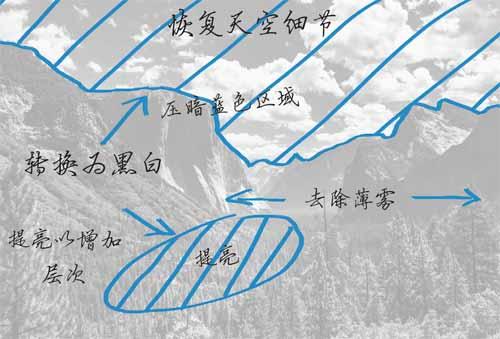
讓我們審視一下這幅照片,我覺得把它處理成黑白一定非常漂亮。在轉換成黑白的過程中,我會盡力凸顯畫面的影調氛圍。除此之外,我還會對畫面的前景影調做一些提亮的調整,以便更加有效地將觀眾注意力吸引到畫面中央位置上。
1.基礎調整
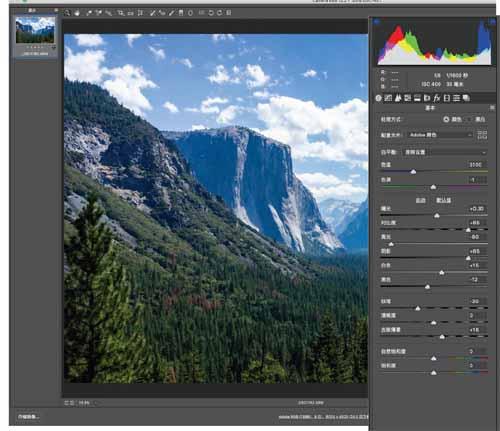
首先,我將對比度設置為+65提高畫面整體反差,接著將曝光設置為+0.30適當提亮畫面。再然后,我將高光設置為-80,陰影設置為+65還原對應區域的影調細節,并相應地將白色設置為+15,黑色設置為-12維持畫面反差。最后,我將紋理設置為-30,在不改變畫面銳度的情況下適當軟化畫面,同時將去除薄霧設置為+16。

2.黑白轉換
我在基本面板上方將處理方式更改為黑白,對照片進行去色操作。接著,在黑白面板中,對不同顏色的黑白轉換影調做一些更精細的調整。首先我將黃色與綠色設置為+35提高植物的亮度,避免他們在畫面中連成一片。接著將藍色設置為-25壓暗天空,對于風光黑白攝影作品來說,這是增強畫面氛圍的常用操作。
3.壓暗天空
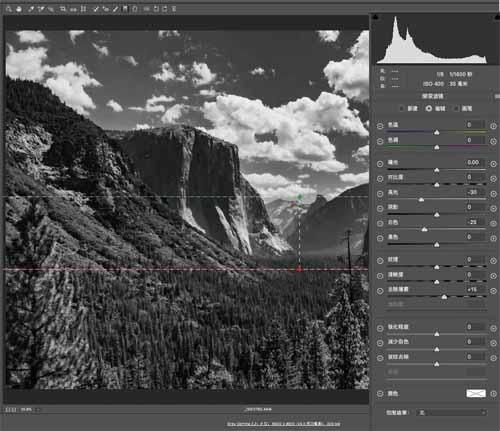
經過前面的調整之后,畫面中的天空亮度依舊偏高,高光細節略有丟失。于是我創建了一個從上往下的漸變濾鏡,將高光設置為-30,白色設置為-25,去除薄霧設置為+15壓暗高光。注意我們在第一步的時候已經給畫面添加過一次全局去除薄霧調整,為了避免過于明顯的處理痕跡,所以這次的值不宜設置得過高。

4.提亮前景
最后,我們需要對前景做少量的提亮處理,讓畫面看起來好像被陽光照亮一樣。為了達到這個效果,我從上方工具欄中選擇了徑向濾鏡工具,然后創建了一個大約45度傾斜的調整區域,將其羽化設置為50,然后將其曝光設置為+0.70提亮前景,用一道光線將觀眾注意力從前景吸引到畫面中央部分。


2號專家
Jon Adams
我很少有機會在RawWar里面看到一張自己能認出拍攝地點的照片,這次算是個例外。這是約塞米蒂公園最著名的一個拍攝地點,因亞當斯的作品而聞名于世。在這個觀景臺邊上有一個停車場,所以大家有大把的時間在這兒欣賞和創作。
在長時間的潛移默化之下,人們看到這幅風景就會情不自禁地想要將其處理為黑白,例如James就是這樣做的。但在我看來,這幅作品處理為彩色,也別有一番風味。
對這張照片來說,最大的難點在于如何還原天空的高光細節以及前景中隱藏在陰影中的樹木。為了統一畫面的整體氛圍,同時我移除了畫面左側的部分前景。最后,我給前景中的樹打上了一些暖光,起到吸引觀眾注意力的作用。

1.還原高光
在Camera Raw中, 勾選鏡頭校正面板中的兩個校正選項減少畫面中的色差與畸變。接著,我選擇裁切工具,將比例設置為3 :2,然后將畫面左側過于清晰的前景裁掉。由于保持比例不變的關系,這么做也裁掉了一些天空,因此讓畫面構圖看上去更加緊湊。在基本面板中,我將高光設置為-100還原天空部分的云朵高光細節。接著將色溫設置為7000,曝光設置為-0.5作為畫面的影調色彩基礎。然后在HSL面板中將藍色飽和度設置為+35強化天空色彩。最后創建一個從上到下的漸變濾鏡,將曝光設置為-0.5壓暗天空,并將去除薄霧、清晰度和色溫均設置為+20。

2.平衡曝光
天空細節處理得當之后,接著我選擇抓手工具退出漸變濾鏡。返回基本面板,將陰影設置為+100提亮前景,然后再次選擇漸變濾鏡,從下往上創建一條漸變線,然后將曝光設置為+0.5,色溫+20,清晰度+30,更進一步提亮前景。遠處的霧霾在畫面中看上去過于明顯,為了緩解這個問題,我選擇了調整畫筆工具,將去除薄霧設置為+30后在背景以及山崖上涂抹,提高對應部分的清晰度。但是,保留了少量地面位置上的霧霾。

3.添加氛圍
現在照片看起來比較理想了,但是我希望給前景再加上一些反差,打破現在呆板一片的效果。我選擇徑向濾鏡工具,首先在右側面板最下方將調整范圍設置為內部,再單擊色溫右側的加號按鈕將其設置為+30,并歸零其余滑塊,然后將曝光設置為+0.7,高光+25,白色+25。我在前景上隨機添加了一塊徑向調整光斑,然后單擊右鍵復制創建了若干個副本。最后我在畫面中央位置創建了一個徑向濾鏡,并將色溫設置為-20,去除薄霧設置為-20模擬出地平線上的霧霾效果。到此整張照片處理完畢。

猜你喜歡
少先隊活動(2021年4期)2021-07-23 01:46:22
建材發展導向(2021年6期)2021-06-09 05:57:08
現代國際關系(2021年2期)2021-04-13 01:59:16
今日農業(2020年17期)2020-12-15 12:34:28
中國外匯(2019年11期)2019-08-27 02:06:32
攝影之友(影像視覺)(2019年3期)2019-03-30 01:36:50
太空探索(2016年10期)2016-07-10 12:07:01
沈陽醫學院學報(2015年1期)2015-12-27 13:44:40
醫學教育管理(2015年3期)2015-12-01 06:43:16
中國艦船研究(2014年5期)2014-05-14 06:43:09