
ChemDraw在“有機化學”課程學習中的應用
2020-03-18 16:34:12吳曉鳳裘蘭蘭
江蘇科技信息 2020年1期
關鍵詞:化學
高 一,吳曉鳳,陳 青,裘蘭蘭
(江蘇醫藥職業學院藥學院,江蘇鹽城 224006)
0 引言
ChemOffice的全稱是CambridgeSoft ChemOffice,是由美國劍橋軟件公司研究并開發的一款應用于化學專業的軟件。ChemOffice由ChemDraw,ChemFinder和Chem3D 3個模塊組成[1]。其中,ChemDraw是全球領先的專業化學繪圖工具,深受化學工作者的青睞,不僅易操作還具有輸出質量高、兼容性強等特點,可結合ChemOffice的Chem3D模塊,為Chemdraw繪制的化合物二維結構提供3D分子輪廓圖及分子軌道特性的分析,并能與多種量子化學軟件結合在一起。ChemDraw在兼容方面完美地融合了Office軟件和Chem3D等軟件,操作界面簡潔[2-3]。
“有機化學”作為藥學專業的必修課程,十分重要,然而在學習的過程中,由于課程結構復雜、種類繁多且充斥著各種各樣的反應方程,使得大部分同學學習起來倍感吃力,難以理解,部分學生甚至會對這一門學科產生畏懼心理。以往的“有機化學”教學和學習往往是借助課本和PPT,學生則因其枯燥無味而難以接受[4-5]。對此,學生急需一個既能動腦又能動手的學習方法,而ChemDraw正符合這一特點。由于許多學生沒有充分地了解甚至從未接觸過該軟件,所以可以通過學習軟件的操作,借助這一軟件來幫助自己學習“有機化學”,加深相關結構式在腦海中的印象[6-7]。本文著重介紹ChemDraw在繪制“有機化學”課程中化學結構、化學反應裝置及反應方程式方面的應用。
1 ChemDraw的繪制界面介紹
1.1 工具菜單欄及繪制操作頁面
打開ChemDraw軟件,出現工具菜單欄及相應的操作繪制面板(見圖1)。ChemDraw軟件的工具欄是日常繪制化學相關圖形的核心,涵蓋了化學結構式、化學反應儀器裝置圖及藥物作用機制流程圖的繪制。通常繪制面板有一定的尺寸初始化設定,在選擇符合自身需求的操作面板時,還可以通過File窗口來調節大小。
1.2 繪制面板的使用
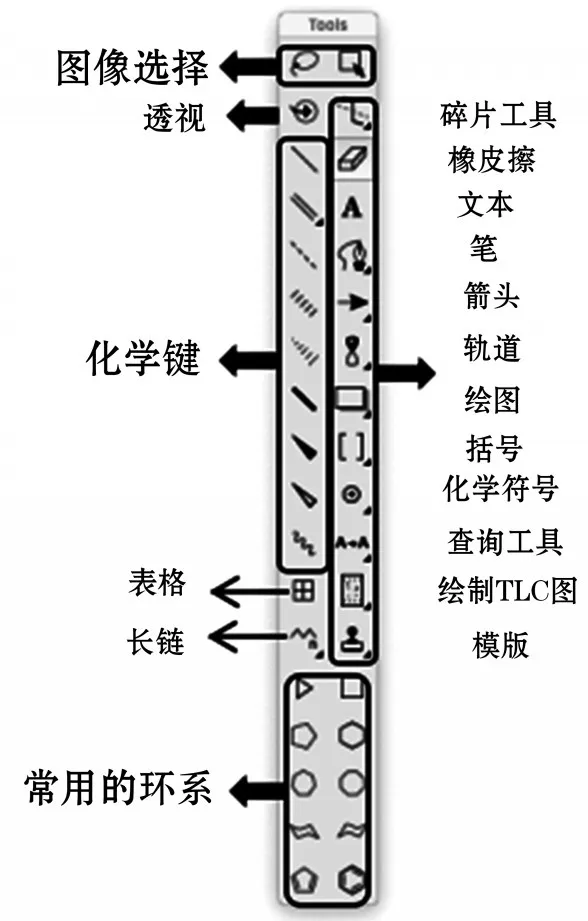
圖1 工具菜單欄的介紹
ChemDraw的繪制面板可以自行修改操作面板的尺寸大小及頁數。點擊窗口上左側的“File”按鍵,查找“Document Settings”選項并點擊。在彈出的“Document Settings”窗口里,可以自行修改繪制面板的頁面大小及頁數。在該窗口的左側依次可以更改“Layout—布局、Header/Footer—首標/頁腳、Drawing—制圖選項、Text Captions—文本標題、Atom Labels—原子標記、Property Labels—屬性標簽、Biopolymer Display—生物聚合物顯示、Reaction Display—反應顯示、Colors—顏色選項”(見圖2)。
2 ChemDraw在“有機化學”課程中的應用
2.1 化學結構式的繪制
通過ChemDraw軟件可以繪制和編輯“有機化學”中的各種化學式。以江蘇鳳凰科學技術出版社出版的供藥學等專業用“有機化學”(第2版)為參考,繪制異丙烷、9H-嘌呤和水楊酸的化學結構式(見圖3)。
ChemDraw繪制操作簡單,確定需要繪制的化學結構式,然后在工具菜單欄中依次點擊化學結構式拆分開的化學鍵,在繪畫面板上選擇好相應的區域單擊鼠標,即可繪制。此外,ChemDraw還具有化學結構式正誤識別的功能。在正確的位置繪制時,軟件會自動生成相應的鍵角,化學式的下標也會自動生成。當輸入錯誤時,軟件會自動識別化學結構為錯誤形式,并會以虛線框框住錯誤區域。正確的操作應將鼠標移至所需繪制的化學鍵末端,待出現定位光標時再點擊文本按鍵輸入相應的化學式(見圖4)。
2.2 化學裝置圖的繪制
ChemDraw軟件可以以玻璃儀器插件的形式繪制化學反應裝置圖,從而使得學習更加直觀化和生動化,從而起到圖文并茂的作用,不僅為學生在實驗室進行反應儀器的搭建提供了參考,也便于老師在相關化學實驗的課堂上進行多媒體展示。點擊工具菜單欄的印章樣圖標——“模版”,“模版”窗口會彈出不同輔助圖形的模版。化學裝置圖的繪制需要用到“玻璃儀器(第一部分)——Clipware,part1”和“玻璃儀器(第二部分)——Clipware,part2”,為方便操作,可以將所需的兩個儀器模版部分直接顯示在操作界面上,只需點擊儀器圖片模版窗口右下角的“顯示工具欄——Show Toolbar”按鍵,“Clipware,part1”“Clipware,part2”窗口便會以工具窗口欄的形式直接顯示在操作界面。為方便起見,在繪制化學裝置圖的同時,可以鎖定玻璃儀器第一部分和第二部分的窗口,使其直接顯示在繪制面板上(見圖5)。
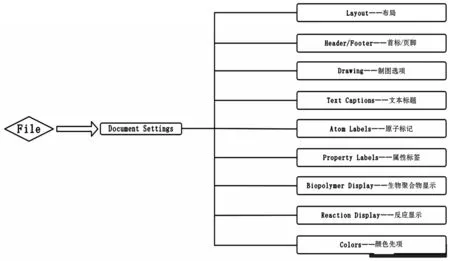
圖2 “File”窗口流程
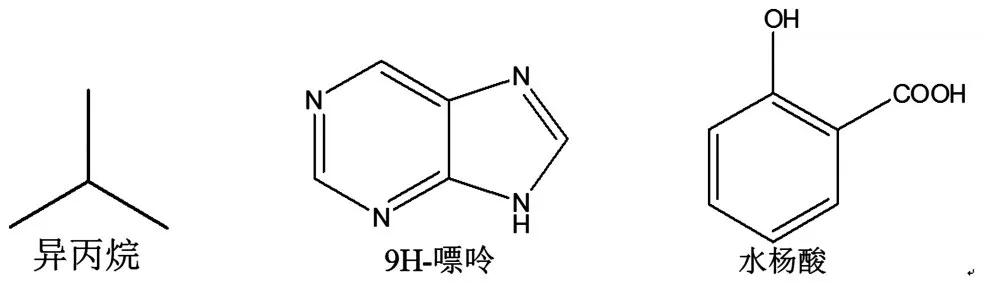
圖3 chemdraw繪制異丙烷、9-H嘌呤、水楊酸的結構式
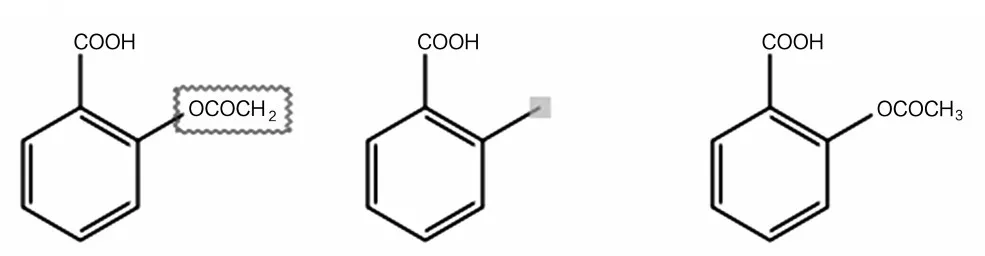
圖4 以“阿司匹林”為例進行的繪制過程
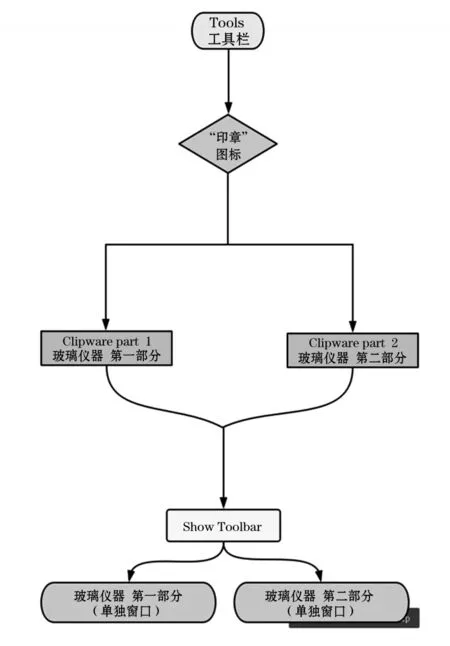
圖5 化學反應裝置玻璃儀器模版流程
2.3 化學裝置圖的繪制
利用“Clipware,part1”“Clipware,part2”窗口繪制粗乙酸乙酯的制備裝置圖,將所需的三頸燒瓶、冷凝管、滴液漏斗、錐形瓶等實驗儀器通過點擊玻璃儀器工具欄上的儀器圖像分別顯示在繪制面板上,再依次進行組裝。還可通過ChemDraw工具欄的“圖像選擇”一項,將儀器的角度和大小進行調整,也可利用其來移動單個儀器,從而完成儀器的制備裝置(見圖6)。
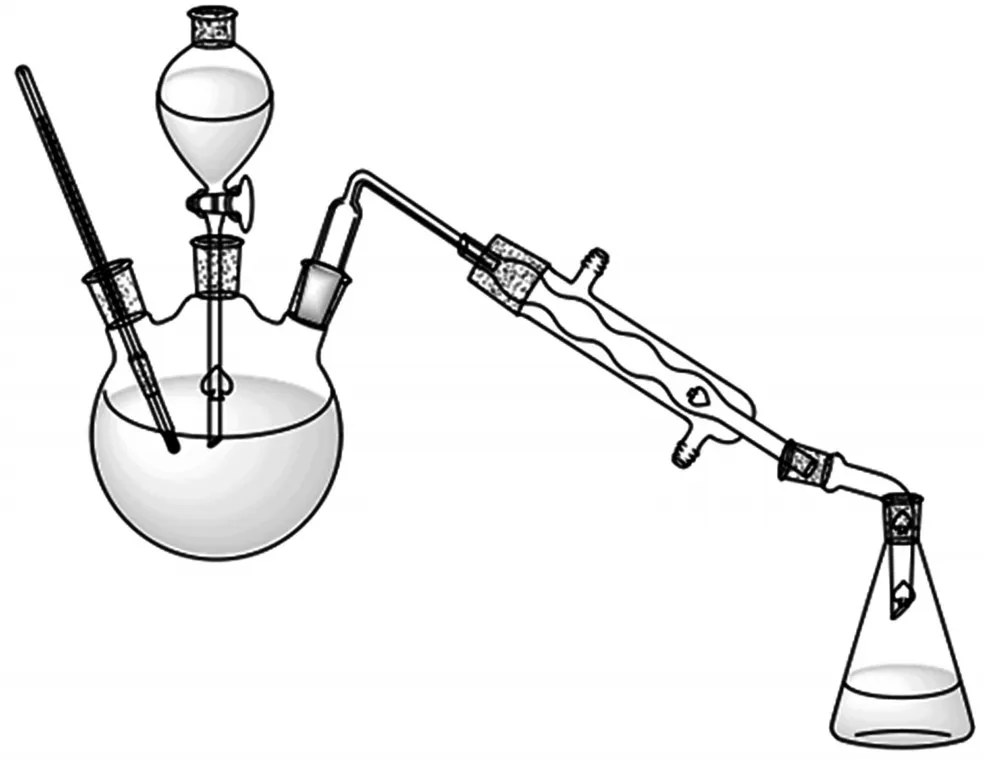
圖6 繪制的乙酸乙酯的制備裝置
2.4 化學反應方程式的繪制
通過與繪制化學結構式類似的方法可以繪制常見的化學反應方程式,此處需配合“化學鍵”功能的使用,包括工具欄中的“箭頭”及“符號”的運用(見圖7)。

圖7 繪制的鹵代反應式
3 結語
“有機化學”在藥學專業中占據著十分重要的地位,不僅是重要的專業基礎課程,更是后續學習藥物化學課程的堅固后盾。通過學習ChemDraw的使用操作步驟,學生可以自行繪制化學結構式、化學反應方程式和簡易的化學反應儀器裝置圖,使得學生在自己動手動腦繪制的同時,不僅產生了學習“有機化學”的興趣,也樹立了進一步探索化學世界的信心。
本文僅簡要介紹了部分操作方法,在認真學習完后即可進行上手操作,基本可以應對部分化學相關方面的學習,而ChemDraw軟件還隱藏著許多新穎有趣的功能,希望今后的研究者逐步完善更好、更全面、更易接受的操作步驟介紹。隨著信息化時代的不斷發展,ChemDraw軟件在高度信息化的未來,必將成為廣大學生群體學習和探索化學世界的良師益友,并實現“有機化學”學習的不斷創新,從而促進化學等學科的不斷突破。
猜你喜歡
小學科學(學生版)(2021年3期)2021-04-13 08:26:20
科技知識動漫(2017年7期)2017-08-09 19:52:45
科技知識動漫(2017年5期)2017-05-11 21:34:16
科技知識動漫(2017年4期)2017-04-15 22:24:55
科技知識動漫(2017年2期)2017-02-06 20:59:46
科技知識動漫(2016年10期)2016-10-18 20:35:00
中學生天地(C版)(2016年2期)2016-08-23 12:06:30
考試周刊(2016年63期)2016-08-15 22:51:06
中學生數理化·中考版(2015年12期)2015-09-10 07:22:44
發明與創新(2015年25期)2015-02-27 10:39:25
