Word“安全模式”用通透
2020-04-28 12:25:29童樂安
電腦愛好者
2020年1期
童樂安
1.Word安全模式是怎么回事
安全模式是Word的應急模式。如果我們用Word打開文檔時出現問題,這時就可能需要以安全模式啟動Word,在此模式的環(huán)境中解決問題。當Word啟動時檢測到問題,會建議進入安全模式,軟件要么可以自動修復發(fā)現的問題,要么給出錯誤修復提示建議,我們可以按照提示進行修復。
2.開啟Word安全模式的方法
除了軟件要求自動進入安全模式外,啟動Word安全模式還有兩種方法。第一種方法是先按下Ctrl鍵,然后再雙擊Word文檔,該文檔便會以Word安全模式打開。
第二種方法是在“運行”對話框或命令提示符窗口中執(zhí)行“winword.exe/safe”命令(圖1)。也可以在Windows搜索框中鍵入“winword.exe/safe”命令,啟動到Word安全模式窗口(圖2)。
3.Word安全模式的使用限制
以安全模式啟動Word后,Word中的某些功能將會受到限制,這些限制具體包括:
無法保存模板;
不會自動顯示Office助手:
不加載工具欄或命令欄自定義項,無法保存自定義項:
不加載“自動更正”列表,并且不保存更改;
恢復的文檔不會自動打開;
未加載智能標記,無法保存新標記;
除了“/a”和“/n”,所有命令行選項都將被忽略;
無法將文件保存到備用啟動目錄;
無法保存首選項;
不會自動加載其他功能和程序。
因此,當在該環(huán)境下使用上述功能時,若不能發(fā)揮作用,請不要感到奇怪,不是軟件出了問題,而是環(huán)境所限。

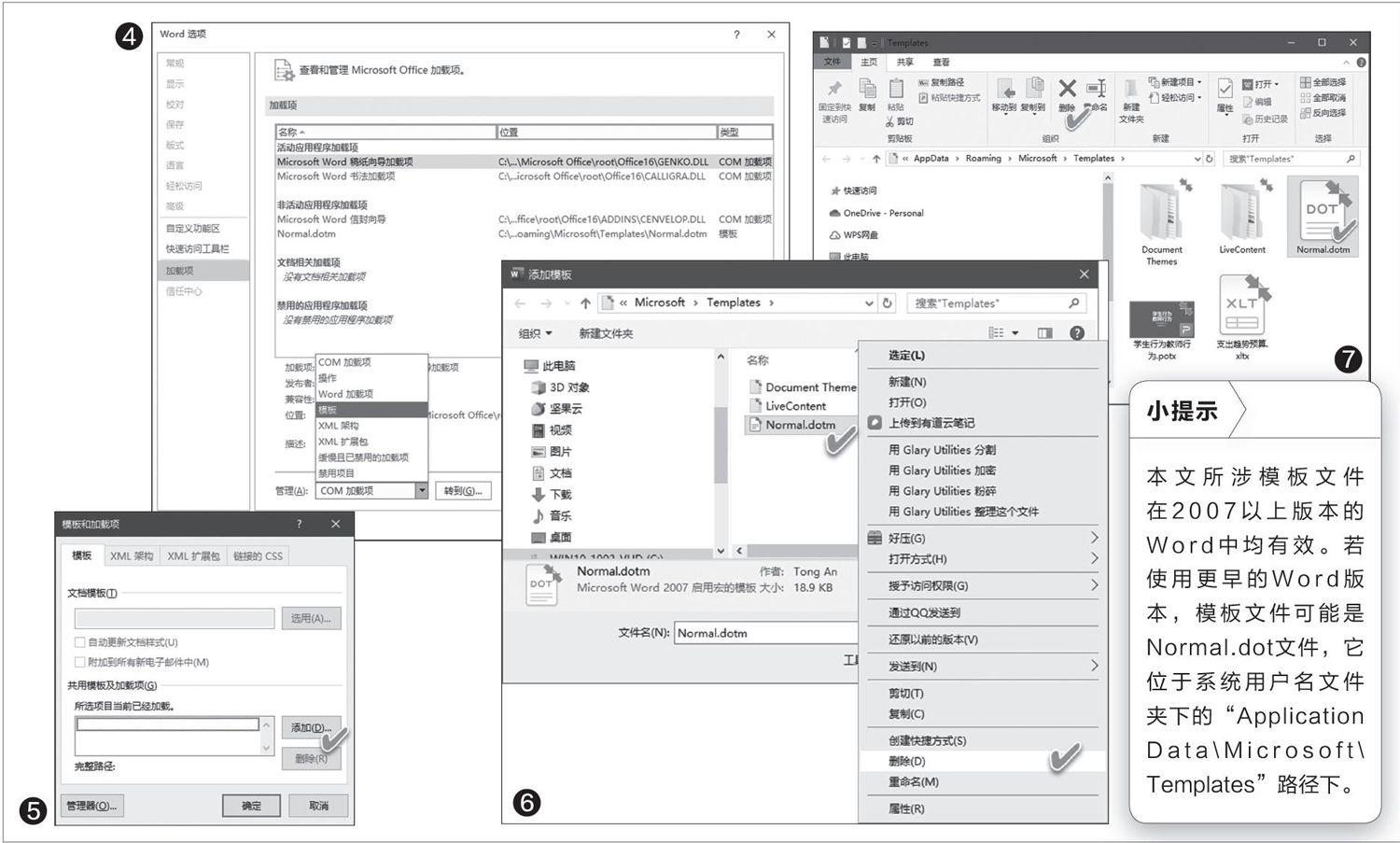
4.解決Word安全模式提示的問題
在Werd啟動過程中,Office安全檢查程序會檢查是否存在諸如外接程序或擴展應用無法啟動等問題,還檢查資源、文件、注冊表或模板等是否存在損壞的情況。……
登錄APP查看全文