劍走偏鋒 PPT中打造動態圖表
2020-04-28 12:25:29俞木發
電腦愛好者
2020年1期
俞木發
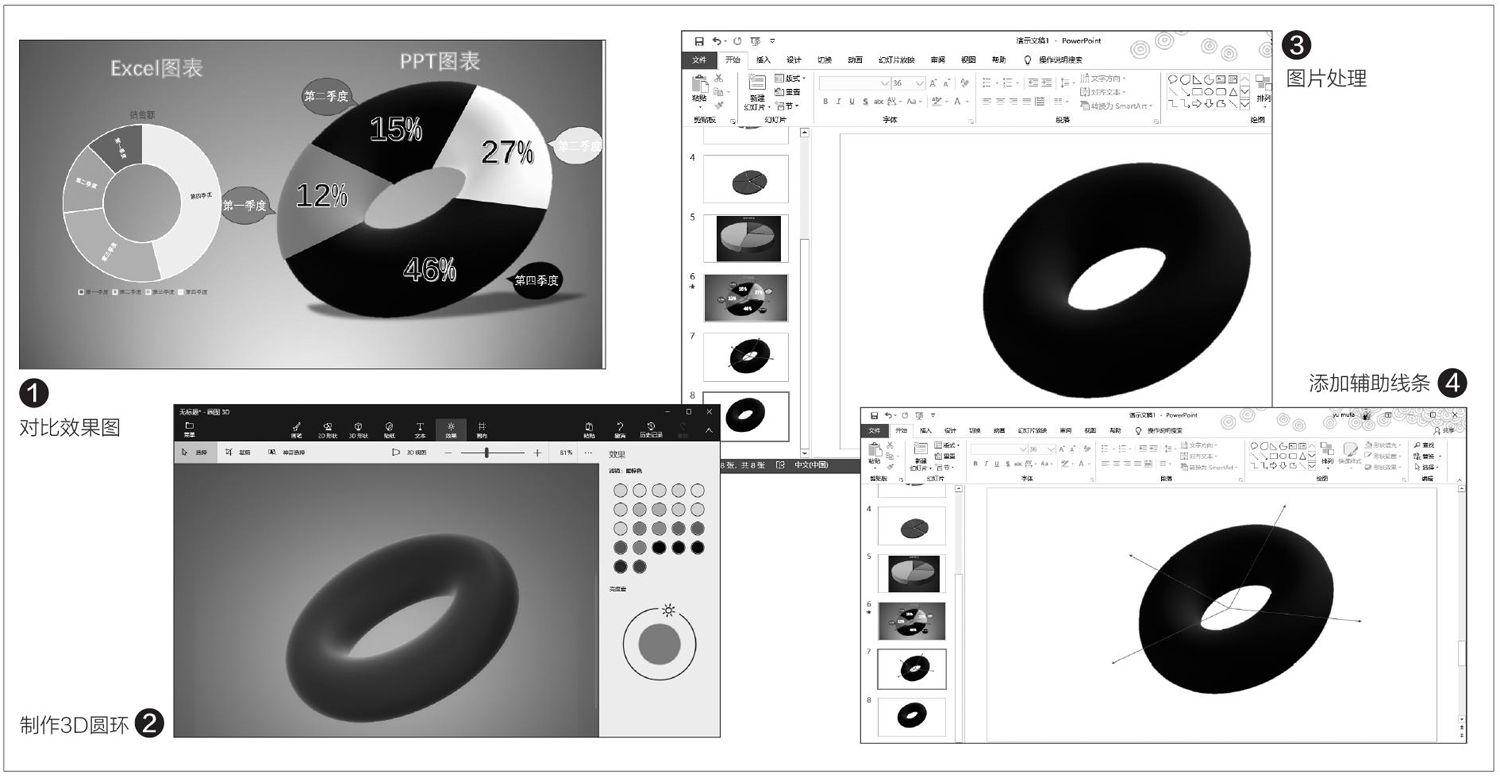
從圖1可以看出,PPT圖表中可以使用三維圓環作為載體,圖表是由多段不同顏色的圓環組成的,立體效果更好。另外它可以為每段圓環分別設置動畫效果,分別設置三維選項和旋轉,這樣在演示時可以有更好的動態播放效果,而在Excel或者PPT中插入圖表,是無法執行上述操作的。
首先我們準備三維圓環素材,素材借助Windows 10自帶的畫圖3D就可以制作。啟動畫圖3D后切換到“3D圖形”,在畫布上畫出一個圓環,并且旋轉到合適的角度。接著點擊“顏色”,為圓環填充一種自己喜歡的顏色,還可以切換到“效果→濾鏡”,對圓環進行美化(圖2)。
完成圓環的制作后,點擊“菜單→另存為”,將其保存為PNG圖片備用。接著啟動PowerPoint,點擊“插入→圖片”,插入上述圓環圖片。在PPT中選中插入的圖片,切換到“圖片工具→格式→刪除背景”,將其背景刪除,并且使用裁剪工具裁剪到合適的大小(圖3)。
接下來就是要將圓環按照數據的比例進行分割,分割借助繪圖工具布爾運算實現。因為在PPT中只是進行展示,所以切割的比例并不要那么精準。先參照Excel中的圓環圖表的比例,點擊“插入→箭頭”,在圓環上方依次插入4個箭頭形狀作為分割基準,并且將插入形狀的起始頂點位置排列在一起(圖4)。

繼續點擊“插入→形狀→三角形”,在圓環上方插入一個三角形。設置三角形為無填充,輪廓的顏色設置為紅色,接著移動三角形使得三角形的一邊和箭頭形狀平行,然后將這個邊移動與箭頭重合。右擊插入的三角形,選擇“編輯頂點”,依次拖動三角形的頂點,使得其兩個邊可以和插入的箭頭形狀重合,并且它的外邊要在圓環的外部,頂點和箭頭的原點重合。……
登錄APP查看全文
猜你喜歡
少先隊活動(2021年4期)2021-07-23 01:46:22
小哥白尼(趣味科學)(2021年12期)2021-03-16 05:40:38
小學科學(學生版)(2020年10期)2020-10-28 07:52:18
文苑(2019年22期)2019-12-07 05:28:56
足球周刊(2016年14期)2016-11-02 10:54:56
足球周刊(2016年15期)2016-11-02 10:54:16
足球周刊(2016年10期)2016-10-08 18:30:55
世界博覽(2016年16期)2016-09-27 18:25:26
學生天地(2016年9期)2016-05-17 05:45:06
沈陽醫學院學報(2015年1期)2015-12-27 13:44:40