正確處理軟件放行與禁用的矛盾
2020-05-04 16:21:43呂梁
電腦愛好者 2020年4期
呂梁
1阻止某些可執行程序運行
如果我們發現一個討厭的彈出窗口,那就說明一定有一個程序在后臺偷偷運行并執行了某個小動作。那么如何才能知道這個程序是什么?又如何才能阻止它的運行呢?
獲得彈出程序的真實路徑
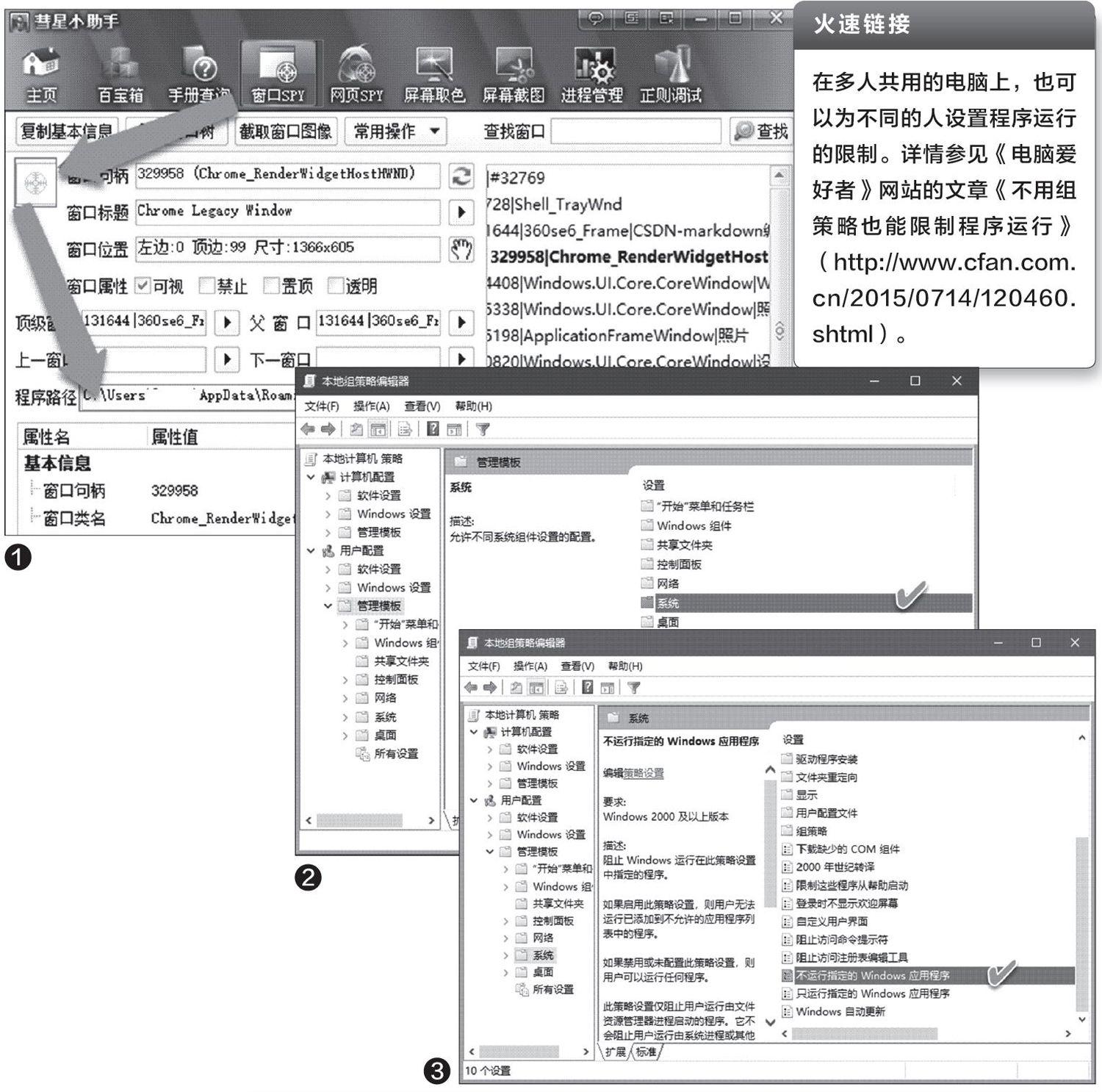
首先,在發現彈窗出現之后,我們先不要關閉此彈出窗口。這時,需要運行一個彈窗程序檢測的小軟件“彗星助手”,打開彗星助手之后,點擊窗口上方工具欄中的“窗口SPY”按鈕;然后點擊軟件界面中類似于光盤形狀的圖標,按下鼠標,將此圖標拖動到要監測的彈出窗口之上;之后,在軟件“程序路徑”一欄中,就會發現該彈窗程序的路徑(圖1)。
用組策略添加程序禁止運行
知道了彈窗程序的真實路徑之后,我們就可以很容易地通過組策略的程序禁用策略,禁止該程序的運行了。具體方法如下:
按下Win+R組合鍵打開“運行”對話框并運行GPEDIT.MSC命令,啟動本地組策略編輯器。在本地組策略編輯器窗口中,依次定位到如下分支:“本地計算機策略→用戶配置→管理模板→系統”(圖2)。雙擊“系統”分支,在打開的窗格中,找到“不運行指定的Windows應用程序”一項并雙擊(圖3)。在隨后打開的窗口中,選擇“已啟用”選項,點擊“不允許的應用程序列表”后的“顯示”按鈕,在顯示內容窗口中雙擊空白值區域,然后右鍵單擊并粘貼此前復制的彈窗路徑(圖4)。最后確定并應用修改。
2放行被“軟件限制策略”禁止的程序
用“不運行指定的Windows應用程序”策略禁止的程序同樣可以從相同位置設置為放行。如果一些軟件被禁止運行,而我們從上述位置又找不到這些程序的痕跡,那么可以檢查組策略中“軟件限制策略”的位置,看看是否因增加了軟件限制策略而使得該軟件無法運行。
先用組策略解決
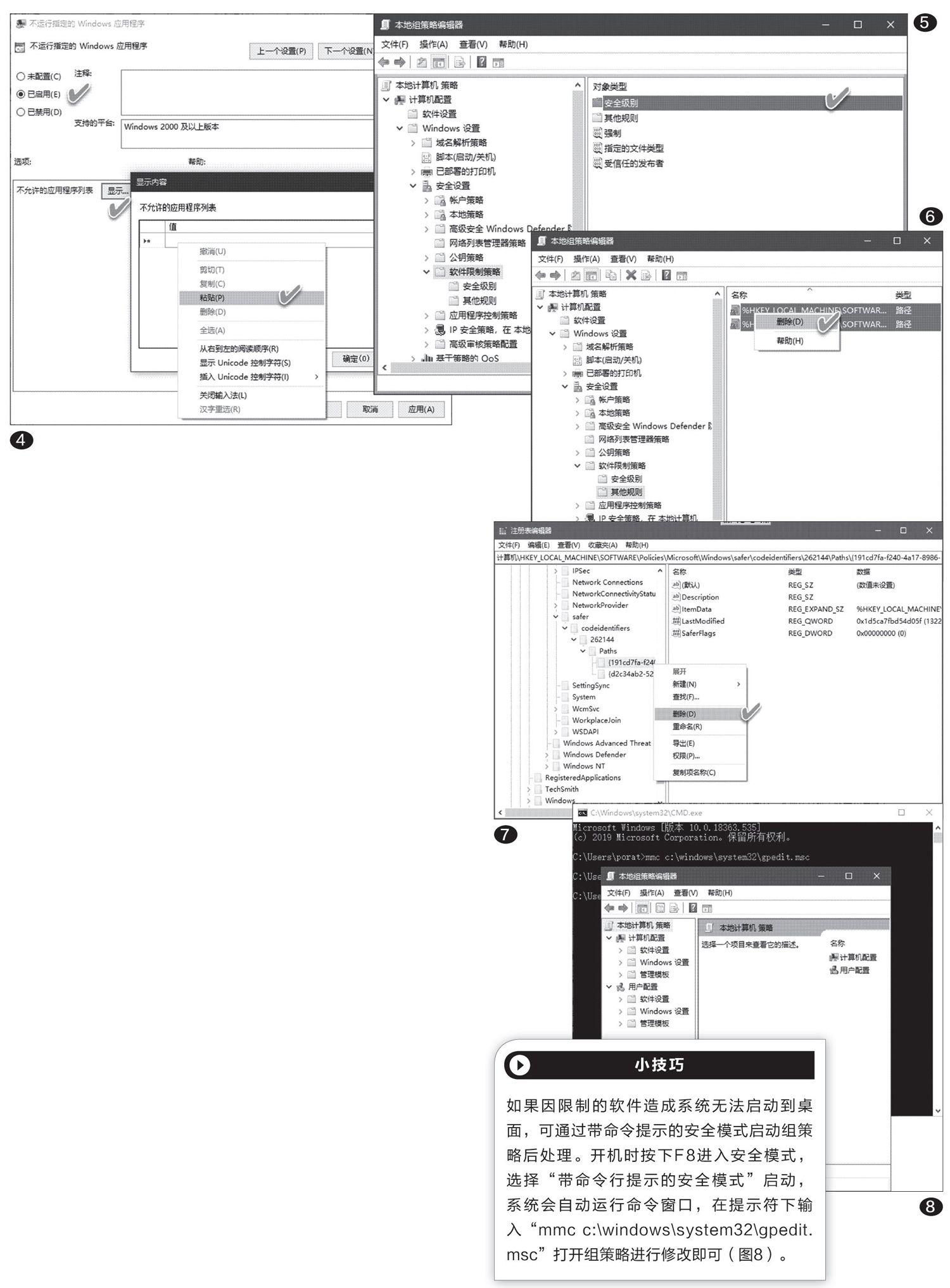
首先打開本地組策略編輯器,依次定位到“本地計算機策略→計算機配置→Windows設置→安全設置→軟件限制策略→安全級別”(圖5);雙擊“安全級別”下的“不受限”一項,點擊“設為默認”將其設置成默認。如果還不行,就在“軟件限制策略→其他規則”中刪除現有的散列、路徑等。重啟電腦后再運行程序(圖6)。
進一步修改注冊表
如果上面的方法無效,接下來在“運行”中執行REGEDIT命令,啟動注冊表編輯器。然后依次定位到“HKEY_LOCAL_MACHINE\SOFTWARE\Policies\Microsoft\Windows\Safer\Codeldentifiers”,把下屬分支中涉及Hashes和Paths下面的項全部刪除(圖7)。重啟電腦,再嘗試運行要放行的程序。
猜你喜歡
教學考試(高考化學)(2021年2期)2021-05-30 06:15:52
中學生數理化·高一版(2020年3期)2020-04-21 08:03:20
中學生數理化(高中版.高考理化)(2020年2期)2020-04-21 05:32:50
小學生作文(低年級適用)(2019年9期)2019-10-08 08:37:10
人大建設(2019年12期)2019-05-21 02:55:44
數學大世界(2018年1期)2018-04-12 05:39:14
中山大學法律評論(2018年1期)2018-03-30 01:21:00
瞭望東方周刊(2017年42期)2017-12-05 18:49:38
環球時報(2017-03-30)2017-03-30 06:44:45
中國衛生(2015年3期)2015-11-19 02:53:32