解決微軟輸入法的兼容性問題
2020-05-04 16:21:43老萬
電腦愛好者 2020年4期
老萬
Q:平時會讓Windows 10系統自動升級到最新的測試版,但是在安裝完成后往往會發現很多的小問題,其中最讓我苦惱的就是微軟的輸入法和一些軟件程序不兼容。除了使用第三方的輸入法以外,通過什么方法可以對這樣的問題進行解決?
A:打開Windows 10系統的設置窗口,點擊“時間和語言”選項,在彈出的窗口中點擊左側的“語言”選項,在右側窗口中點擊“中文簡體”的“選項”,選擇“微軟拼音”中的“常規”選項,將“兼容性”選項進行激活即可。
該方法不僅適用于微軟拼音,也適用于微軟五筆輸入法的兼容性操作。
在鎖屏狀態下顯示郵件通知
Q:工作的時候最害怕的就是漏掉客戶發送的電子郵件信息,而有的時候電腦在不用時會進入到鎖屏的狀態。如何在鎖屏狀態下也能看見新到電子郵件的通知?
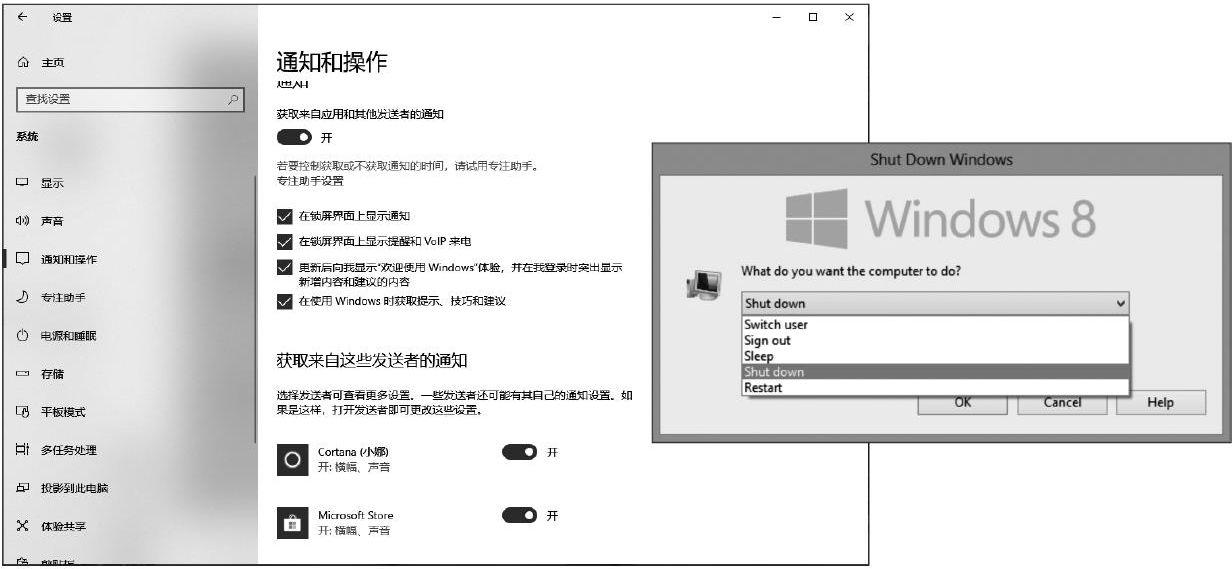
A:打開Windows 10系統的設置窗口,點擊窗口中的“系統”按鈕,在彈出的窗口中選擇左側的“通知和操作”命令,將“獲取來自應用和其他發送者的通知”、“在鎖屏界面上顯示通知”、“在鎖屏界面上顯示提醒和VoIP來電”選項激活就可以了。
在Windows 10系統中進行賬戶切換
Q:現在使用的是最新版的Windows 10系統,我發現該系統沒有賬戶切換的功能,雖然網上提供了很多方法,但是總的來說比較繁瑣。有沒有比較簡單快捷的方法推薦呢?
A:下載運行“Shut Down Windows”這款小工具,在彈出界面的列表中選擇“Switch user”選項,然后點擊OK按鈕就可以進行賬戶切換的操作。
自動對系統內存進行優化設置
Q:雖然現在很多優化軟件都包括了很多優化功能,但是這些軟件自身會占用很多的系統資源,所以本人不太喜歡這種類型的軟件。有沒有什么小工具可以自動對系統內存進行優化設置?
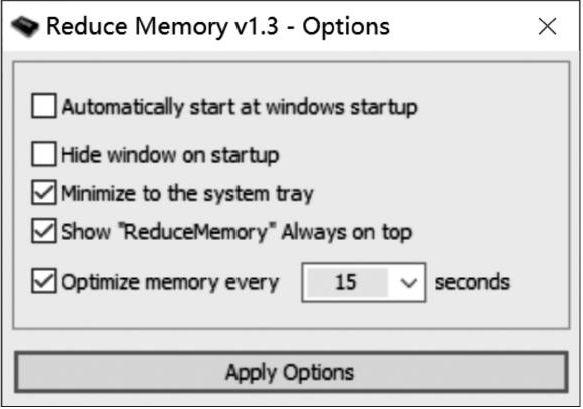
A:下載運行“Reduce Memory”這款小工具,點擊工具窗口中的“Options”按鈕,在彈出的對話框中勾選“Optimize memory every×seconds”并設置一個時間,這樣它就會按照設定的時間自動對內存進行優化設置。
一鍵卸載Windows 10自帶的UWP應用
Q:Windows 10系統最大的特色之一就是自帶有很多UWP應用,這些應用有的對用戶非常有用,但不是每一個應用都有用,所以想把沒用的進行卸載,而要想對自帶的應用進行卸載卻非常困難。有沒有什么一鍵卸載的方法呢?
A:下載運行“Win 10 Apps”這款小工具,在彈出的操作界面中就可以看到天氣、照片、地圖等自帶應用的名稱。在要卸載的應用上點擊鼠標右鍵,選擇其中的“卸載”按鈕,就可以很方便地對其進行卸載操作。
猜你喜歡
兒童故事畫報·發現號趣味百科(2025年8期)2025-08-23 00:00:00
中學生天地(A版)(2022年10期)2022-11-23 06:42:50
少先隊活動(2021年4期)2021-07-23 01:46:22
當代陜西(2020年13期)2020-08-24 08:22:02
制造技術與機床(2017年5期)2018-01-19 02:49:17
濰坊學院學報(2016年2期)2016-12-01 13:00:11
沈陽醫學院學報(2015年1期)2015-12-27 13:44:40
醫學教育管理(2015年3期)2015-12-01 06:43:16
新聞傳播(2015年11期)2015-07-18 11:15:04
商業評論(2014年9期)2015-02-28 04:32:41