輕松管理字體 即用即銷省資源
2020-05-04 16:21:43一頁
電腦愛好者 2020年4期
一頁
小提示
FontBase必須是運行狀態時,被它激活的字體才會有效,一旦關閉軟件則它激活的所有字體也將被停用,而當下次重新啟動FontBase后這些字體又會隨之自動重新激活。如果我們希望FontBase能隨系統自動啟動,則需要手工將其添加到系統的啟動項中。
即用即銷快捷管理字體
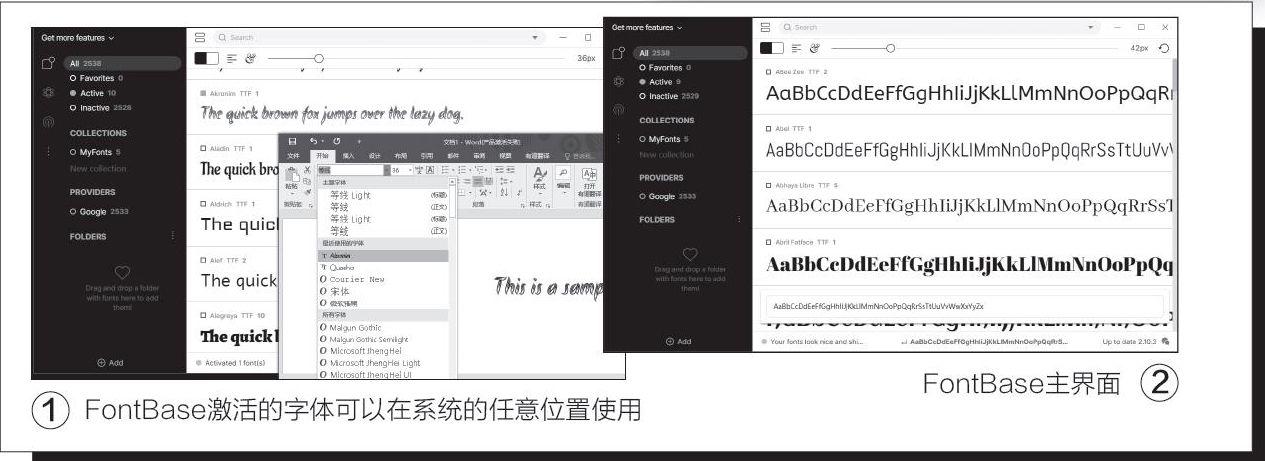
FontBase是一款免費軟件,支持Windows、Mac及Linux三大平臺,我們可以從網站https://fontba.se/下載,安裝啟動后,就可以看到它簡潔明了的主界面。主界面左側窗格主要匯集的是管理功能,右側則是字體預覽區域,當預覽到某款效果滿意的字體時,點擊它前面的小方框使其變綠,即表示該字體已經激活,“Active(激活)”文件夾中的數字自動增1,相應的“Inactive(未激活)”文件夾數字自動減1。此時打開Word,就可以看到我們剛剛激活的字體并加以應用了(圖1)。
因為被激活的字體文件只存在于FontBase自身目錄下,并不會復制到系統字體文件夾中,所以當我們在“Active”下面再次點擊相應的字體,取消它前面方框中的綠色以停用它時,該字體將會退出內存。此時我們再在Word中設置字體,就會發現該字體已經消失了。
除了上述特色功能外,FontBase還有其他多項管理功能。比如對于經常使用到的字體,我們可以點擊該字體預覽右側的心形圖標,將其加入收藏夾中方便以后快速查找。另一方面我們也可以在左側的“New collection”框中輸入創建新的文件夾,并將自己常用的字體拖放到這個文件夾中,效果與收藏夾相似,方便我們查找。
各種形式的字體預覽
預覽功能是字體管理中的重要—項,可以幫助我們選用正確的字體。FontBase默認的預覽樣本內容為“The quick brown fox jumps over the lazy dog.”,我們可以點擊下方的回車符圖標,然后輸入任意自定義的樣本,比如“AaBbCcDdEeFfGgHhlijj……”(圖2)。
如果想預覽字體在不同大小下的效果時,可以左右拖動頂端的滑鈕,即可無極變化字體的大小。點擊頂端左側的黑白按鈕,還可以從彈出的色彩框中為字體設置不同的顏色(可以輸入顏色代碼精確取色),從而預覽彩色字體效果。
當光標指向某一字體時,會顯示出“View details”鏈接,點擊它即可進入詳細預覽界面(或雙擊字體進入)。細心的朋友可能已經發現,每個字體名稱的后面都有一個“TTF n”的標志,其中數字n表示該項是一個字體家族,其下還有n種字體。在詳細預覽界面,切換到“Glyphs”項,可以查看單個的字符。如果是包含多個字體的字體家族,則可以通過下拉框分別進行字符查看。
總之FontBase是一款非常好用的字體管理器,并且它是免費的,其中還內置了谷歌大量開源免費字體,有需要的朋友不妨試試吧。
小提示
被FontBase激活的字體可以應用于任意的系統、應用軟件及辦公軟件中,不過FontBase并不會自動管理系統已有字體,如果希望通過FontBase對系統字體也加以管理,需要手動拖動系統字體文件夾加入到FontBase主界面中。不過筆者強烈建議大家不要這么做,這很容易造成混亂。我們讓FontBase只管理第三方字體就好了。
猜你喜歡
工業設計(2022年8期)2022-09-09 07:43:20
中老年保健(2021年12期)2021-11-30 02:58:01
軍民兩用技術與產品(2021年10期)2021-03-16 06:05:30
北京測繪(2020年12期)2020-12-29 01:33:58
當代陜西(2020年13期)2020-08-24 08:22:02
攝影之友(影像視覺)(2019年2期)2019-03-05 08:27:14
中華詩詞(2018年11期)2018-03-26 06:41:34
制造技術與機床(2017年5期)2018-01-19 02:49:17
家庭影院技術(2017年9期)2017-09-26 03:41:45
濰坊學院學報(2016年2期)2016-12-01 13:00:11