
4個Camera Raw濾鏡小技巧
2020-05-09 09:51:27
影像視覺 2020年4期

JamesAbbott
James是專業攝影師和職業記者,他的Photoshop 技巧非常成熟,也很愿意分享自己的后期技巧給讀者。
Adobe經常會給Photoshop添加一些讓人乍看之下摸不著頭腦,但用過之后又會覺得真香的新功能,Camera Raw濾鏡就是其中一個典型的例子。對于使用RAW格式拍照的攝影師來說,使用Camera Raw或者Lightroom處理照片是他們每天的必修課,既然如此,多出來一個Camera Raw濾鏡又是為了什么呢?但是在適應了一段時間之后,大家發現CameraRaw濾鏡還真是好用,不僅方便了那些喜歡使用JPEG格式拍攝的攝影師,同時也給使用RAW格式拍攝的攝影師們帶來了更大的創作空間。
對于前者,Camera Raw濾鏡提供了一個大而全的界面,將常用的操作全部集成在一起,同時也降低了他們過渡到使用RAW進行創作的學習成本。對于后者,在完成前序工作將照片導入到Photoshop之后,Camera Raw濾鏡的存在使得他們能更方便地對局部做一些額外調整,省去了重新回到原始RAW文件再次編輯的麻煩。接下來,就讓我們看看4個借助Camera Raw濾鏡的調整技巧。
1.暖化畫面
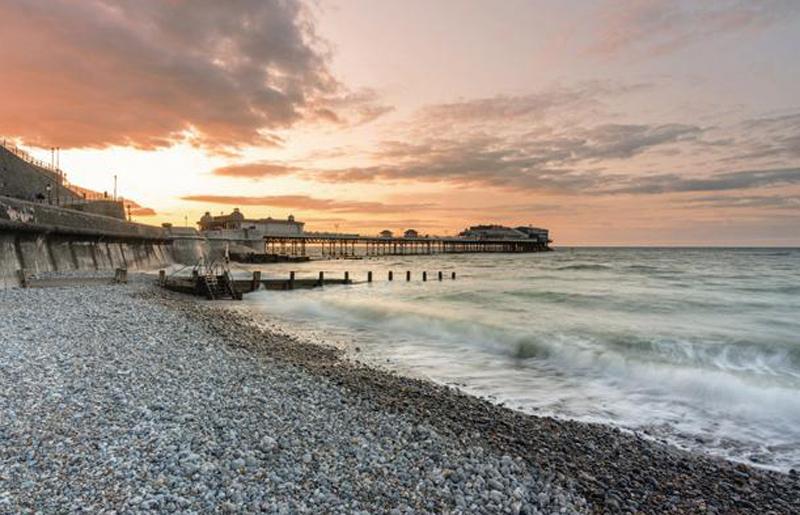
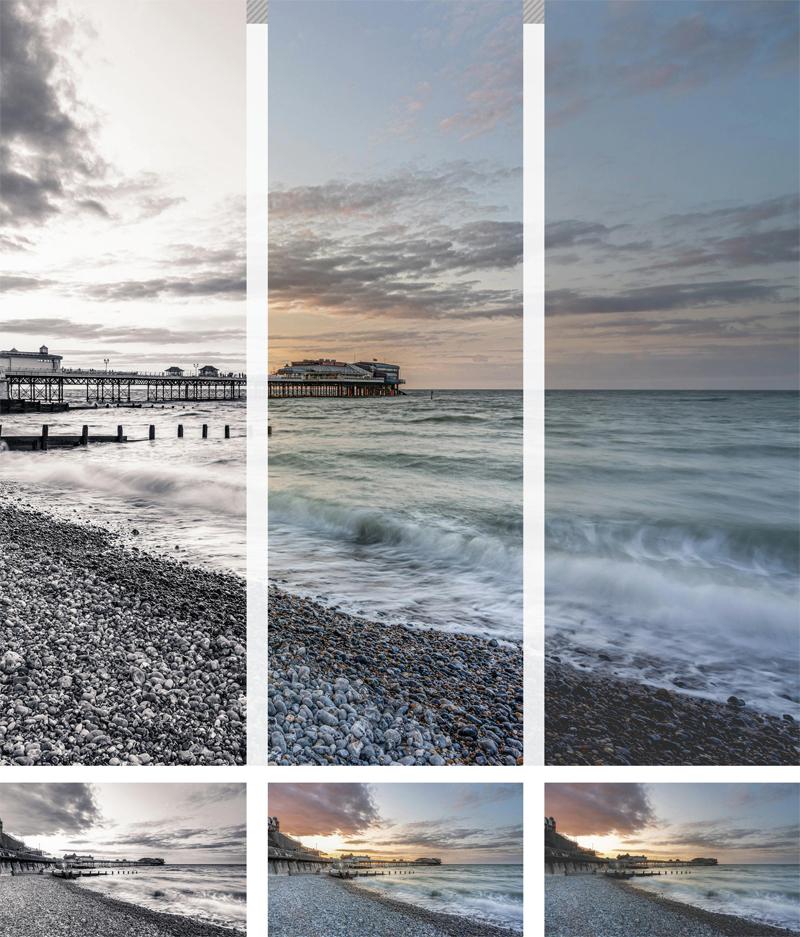
使用快捷鍵Ctrl+J復制背景圖層, 接著執行“ 濾鏡>CameraRaw濾鏡”命令。在彈出對話框中,選擇漸變濾鏡,從上到下創建一條漸變線,在右側下方將范圍蒙版設置為明度,明度區間70,然后單擊顏色按鈕為畫面加入亮橙色。接著選擇縮放工具返回主界面,將色溫設置為+10,高光設置為-20,完成調整。
2.分離色調
為了便于演示,我們首先用預設將照片處理為黑白。使用快捷鍵Ctrl+J復制背景圖層,接著執行“濾鏡>Camera Raw濾鏡”命令。打開預設面板中的黑白文件夾,選擇其中的黑白高對比度設置。接著打開分離色調面板,將陰影設置為色相230、飽和度20的暗藍色,高光設置為色相35、飽和度15的橙紅色,單擊確定應用調整。
3.偽HDR效果
接下來向大家介紹一個使用單張照片模擬HDR效果的簡單技巧。使用快捷鍵Ctrl+J復制背景圖層,接著執行“濾鏡>Camera Raw濾鏡” 命令。將高光設置為-100,陰影+80,然后將白色設置為+34,黑色-15彌補高光陰影帶來的飽和度下降。最后將紋理設置為+50、清晰度設置為+20提升畫面的整體細節表現。
4.柔和氛圍
使用快捷鍵Ctrl+J復制背景圖層,執行“濾鏡>Camera Raw濾鏡”命令。打開曲線面板中的點曲線子面板,在曲線的三個四等分點交界上依次單擊創建三個調整點,然后將曲線左下角的調整點向上拖動到與第一個四等分點接近平齊的狀態。接著回到基本面版,使用曝光-0.35、紋理-40、清晰度-15的參數營造出柔和的畫面效果。
猜你喜歡
今日農業(2021年1期)2021-11-26 07:00:56
中老年保健(2021年4期)2021-08-22 07:10:02
少先隊活動(2021年4期)2021-07-23 01:46:22
甘肅教育(2020年12期)2020-04-13 06:24:46
攝影之友(影像視覺)(2019年3期)2019-03-30 01:36:50
作文周刊·小學一年級版(2018年17期)2018-09-10 02:39:46
攝影之友(影像視覺)(2018年1期)2018-03-22 01:12:07
小天使·一年級語數英綜合(2017年4期)2017-04-18 17:47:11
沈陽醫學院學報(2015年1期)2015-12-27 13:44:40
醫學教育管理(2015年3期)2015-12-01 06:43:16
