Win10又迎來v2004版,香嗎
2020-06-21 15:28:50
電腦報 2020年22期
2020年,微軟還是按部就班,一年進行兩次大的版本更新。如今,2020年的第一次大的版本更新Windows 10 v2004版(意為2020年4月更新),已經于5月底在MSDN正式上架。而Windows 10 May 2020 Update 升級包也于5月28日對用戶開啟全面推送,但考慮到推送的時間差以及可能存在的變數,普通用戶可能要到6月才能收到更新。那么此次的Windows 10 v2004版的更新,給用戶帶來了哪些新功能和新感受呢?
任務管理器:識別更精確、管理更全能
相比Windows 10 v1909版的任務管理器(圖1),Windows 10 v2004版最直觀的改變,體現在任務管理器的性能頁面中(圖2)。可以看到,Windows 10 v2004版已經可以正確識別硬盤是SSD還是HDD,這樣用戶就可以直觀地看清各個硬盤的類型,是機械硬盤還是固態硬盤。而更大的改變,是如果使用了獨立顯卡,Windows 10 v2004版在任務管理器中會增加了一個GPU性能監視窗口。
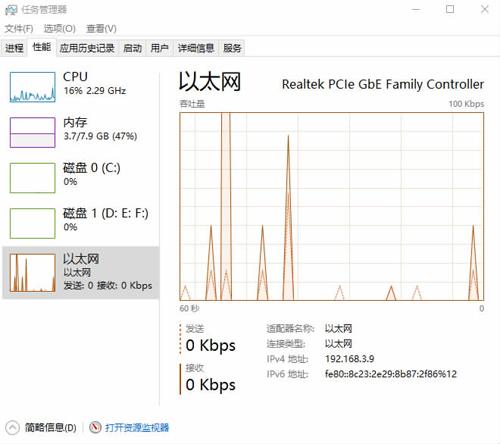

在這個窗口中,用戶不僅可以看到GPU的3D、Copy、GPU內存等多種占用率,如果驅動完整、顯卡較新的話,還能顯示溫度。這樣在很多時候,就不需要第三方軟件來測溫了。當然,由于筆者做測試的外星人M17X較老,因此無法顯示GTX675M的溫度,同時Windows 10 v2004版的GPU監測這一功能還不夠完善,雖然可以在任務管理器中查看一些參數,但打開資源監視器后,卻無法查看GPU的資源占用,或許在以后的補丁中,會進行更新完善吧。
硬盤占用率100%,這次能徹底解決嗎
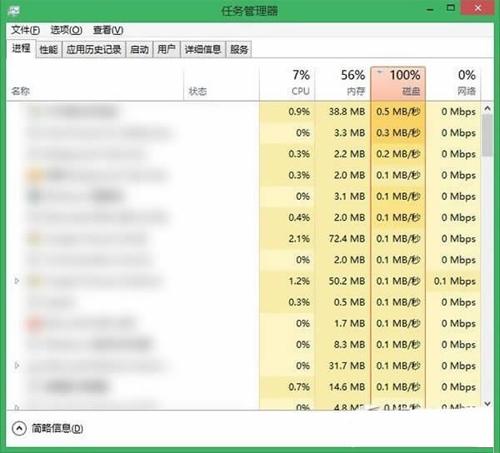
磁盤占用率100%一直是Windows 10系統的“悲劇”(圖3),可以說是幾次解決,幾次復發。而上一次引發這一問題的是Windows 10 v1903版,在加入增強型搜索后,雖然讓Windows 10的搜索能力大大加強,但同時也出現了CPU占用率高、磁盤占用率飆升等問題。尤其對使用機械硬盤的用戶,那更是一種折磨。
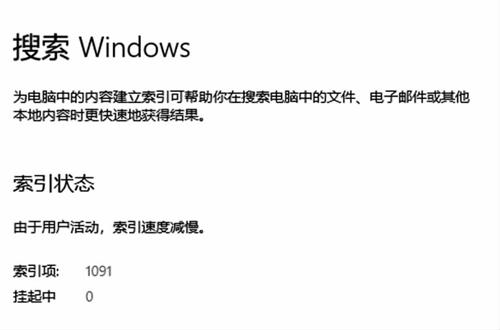
而在Windows 10 v2004版中,引入了一項全新的硬盤負載檢測機制,能讓電腦在系統繁忙或者啟動游戲時自動停止或降低索引速度(圖4),如果是筆記本電腦,當電量低于 50% 時,索引活動也會暫停。只有在電腦負荷低,用戶不使用電腦時才加速索引,這樣就可避免系統任務繁忙、硬盤占用率高導致程序無法正常響應或響應速度慢,從而影響用戶的使用感受。
從原理和執行機制上看,Windows 10 v2004版在減少硬盤占用、解決程序卡頓上,的確是花了很多心思的。不過根據以往的經驗來看,也很難保證此次微軟提供的是一個完美的解決方案,不過還是值得嘗試的,尤其是使用機械硬盤的小伙伴們。
云安裝,無需U盤
下載系統ISO鏡像、制作啟動U盤、在BIOS中設定U盤啟動,每次重裝系統,都是一件很麻煩的事情。尤其對于菜鳥來說更是如此,不過在Windows 10 v2004版中,增加了一個云安裝功能,這樣問題就簡單多了。
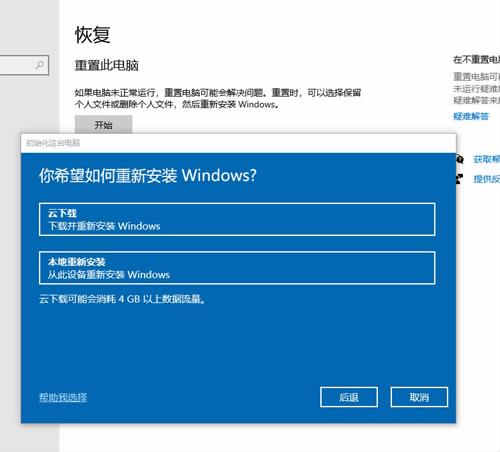
用戶可以通過“設置→更新和安全→恢復→重置此電腦”,隨后拉出二級頁面,就可以選擇“云下載”(圖5)。點擊后,系統會從云端下載一套最新版的Windows 10 操作系統安裝鏡像,并在重啟后重新安裝,當然,由于下載要占據4GB以上的硬盤空間,再加上重新安裝時的硬盤占用,因此硬盤最好要有15GB以上的剩余空間,以免安裝失敗。而“本地重新安裝功能”,則是之前Windows的“重置”功能,即將Windows 10重置回原有版本的出廠狀態。
說到云安裝,就不得不提到下載的問題了。其實用戶在對Windows版本更新時,會經常遇到由于下載占滿帶寬,從而出現打開網頁慢、使用感受差的問題,盡管以前的Windows中已經提供了限速選項,但這一選項是以測量的帶寬百分比來標示的,用戶無法得知真正的限制速度,因此設置時也容易迷茫。
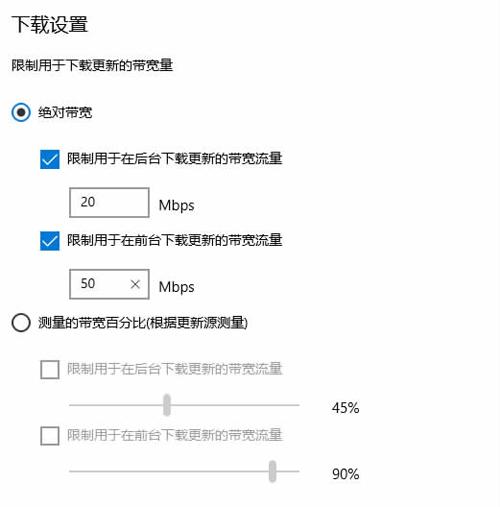
這次Windows 10 v2004版的更新,則加入了絕對帶寬選項(圖6),用戶只要在“設置→更新和安全→傳遞優化→高級選項”中,在下載設置中選擇“絕對帶寬”,就可以分別設置后臺和前臺下載時,所占用的最大帶寬流量,避免系統更新對日常使用的影響。
記事本軟件更好用了
記事本應該是用戶在Windows操作系統中,使用最多的一項系統自帶的功能。但是由于它的功能太過單一,因此也被很多用戶詬病。而微軟在最新版的Windows 10中,在原有的基礎上增加了一些小的功能。
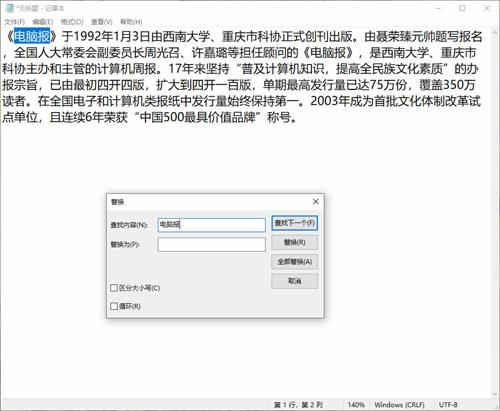
比如當用戶在編輯窗口中,通過鼠標選中一個詞組后,無論是點擊“查找”或者“替換”功能,在彈出的對話框中該詞組都會自動被添加到搜索框里面,從而減少用戶再次手工輸入的繁瑣。另外當用戶打開“查找”或者“替換”功能后,它會自動記住用戶上一次輸入的內容,以及復選框設置的相關狀態(圖7)。
除此以外,通過快捷鍵“Ctrl + 加號”以及“Ctrl + 減號”,就可以對編輯框中的文本字體進行快速的縮放。如果需要恢復默認的字體大小,按下快捷鍵“ Ctrl + 0 ”就可以了。另外當編輯框中的內容沒有被進行保存時,記事本的標題欄上會顯示一個星號的提示符。
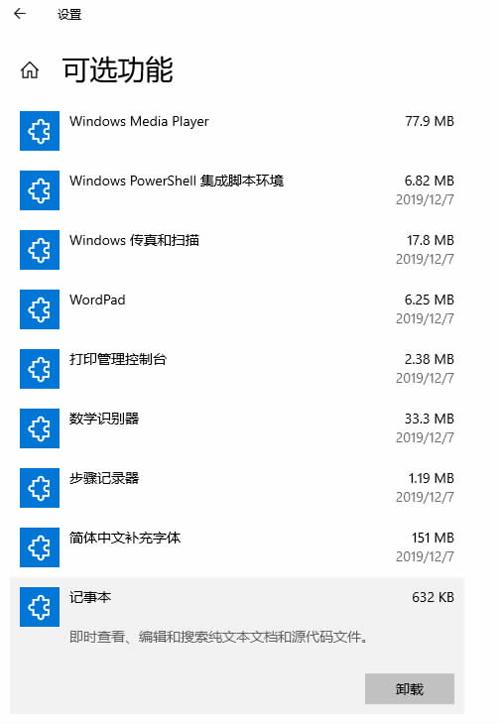
如果用戶已經改用其他第三方的文本編輯器,那么也可以將記事本在系統中刪除。先將鼠標移動到左下角的開始按鈕上,點擊鼠標右鍵后選擇菜單中的“應用和功能”命令,在彈出的對話框中點擊“可選功能”選項,這樣就可以看到一個系統自帶功能的列表,在其中找到“記事本”的選項并點擊它,點擊“卸載”按鈕后就可以完成卸載操作(圖8)。
藍牙連接更方便
Windows 10 v2004版對藍牙連接界面進行了改造,除了可以通過設置界面連接以外,也支持從通知中心進行連接。而且在界面上,也更簡潔一些。
而據Windows內部支持文檔顯示,從Win8時代被停用的藍牙A2DP功能也在v2004版本中重新啟用,這一功能的最大作用是手機音頻可以通過藍牙傳遞到PC桌面,并通過揚聲器或耳機外放,也就是說,用戶可以將電腦當作手機的藍牙音箱使用,還是比較實用的(圖9)。
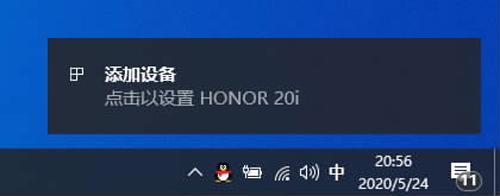
但據稱這一功能在默認狀態下是關閉的,需要軟件支持才能開啟,而筆者在此次試用中也沒能實現這一功能。
未關閉應用在開機時自動啟動
其實,不少使用Windows 10用戶會發現,在關機、重啟前沒有關閉的應用程序,在系統重新啟動后,會自動打開。這一功能位于“設置→賬戶→登錄選項”中,用戶可以使用自己的登錄信息來完成設置。
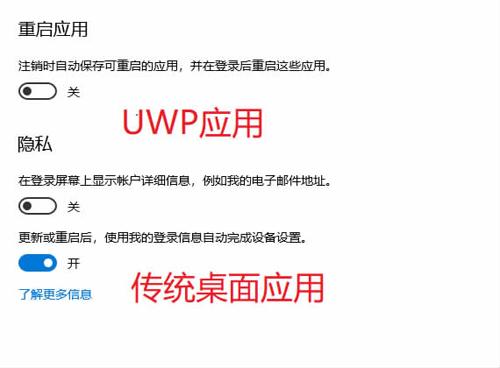
但在Windows 10 v2004版的這一頁面中(圖12),又多出了一個“注銷時自動保存可重啟的應用,并在登錄后重啟這些應用”的選項。那么,這兩者有什么區別呢?實際上,Windows10中的應用主要分為兩類:一類是傳統的EXE可執行的桌面應用程序,另一類是UWP應用,即Windows 10中的Universal Windows Platform的簡稱。Windows通用應用平臺,程序可在Windows 10 Mobile/Surface(Windows平板電腦)/PC/Xbox/HoloLens等平臺上運行。但之前的Windows 10版本,只能控制傳統應用重啟后的自動啟動,而這次增加的“注銷時自動保存可重啟的應用,并在登錄后重啟這些應用”的功能,則是增加了對UWP應用的重啟控制。
當然,這樣說起來有些繞口,總之,如果你希望未關閉應用在系統重啟后還能自動啟動,那就把這兩個選項都打開,反之,就都關閉。
支持新游戲性能
Windows 10 v2004版加強了對游戲的支持和優化,它不僅擁有全新的DirectX 12 Ultimate,引入光線追蹤Raytracing 1.1技術,還允許游戲引擎根據渲染需要,加載光線跟蹤著色器(非預先定義),以便更高效地利用顯卡資源,提高幀率。
同時 WDDM 2.7圖形驅動還帶有“硬件加速GPU計劃 ”功能(圖10),在顯卡和顯示屏允許的情況下,用戶可以到“設置→主頁→顯示”頁面中,將頁面拉到最下部,就可以找到圖形設置選項。
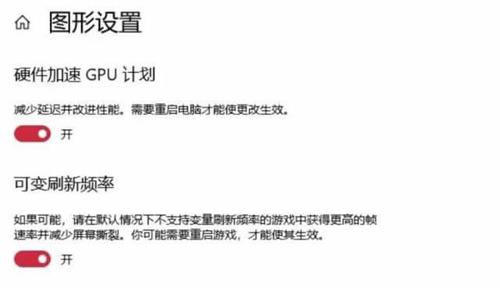
在開啟后,在多屏狀態下游戲的刷新率會提高,延遲也會減少,可有效杜絕移動窗口導致的卡頓,同時還可選擇改變刷新率,以實現屏幕顯示的同步。不過要想享受這些功能可不容易,在現有情況下,只有NVIDIA較新的顯卡才能開啟這一功能,而AMD顯卡依舊不支持。總之,以玩游戲為主且電腦配置較高的用戶,可以盡快升級到Windows 10 v2004,對游戲有強力加持啊。
應對流氓軟件在進步
流氓軟件、廣告軟件、捆綁軟件,還有莫名其妙不知來源的挖礦軟件,現在電腦里的病毒少了,流氓軟件卻越來越多,而且不只是軟件,網站甚至是應用商店,都有不少陷阱。
而在Windows 10 v2004版的“安全中心→應用和瀏覽器控制”中,多出一項名為“基于聲譽的保護”的功能(圖13)。這個名字有點古怪,不過從下面的描述來看,你就知道它的主要目的就是為了反流氓軟件,阻止不受歡迎的程序和頁面。在開啟這一功能后,用戶可點擊下面的“基于聲譽的保護”進入設置菜單。然后在設置頁面里(圖14),可以設置針對Edge瀏覽器的Smartscreen,針對應用商店的Smartscreen,以及阻止可能不需要的應用。在開啟這些選項后,Windows會自動檢測并阻止廣告軟件、加密幣挖礦程序、捆綁垃圾程序等各種流氓程序運行,此外,瀏覽器和應用商店在下載時也會掃描。

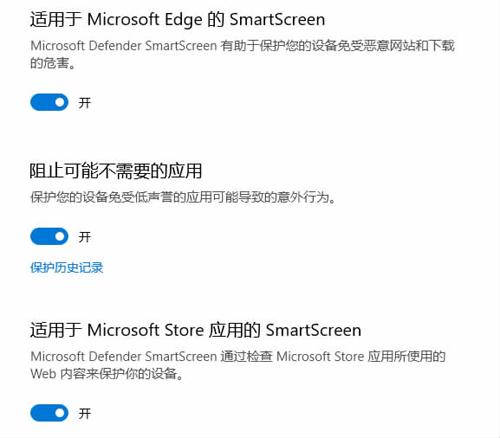
當然,在現階段來看,這一項功能還是比較弱的,尤其是水土不服,對國內的流氓軟件攔截率比較低,起到的作用也比較有限,但如果長期迭代、升級軟件庫的話,相信在不久的將來就會有明顯的效果,這就像微軟的殺毒軟件成長一樣。
更多內置功能可卸載
Windows 10的容量越來越龐大,是使用者詬病的問題,更關鍵的是,Windows 10內置的不少功能,消費者可能從來就沒有用過,而且不少內置功能還不能刪除。
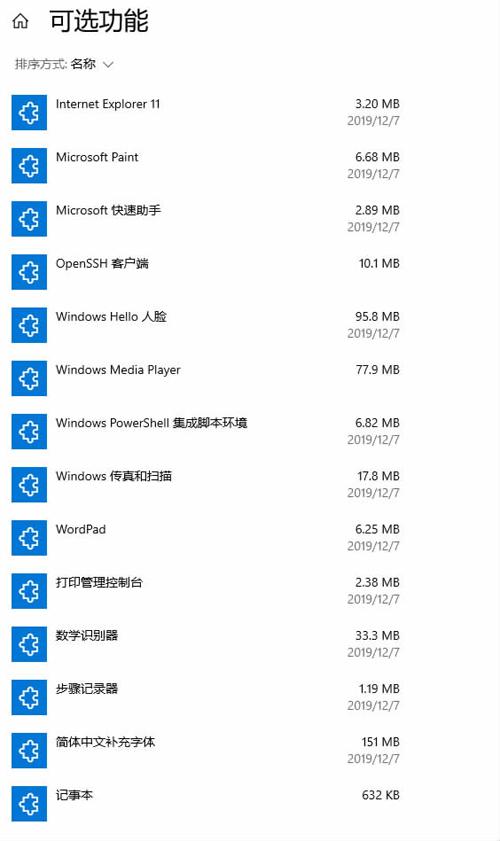
而在Windows 10 v2004版中,用戶可直接刪除的內置功能正在增加,用戶可以在“設置→應用→應用和功能→可選功能”中進行查看(圖11),對于日常使用不多的如記事本、步驟記錄器、無線顯示器、WordPad、Windows Hello等這些模塊,都可以在這一界面中進行刪除。實際上,刪除這些功能,不止可以節省磁盤空間,更重要的是,減少圖標和文件關聯,讓Windows 10更加簡潔,使用起來也更方便。
虛擬桌面,分組更合理
對于重度生產力用戶來說,打開N個應用,把桌面塞得滿滿當當是常有的事。這時通過搜索欄邊上的任務視圖,打開虛擬桌面,并創建多個虛擬桌面就成為最佳解決方案。
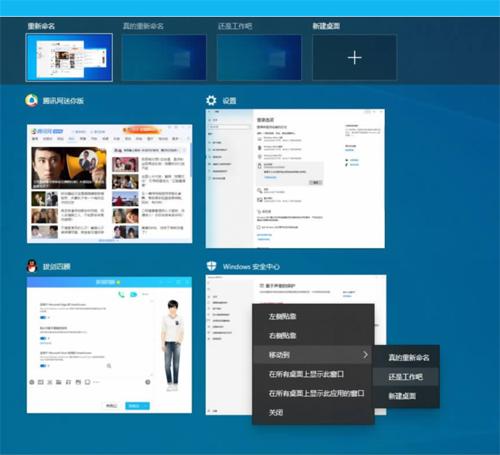
不過,以往的虛擬桌面不支持自行命名,只能按桌面1、桌面2這樣排列,虛擬桌面多了之后,要找個開啟的程序也不容易啊。Windows 10 v2004版做了小小的改進,用戶可以自己命名虛擬桌面的名字,這樣用戶就可以根據開啟的程序類型,將它們分組放置(圖15)。同時,郵件菜單也可以同步桌面命名,這樣就可以明確知道將窗口移動到哪一個桌面上。
設置項增設鼠標光標速度
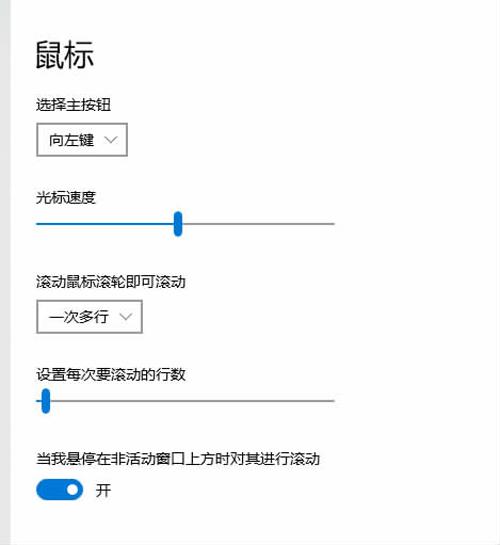
在Windows 10 v2004版的“設置→設備→鼠標”中,新增加了“光標速度”選項(圖16)。顧名思義,這就是控制鼠標移動速度的選項,與控制面板里的“指針移動速度”效果是一樣的,而控制面板中的這一選項依舊存在。也就是說,用戶在設置和控制面板中,都可以調節鼠標的移動速度。相對而言,設置中的選項操作起來會更簡單一點,這項改變也算是有一定意義吧。但最好還是將控制面板與設置融合,雖然期盼了很久,但到現在看起來,還是沒有實質化的進步。
沙盒性能有所改善
沙盒也是不少玩家喜歡的功能,要啟用沙盒功能,必須在“控制面板→程序→啟動或關閉Windows 功能”中,啟動Windows沙盒,并保證BIOS中的虛擬功能開啟,才能使用。作為Windows10自帶的一套簡易虛擬機,沙盒可以為用戶提供一個安全可靠的模擬測試環境,成為編程人員與“折騰人士”的最愛。
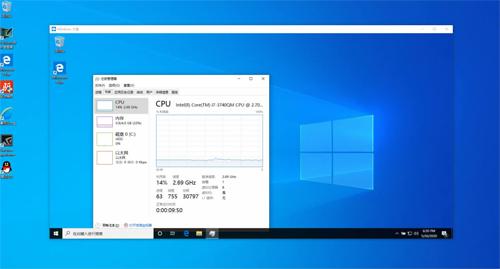
在Windows 10 v2004版中,也對沙盒功能進行了更新,微軟宣傳新沙盒有更強大的兼容性,而筆者在試用中也發現,這一版本的沙盒功能對系統資源占用率較低,無論在內存還是CPU占用上,都比以前的版本低不少(圖17)。同時在新版的沙盒中還增加了Ctrl+Alt+Pause(最大化/還原窗口)快捷鍵,而原有的Shift+Alt+Home(調出任務管理器)也相當好用。
小娜更新了,不過在國內“死了”
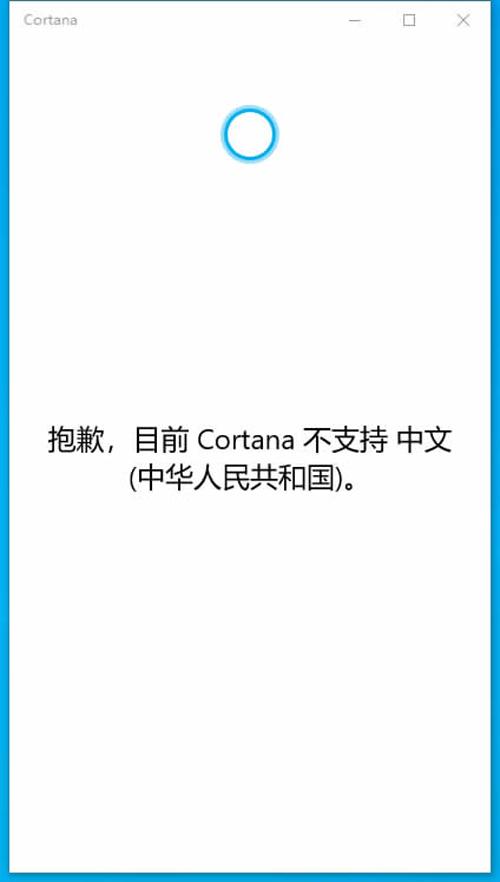
微軟完全更新了小娜(Cortana)的界面,窗口變得非常像聊天軟件,并且可以任意拖動窗口位置和調整窗口大小,另外聊天功能得到了升級。看起來,這個半死不活的小娜是要重生了。不過,這只是在美國,如果你要嘗試的話,必須把用戶地區改成美國,把語言改成英語。如果在默認狀態下,小娜直接死給你看,顯示“抱歉,目前Cortana不支持中文(中華人民共和國)”(圖18)。
具體原因估計有兩個:一個原因可能是小娜的中國區適配還沒有做好;另一個原因可能是微軟在中國區準備放棄小娜了。目前來看,后者的概率會更高一些,不過也沒啥可惜的,反正小娜的智商也不太夠,使用的人也不多。
其實,Windows 10 v2004版升級不止這些,它還升級了內置的Linux,部分圖標升級了,開始菜單的色調改變了等,但這些升級對于普通消費者來說感受不強,因此就不多做介紹了。
不同的需求選擇不同的升級方案
說了這么多,那Windows 10 v2004版值得升級嗎?其實,不少人對Windows 10的升級是又愛又恨。愛的是可以體驗新功能,而恨的是不少版本的Windows升級包都有Bug,升級后一不小心就會“翻車”。而從筆者這幾天的使用來看,這一版本的升級還未發現明顯的問題。當然,由于配置和使用功能的不同,筆者的使用并不能完全證明該版本升級就毫無問題,因此建議大家根據需要和此次改進的側重點,分批升級。
由于Windows 10 v2004版內置了DirectX 12 Ultimate,對光追等新特性也進行了優化,對游戲用戶的幫助是比較大的,因此游戲用戶升級使用這一版本是相當值得的。而普通用戶可在Windows 10 v2004版進行推送時升級。至于生產力用戶,雖然Windows 10 v2004版也提供了不少幫助,可一旦電腦出現問題,影響是極大的,因此建議近期關閉Windows 10的更新,在一個月后,如果其他用戶使用無問題,或者微軟根據此次更新推出了新補丁后再考慮升級。
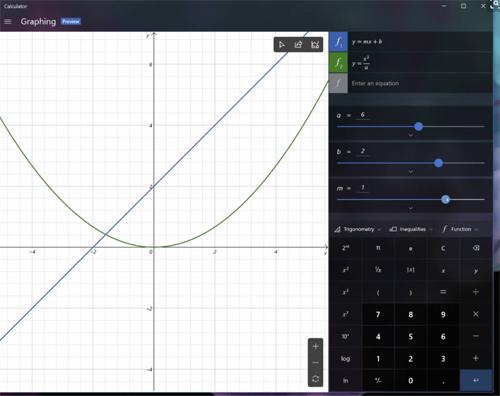
要說此次Windows 10 v2004版升級的遺憾,就是傳說中的函數型計算器(圖19)沒有出現,從之前的流出圖來看,真的好用,只有等待下一版更新了。
猜你喜歡
中華詩詞(2022年6期)2022-12-31 06:41:24
少先隊活動(2021年4期)2021-07-23 01:46:22
中國科技論壇(2017年7期)2017-07-25 08:49:53
商用汽車(2016年11期)2016-12-19 01:20:16
商用汽車(2016年6期)2016-06-29 09:18:54
商用汽車(2016年4期)2016-05-09 01:23:12
沈陽醫學院學報(2015年1期)2015-12-27 13:44:40
醫學教育管理(2015年3期)2015-12-01 06:43:16
創業家(2015年5期)2015-02-27 07:53:25
中國中醫藥現代遠程教育(2014年22期)2014-03-01 04:32:55