緊跟潮流用PPT制作彈幕
2020-07-04 12:37:02平淡
電腦愛好者
2020年8期
平淡
從圖1中可以看出,上述彈幕實際上就是字體顏色有所不同的一段文字,按照一定的速度從屏幕左側(cè)不斷地滾動到屏幕右側(cè)。因此我們在PPT中制作類似的效果時,只要在幻燈片中插入視頻,然后使用動畫效果將準(zhǔn)備好的彈幕文字從左到右播放即可。
啟動PowerPoint 2019新建一張幻燈片,然后點擊“插入→視頻→PC上的視頻”,導(dǎo)入需要制作彈幕效果的視頻,同時調(diào)整視頻大小使之正好布滿整張幻燈片(圖2)。
點擊“插入→文本框”,依次插入多個文本框,并在其中輸入相應(yīng)的彈幕文本內(nèi)容,然后對不同的文本框設(shè)置不同的字體、顏色和字號。接著依次將文本框拖到左側(cè)幻燈片的外側(cè),這樣在動畫效果播放完畢時文本框會自動消失(圖3)。
切換到“動畫”,點擊“動畫窗格”,接著選中第一個文本框,按提示為其添加一個“飛入”動畫,再點擊“效果選項→自右側(cè)”,動畫的“開始”設(shè)置為“與上一動畫同時”,持續(xù)時間為2秒,這樣就為文本框添加了一個從右側(cè)飛入的動畫效果(圖4)。
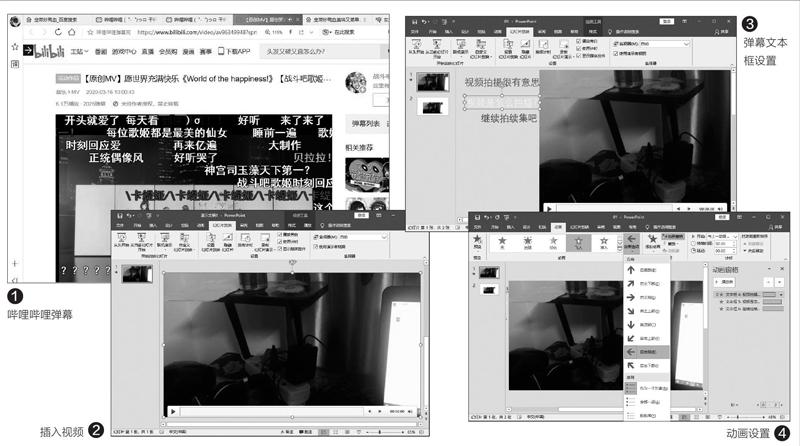
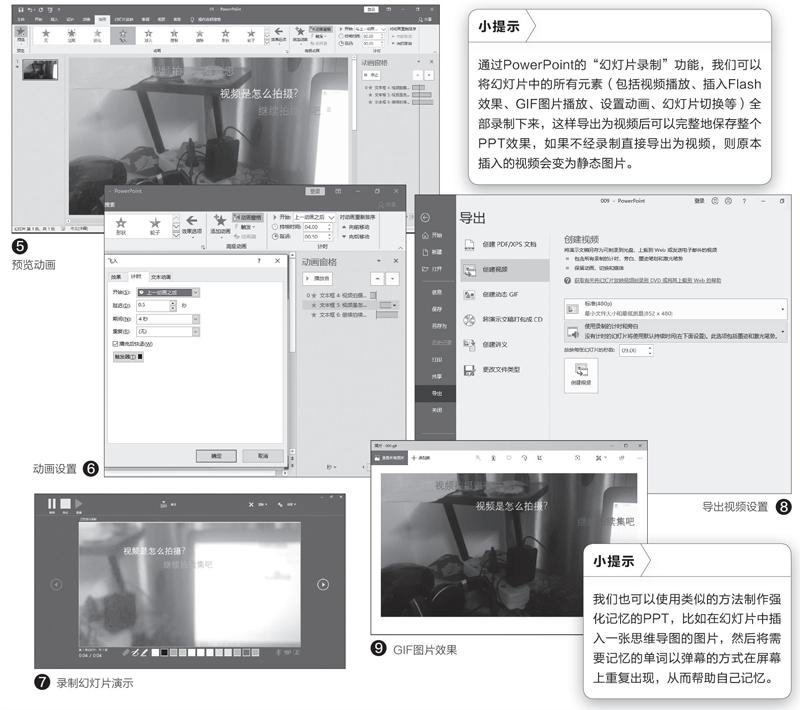
點擊“動畫刷”,依次為其他文本框添加“飛入”動畫,持續(xù)時間分別設(shè)置為4秒、6秒,其他參數(shù)同上。設(shè)置完后,點擊“預(yù)覽”,可以看到在視頻播放的時候,上述彈幕文本會同時從左側(cè)飛入并滾動到右側(cè)直至消失,效果就如圖1所示那樣(圖5)。
為了操作簡單,上文只是使用“動畫刷”來添加其他彈幕文本的動畫效果。如果要更真實地模仿視頻中的彈幕,可以依次為每個文本框設(shè)置動畫出現(xiàn)的時間。比如在動畫窗格選中第二個文本框,接著選擇“效果選項→計時”,把“開始”設(shè)置為“上一動畫之后”,“延遲”設(shè)置為0. 5秒后出現(xiàn)。……
登錄APP查看全文
猜你喜歡
少先隊活動(2021年4期)2021-07-23 01:46:22
小哥白尼(趣味科學(xué))(2021年12期)2021-03-16 05:40:38
小學(xué)科學(xué)(學(xué)生版)(2020年10期)2020-10-28 07:52:18
文苑(2019年22期)2019-12-07 05:28:56
制造技術(shù)與機床(2019年10期)2019-10-26 02:48:08
電子制作(2018年18期)2018-11-14 01:48:06
學(xué)生天地(2016年9期)2016-05-17 05:45:06
小學(xué)教學(xué)參考(2015年20期)2016-01-15 08:44:38
沈陽醫(yī)學(xué)院學(xué)報(2015年1期)2015-12-27 13:44:40
醫(yī)學(xué)教育管理(2015年3期)2015-12-01 06:43:16