Gammy讓顯示器亮度/色溫調節更簡單
2020-07-05 03:17:34阿發
電腦愛好者 2020年9期
阿發
亮度、色溫隨意調整
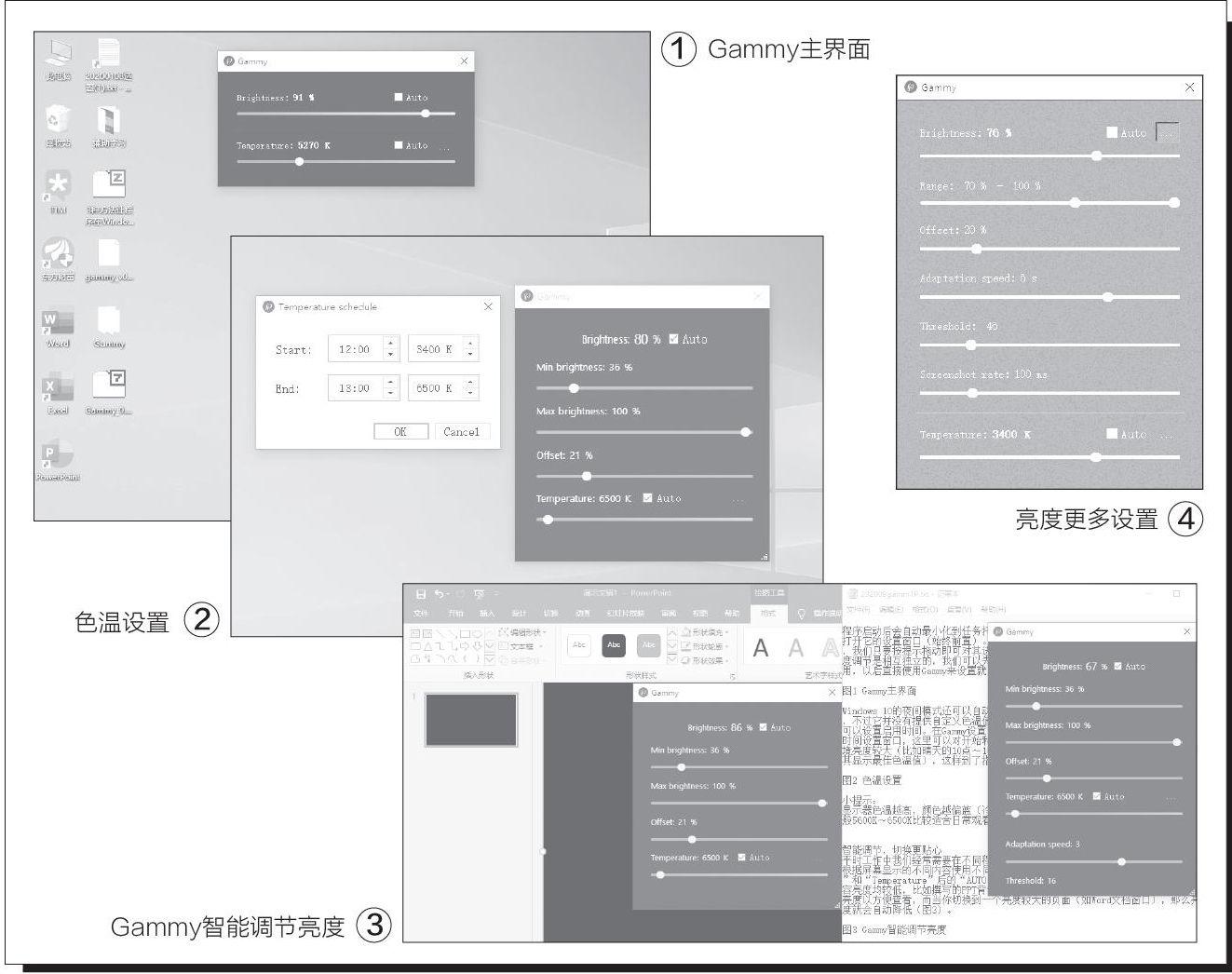
一般來說,我們的工作環境如果亮度較高(比如靠窗位置),那么就可以適當降低顯示器亮度,同時將色溫調高,這樣眼睛看起屏幕來會更舒服。Gammy啟動后會自動最小化到任務托盤中并將當前的屏幕調暗,點擊該程序圖標打開它的設置窗口(始終前置),通過拖動“亮度”和“色溫”滑塊按自己的需要進行調整即可(圖1)。
對于色溫的調節還可以將其和時間自動關聯。比如很多朋友喜歡在午休期間看視頻打發時間,用電腦看視頻類節目時建議將電腦的色溫調節得偏低一點,這樣屏幕的色彩就會更加的干凈、亮麗,視頻圖像也會更加清晰。在Gammy設置窗口中點擊“Temperature”后的“…”按鈕打開時間設置窗口,將12點色溫設置為3400K,13點結束時間色溫為6500K,這樣到了指定時間色溫就會自動進行調節(圖2)。
智能調節切換更貼心
平時工作中我們經常需要在不同的程序之間切換,現在使用Gammy的自動設置可以智能的根據屏幕顯示的不同內容使用不同的亮度、色溫設置。在程序界面勾選“Brightness”和“Temperature”后的“AUTO”選項即可。這樣當你訪問的程序窗口顯示的內容亮度均較低,比如撰寫PPT時,如果幻燈片使用黑色背景,此時Gammy會自動提高當前顯示器亮度以方便查看,而當你切換到一個亮度較大的頁面(如記事本文檔窗口),那么亮度就會自動降低(圖3)。
當然還可以展開亮度的設置對智能切換參數進行更多的調整,比如“Adaptation Speed”,表示在不同亮度窗口切換時,亮度變化的過程是快還是慢。比如上述例子,在PPT切換到記事本時亮度會從86%、85%、84%一直降低到67%,“Adaptation Speed”的數值越大,表示從86%變換到67%的過程越快,反之則越慢(圖4)。除了這些主要參數的調節外,Gammy還有很多不常用的微調功能,大家可以參考其說明或自行摸索。
猜你喜歡
少先隊活動(2021年4期)2021-07-23 01:46:22
表面工程與再制造(2019年6期)2019-08-24 06:40:04
攝影之友(影像視覺)(2019年3期)2019-03-30 01:36:50
文苑(2018年23期)2018-12-14 01:06:06
文苑(2018年19期)2018-11-09 01:30:14
文苑(2018年17期)2018-11-09 01:29:26
文苑(2018年21期)2018-11-09 01:22:32
商周刊(2018年18期)2018-09-21 09:14:46
沈陽醫學院學報(2015年1期)2015-12-27 13:44:40
醫學教育管理(2015年3期)2015-12-01 06:43:16