即指即現 PPT巧做“懸停”交互
2020-07-05 03:17:34周建峰
電腦愛好者
2020年9期
周建峰
首先打開PowerPoint(本文以2016版本為例)插入一張黑板圖片,制作好交互界面(圖1),黑板下方繪制6個圖形(圓、正方形、三角形等),然后切換到“插入”選項卡,單擊“新建幻燈片→空白幻燈片”,添加6張空白幻燈片。這6張幻燈片(幻燈片2~幻燈片7)在后面將用來作為內容頁,用以展示交互頁面的內容。
選中第1頁中的圓形,切換到“插入”選項卡,單擊“動作”按鈕彈出對話框(圖2),切換到“鼠標懸停”,然后選擇“超鏈接到”下的“幻燈片”,再選擇彈出窗口中的“幻燈片2”,這樣就為圓形添加了鏈接到幻燈片2的交互。用同樣的方法,依次將后面5個圖形鏈接到幻燈片3~幻燈片7。按Ctrl+C鍵復制第1頁中所有的素材,然后切換到其他的空白頁面中,直接按Ctrl+V鍵粘貼,這樣確保素材的位置不會發生變化。
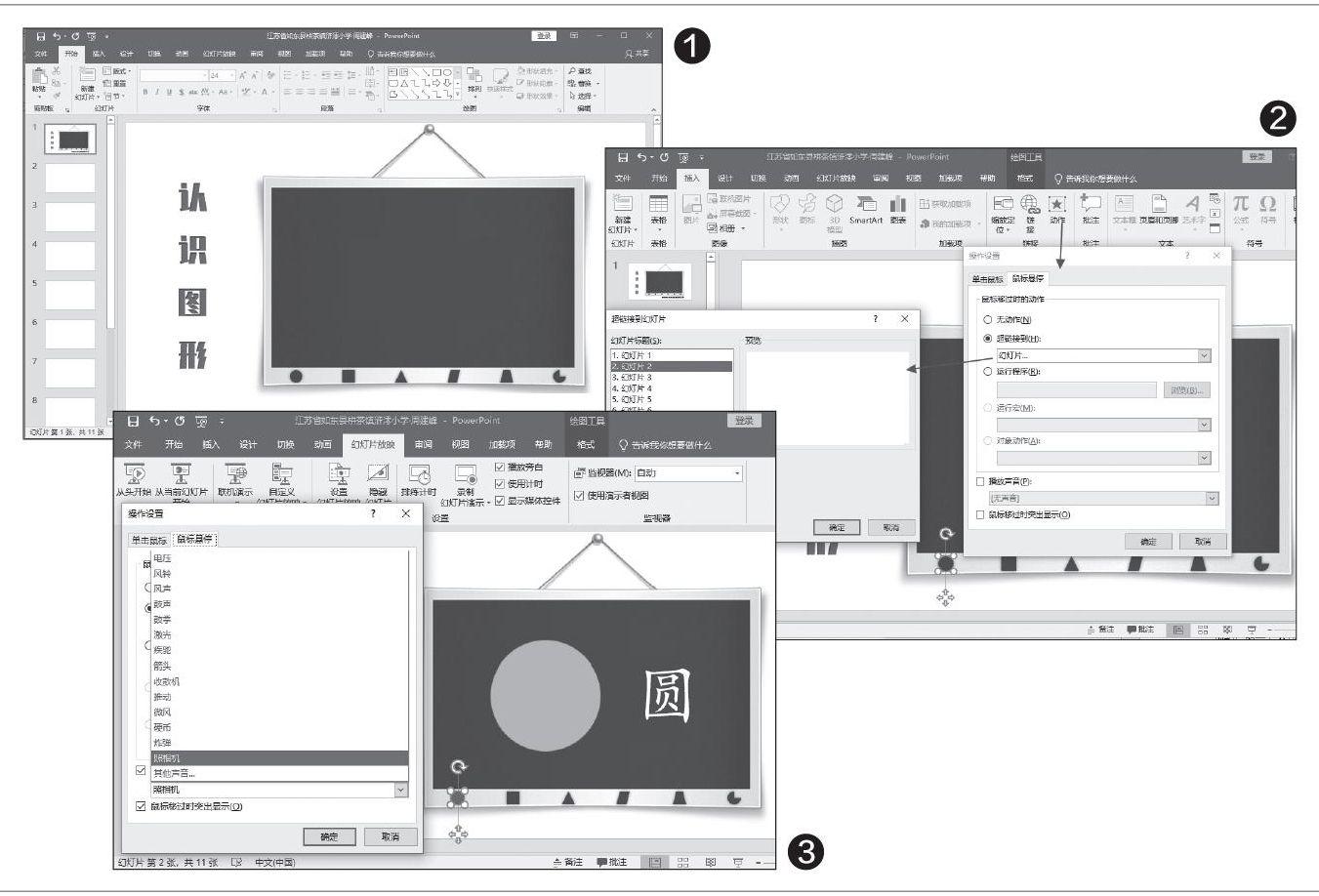
接下來在幻燈片2中,添加圓形的介紹內容,并且將圓形改變顏色,這樣從第1頁幻燈片跳轉到第2頁后圓形會變色,我們甚至還可以添加聲音,右擊圓形選擇“編輯鏈接”,勾選“播放聲音”并選擇列表中的聲音即可,只要指針移到交互區域就會有聲音響應(圖3),這樣操作時會更加方便。
使用上面的方法,依次為后面的頁面(幻燈片3~幻燈片7)添加內容,最后播放幻燈片,就可以測試懸停交互效果。在一個完整的PPT中,如果除了懸停交互還有其他演示內容,就必須在所有的懸停交互頁面中添加一個動作,用以跳出循環的懸停交互,鏈接到其他演示頁面,這樣幻燈片才不會一直在懸停交互里無限循環。
其實懸停交互的制作很簡單,但是它的創意卻是無限的,比如,結合圖片的“重新著色”功能可以制作出換色效果,鼠標指向某種色塊,圖片就自動改變成相應的色調,讓汽車變色,給模特換裝,這些特效都可能做出來。……
登錄APP查看全文
猜你喜歡
文萃報·周五版(2025年2期)2025-02-14 00:00:00
大灰狼畫報·益智版(2024年3期)2024-12-09 00:00:00
保健醫苑(2022年1期)2022-08-30 08:39:14
科學大眾(2022年11期)2022-06-21 09:20:52
科學大眾(2021年21期)2022-01-18 05:53:48
科學大眾(2021年17期)2021-10-14 08:34:02
臺聲(2016年2期)2016-09-16 01:06:53
電腦愛好者(2011年11期)2011-06-22 08:20:18
河北軟件職業技術學院學報(2010年3期)2010-06-06 07:18:42
計算機應用文摘(2009年29期)2009-04-29 23:39:10