解決Windows 10時(shí)鐘自動(dòng)同步問(wèn)題
2020-07-28 17:10:30思琪
電腦愛(ài)好者
2020年10期
思琪
1.設(shè)置啟動(dòng)Windows時(shí)自動(dòng)同步時(shí)鐘
我們可以編寫一段小腳本,然后將其添加到系統(tǒng)啟動(dòng)目錄和計(jì)劃任務(wù)中,讓W(xué)indows啟動(dòng)時(shí)自動(dòng)同步時(shí)鐘。
同步時(shí)鐘。首先,在記事本中編寫簡(jiǎn)單的腳本文件TongBu.CMD,內(nèi)容如圖所示(圖1),(腳本下載鏈接:https://pan.baidu.com/s/1cQ5f2Q5WivMZMYfznKfj5A,提取碼:mmfj)。
然后,打開(kāi)“運(yùn)行”框,執(zhí)行“shell:startup”命令,打開(kāi)系統(tǒng)的“啟動(dòng)”文件夾,把上述腳本文件保存到該目錄下。
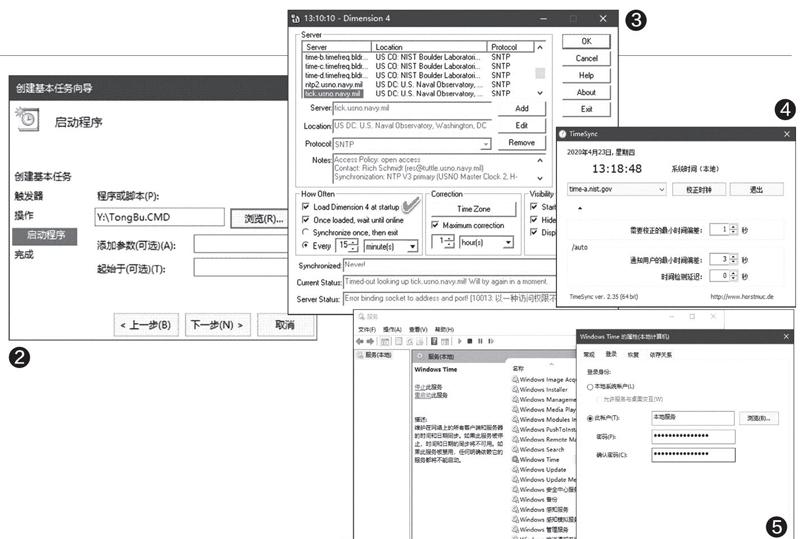
最后,啟動(dòng)任務(wù)計(jì)劃程序,點(diǎn)擊“創(chuàng)建基本任務(wù)”,選擇觸發(fā)器為“計(jì)算機(jī)啟動(dòng)時(shí)”,選擇操作為“啟動(dòng)程序”,指定腳本TongBu.CMD所在位置,確認(rèn)即可(圖2)。
2.用第三方軟件代替繁瑣的注冊(cè)表設(shè)置
此前本刊還曾介紹過(guò)用注冊(cè)表添加時(shí)鐘同步的方法,由于操作注冊(cè)表比較復(fù)雜且具有一定的風(fēng)險(xiǎn),因此我們還可以利用一些小軟件來(lái)完成時(shí)鐘同步設(shè)置。
我們可以利用Dimension 4軟件來(lái)同步時(shí)鐘。該軟件對(duì)個(gè)人免費(fèi),提供龐大的時(shí)間服務(wù)器列表。在軟件中選擇“Load Dimension 4 at startup”選項(xiàng),可在系統(tǒng)啟動(dòng)時(shí)自動(dòng)運(yùn)行時(shí)鐘同步(圖3)。
此外,我們還可以利用Time-Sync、Neutron等免費(fèi)軟件,實(shí)現(xiàn)在Windows啟動(dòng)時(shí)自動(dòng)同步時(shí)間(圖4)。
3.Windows時(shí)鐘自動(dòng)同步失敗的解決
如果在Wi n d ows 10“設(shè)置”的“同步時(shí)鐘”下一直顯示“時(shí)間同步失敗”信息,無(wú)法同步時(shí)鐘,可檢查Windows Time服務(wù)。
啟動(dòng)Windows 10的“服務(wù)”窗口,找到WindowsTime服務(wù),將其設(shè)置為“手動(dòng)”或“自動(dòng)”。若無(wú)法選擇手動(dòng)或自動(dòng),則將登錄身份改為“本地系統(tǒng)賬戶”,然后再啟動(dòng)Windows Time服務(wù)(圖5)。這樣,便可以使時(shí)鐘同步功能生效。
登錄APP查看全文
猜你喜歡
少先隊(duì)活動(dòng)(2021年4期)2021-07-23 01:46:22
今日農(nóng)業(yè)(2019年14期)2019-09-18 01:21:54
今日農(nóng)業(yè)(2019年12期)2019-08-15 00:56:32
攝影之友(影像視覺(jué))(2019年3期)2019-03-30 01:36:50
今日農(nóng)業(yè)(2019年10期)2019-01-04 04:28:15
今日農(nóng)業(yè)(2019年15期)2019-01-03 12:11:33
今日農(nóng)業(yè)(2019年16期)2019-01-03 11:39:20
商周刊(2017年9期)2017-08-22 02:57:56
沈陽(yáng)醫(yī)學(xué)院學(xué)報(bào)(2015年1期)2015-12-27 13:44:40
醫(yī)學(xué)教育管理(2015年3期)2015-12-01 06:43:16