對癥下藥修復(fù)Windows10中鏡像裝載功能
2020-07-28 17:10:30平淡
電腦愛好者
2020年10期
關(guān)鍵詞:系統(tǒng)
平淡
情形1:資源管理器右鍵沒有出現(xiàn)“裝載”菜單
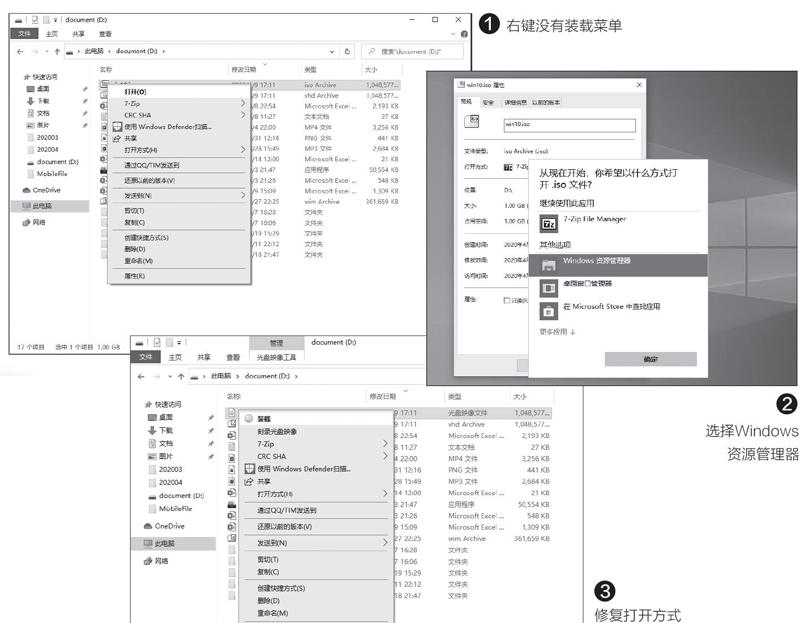
默認情況下ISO或IMG文件的打開方式是關(guān)聯(lián)到系統(tǒng)的“資源管理器”,如果在資源管理器右擊ISO或IMG文件時沒有顯示“裝載”菜單,而是顯示類似“打開”菜單(圖1)。
這個原因是由于你的系統(tǒng)里已經(jīng)安裝類似Wi nR A R、7-Zip這類軟件,并將其打開方式關(guān)聯(lián)到了這些程序?qū)е碌模虼私鉀Q方法是重新將打開方式恢復(fù)到Windows 10默認狀態(tài)。這里以恢復(fù)ISO文件操作為例,在資源管理器右擊ISO文件選擇“屬性”,在打開的窗口可以看到這里ISO文件打開方式是被關(guān)聯(lián)到7-Zip。點擊“更改”,在彈出列表的“其他選項”下選擇“Windows 資源管理器”,點擊確定(圖2)。
如果在執(zhí)行上述操作時“其他選項”下列表沒有出現(xiàn)“資源管理器”,那么還可以點擊“更多應(yīng)用→在這臺電腦上查找其他應(yīng)用“,在打開的窗口選擇“C:\windows\explorer.exe”,這樣返回資源管理器窗口后右擊ISO文件就可以看到“裝載”菜單了(圖3)。
情形2:裝載ISO文件后提示錯誤
在裝載一些ISO文件時,如果一些ISO文件沒有錯誤(比如可以在其他電腦使用WinRAR正常打開),但是在Windows 10的資源管理器裝載時卻提示無法裝載(圖4)。
這個錯誤的原因大多是由于ISO文件屬性是“RAP”所致。右擊ISO文件打開屬性設(shè)置窗口,切換到“詳細信息”,看看其屬性是否顯示為“RAP”。比如筆者的電腦多次裝載ISO失敗,其文件屬性都是RAP(圖5)。
因此解決的方法是刪除該屬性,點擊上圖的“刪除屬性和個人信息”,在打開的窗口點擊“創(chuàng)建不包含任何可刪除屬性的副本”,點擊“確定”就會創(chuàng)建一個不含屬性的副本文件(副本文件的屬性會變?yōu)镽 A),這樣就可以正常裝載了(圖6)。……
登錄APP查看全文
猜你喜歡
工業(yè)設(shè)計(2022年8期)2022-09-09 07:43:20
軍民兩用技術(shù)與產(chǎn)品(2021年10期)2021-03-16 06:05:30
北京測繪(2020年12期)2020-12-29 01:33:58
裝備制造技術(shù)(2019年12期)2019-12-25 03:06:46
制造技術(shù)與機床(2019年10期)2019-10-26 02:47:06
中國洗滌用品工業(yè)(2019年4期)2019-05-11 09:27:34
鐵道通信信號(2018年5期)2018-06-28 03:06:24
家庭影院技術(shù)(2017年9期)2017-09-26 03:41:45
通信電源技術(shù)(2016年6期)2016-04-20 06:21:32
智能系統(tǒng)學報(2015年4期)2015-12-27 09:37:59