文件管理更高效用好四窗/雙窗格文件管理器
2020-07-28 17:10:30平淡
電腦愛好者
2020年10期
平淡
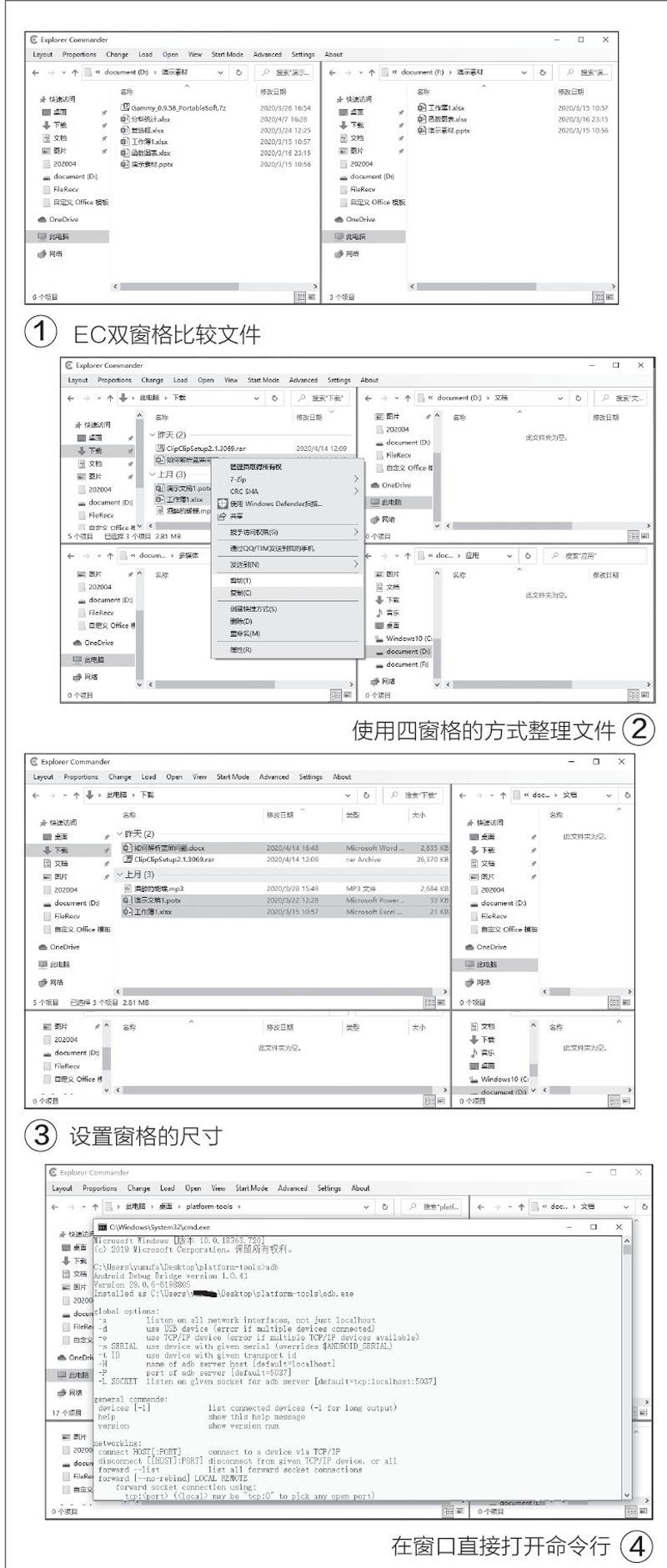
EC啟動后默認顯示一個左右排列的雙窗格的管理窗口,這種方式很適合我們日常用來比較文件。比如只要依次在左右窗格打開源文件夾和備份文件夾,左右窗格設置成一樣的查看方式(如均設置為“查看→詳細信息”),哪些文件沒有及時備份就一目了然了(圖1)。
點擊“Layout→Vertical”可以將窗格切換到上下排列,選擇“Layout→Quad”則可以切換到四窗格顯示。這種方式在整理文件時更為方便,比如很多朋友下載的文件默認保存在“C:\Users\當前用戶\download”,現在需要將文件按照“文檔”、“多媒體”、“應用”分別保存在D:\對應的文件夾中。那么只要在四個窗格依次打開上述四個文件夾,將“C:\Users\當前用戶\download”下對應的文件使用Ctrl鍵多選,然后使用右鍵菜單“剪切”,最后將文件粘貼到對應的文件夾下即可(圖2)。
點擊“Proportions”菜單,選擇“Coloumns”和“Rows”,還可以對上下、左右窗格的大小進行設置。比如“C:\Users\當前用戶\download”文件較多,其他文件夾文件較少,那么可以將“Coloumns”和“Rows”參數分別設置為“70/30”,這樣第一個窗格的長寬尺寸最大,可以方便看到更多的文件(圖3)。
EC還支持直接在命令提示符(或Powershell)打開當前窗口,這樣在啟動一些命令行時非常方便。比如安卓開發經常用到的“adb命令行工具”,現在只要在任意窗格打開命令行所在文件夾,點擊“Advanced→cmd→panel1”(假設在第一個窗格打開),在啟動的命令提示符窗口直接輸入“adb”就可以啟動命令行了(圖4)。
登錄APP查看全文
猜你喜歡
少先隊活動(2021年4期)2021-07-23 01:46:22
攝影之友(影像視覺)(2019年3期)2019-03-30 01:36:50
商用汽車(2016年11期)2016-12-19 01:20:16
商用汽車(2016年6期)2016-06-29 09:18:54
商用汽車(2016年4期)2016-05-09 01:23:12
沈陽醫學院學報(2015年1期)2015-12-27 13:44:40
醫學教育管理(2015年3期)2015-12-01 06:43:16
創業家(2015年10期)2015-02-27 07:55:08
創業家(2015年10期)2015-02-27 07:54:39
創業家(2015年5期)2015-02-27 07:53:25