多媒體文件處理的“萬金油”
2020-08-17 16:09:29平淡
電腦愛好者
2020年13期
關鍵詞:設置
平淡
圖片處理一氣呵成
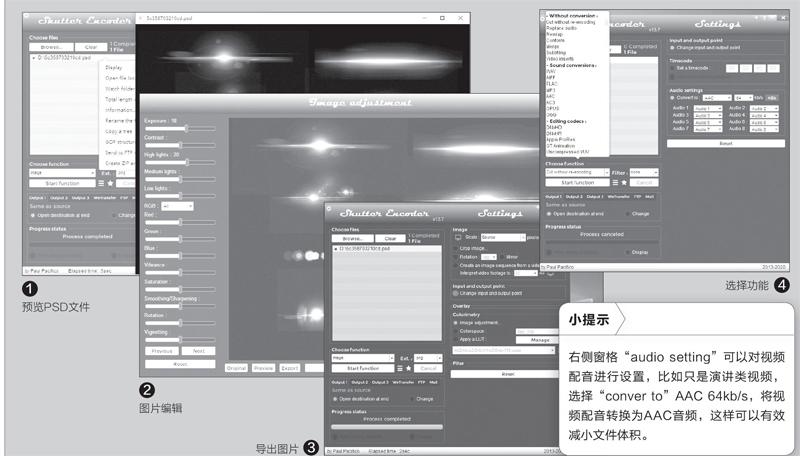
SE不僅支持常見圖片格式如JPG、PNG,甚至支持PSD文件,而且可以直接在程序中對圖片進行亮度、飽和度等編輯。比如很多時候我們會收到一些.psd源文件,現在如果只是需要提取其中的圖片文件,那么無需安裝龐大的Photoshop,借助SE即可預覽、編輯并進行提取。
啟動SE后導入需要處理的psd文件,在列表右擊文件選擇“Display”,這樣即可調用SE內置的解碼器進行預覽。因為SE支持常見的多媒體文件,其他文件如音頻、視頻預覽也可以使用同樣的方法(圖1)。
關閉預覽窗口返回程序界面,在“Choosefunction”(選擇功能)下選擇“Imagecreation→Image”,接著點擊右側窗格的“Imageadjustment”,在打開的窗口拖動相應的滑塊即可對圖片進行諸如亮度、顏色調整等常見編輯操作,完成后點擊“Apply”(應用)即可(圖2)。
完成圖片編輯后返回SE界面,同上在“Choosefunction”下選擇“Imagecreation→JPEG”,Ext(輸出格式)選擇“png”,點擊“Startfunction”,完成后即可將psd文件轉換為常見的png圖片了(圖3)。
簡單拖曳完成視頻剪輯
如果需要對視頻進行剪輯,同上將需要處理的視頻拖到程序窗口,在“Choosefunction”下選擇“Withoutconversation→cutwithoutre-encoding”,在右側窗格點擊“Changeinputandoutput”(圖4)。
在打開的窗口可以對視頻進行播放,在“Inpoint”下設置需要裁剪視頻的起點(也可以直接拖動進度條進行選擇,或者點擊“>”、”<”精確選擇幀數),此時在右側窗格可以看到起點時刻的視頻畫面。同上在“Outpoint”下設置需要裁剪視頻的結束點,這樣在右側窗格也可以看到結束點的畫面,下方還可以看到剪裁時間和總幀數(圖5)。
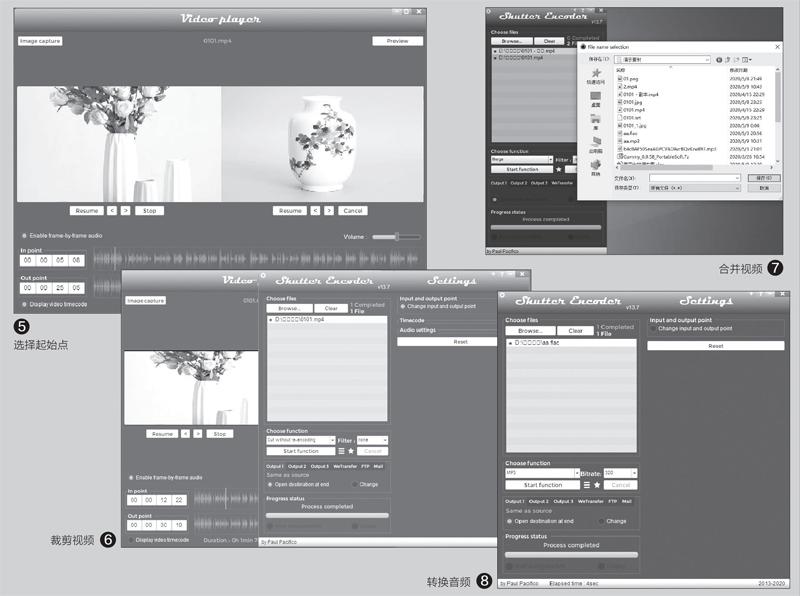
點擊“Preview”預覽裁剪結果,如果滿意返回SE主窗口,同上點擊“Startfunction”,完成后就可以看到截取的視頻了(圖6)。
如果需要合并視頻,那么只要將合并的視頻導入列表,同上在“Choosefunction”下選擇“Withoutconversation→Merg”,Ext(輸出格式)選擇相同格式,點擊“Startfunction”,在彈出的窗口選擇合并文件的文件名和保存位置,點擊“保存”即可(圖7)。
當然SE還支持很多視頻編輯操作,比如從視頻中截圖,替換視頻的音頻、轉碼、添加字幕、水印等等。具……
登錄APP查看全文
猜你喜歡
少先隊活動(2021年4期)2021-07-23 01:46:22
水上消防(2020年5期)2020-12-14 07:16:18
中國畢業后醫學教育(2020年5期)2020-12-06 06:52:46
鐵道通信信號(2019年7期)2019-10-08 08:38:02
攝影之友(影像視覺)(2019年3期)2019-03-30 01:36:50
鐵道通信信號(2018年1期)2018-06-06 02:27:38
玩具世界(2017年9期)2017-11-24 05:17:29
作文評點報·低幼版(2017年42期)2017-11-16 22:12:34
沈陽醫學院學報(2015年1期)2015-12-27 13:44:40
醫學教育管理(2015年3期)2015-12-01 06:43:16