色階調色技法色彩通道之奧妙
2020-09-24 12:12:02圖文耿洪杰周明明
照相機 2020年8期
圖文|耿洪杰 周明明
圖像調色的方法有很多種,色階調色為其中之一,掌控好通道的奧秘,可以快速的打造出冷色調和暖色調的效果。
一、直方圖和色階
初識直方圖
直方圖(Histogram)又稱柱狀圖、質量分布圖,是一種統計報告圖,由一系列高度不等的縱向條紋或線段表示數據分布的情況。一般用橫軸表示數據類型,縱軸表示分布情況。直方圖在圖像領域的應用非常廣泛,我們的大多數專業單反相機上都有顯示直方圖的功能,攝影中的直方圖橫坐標表示亮度分布,左邊暗,右邊亮,縱坐標表示像素分布。直方圖能夠顯示一張照片中色調的分布情況,揭示了照片中每一個亮度級別下像素出現的數量,根據這些數值所繪出的圖像形態,可以初步判斷照片的曝光情況,直方圖是照片曝光情況最好的反饋。無論照片是有豐富的高光表現還是曝光過度了,還是有飽滿的細部暗調,或者是細節根本分辨不清,直方圖都能很直觀的顯示。在拍攝時,攝影師可以用它來了解照片是不是控制在想要的曝光范圍之內。
在Photoshop中,直方圖表示了圖像每個亮度級別的像素數量,展示了像素在圖像中的分布情況,在直方圖上可以觀察到照片的陰影、中間調和高光中所包含的細節信息,以便于我們做出正確的調整,可以通過執行“窗口/直方圖”命令,打開直方圖面板(圖1)。
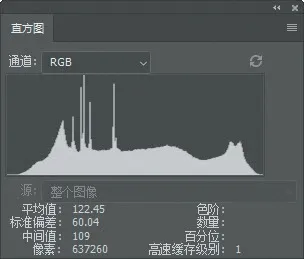
圖1
無論我們是在拍攝照片時用相機直接查看直方圖,還是用Photoshop后期編輯時候查看直方圖,都需要先看懂基本的直方圖。直方圖一般有6種基本形態,即RGB直方圖、紅色通道直方圖、藍色通道直方圖、綠色通道直方圖、明度直方圖、顏色直方圖。在直方圖中,橫坐標是灰度坐標,最左邊是圖像的陰影區域,中間部位是中間調,右側代表了高光區域,從陰影黑色(色階為0)到高光白色(色階為255)共有256級色調,中間點的彩色空間最大,縱軸標示每種像素的數量。
直方圖中的山脈代表了圖像的數據,山峰代表了數據的分布方式,較低的山峰表示該區域所包含的像素較少,較高的山峰表示該區域所包含的像素較多。比如在Photoshop中使用色階可以通過調整圖像的陰影、中間調和高光的強度級別,從而校正圖像的色調范圍和色彩平衡,色階直方圖用作調整圖像基本色調的直觀參考。
如果移動黑場輸入滑塊,則會將像素值映射為色階0;而移動白場滑塊,則會將像素值映射為色階255;其余的色階將在色階0和255之間重新分布。這種重新分布情況將會增大圖像的色調范圍,實際上增強了圖像的整體對比度。中間輸入滑塊用于調整圖像中的灰度系數,它會移動中間調(色階128),并更改灰色調中間范圍的強度值,但不會明顯改變高光和陰影。
要調整特定顏色通道的色調,從通道菜單中選取選項。要同時編輯一組顏色通道,在選擇“色階”命令之前,按住Shift鍵并在“通道”面板中選擇相應通道。然后,通道菜單會顯示目標通道的縮寫,此時就能對所選擇通道同時進行調整。
如果利用曲線進行圖像調整,色階只有三個調整滑塊白場、黑場和灰度系數,但曲線可以調整圖像的整個色調范圍內的點(從陰影到高光),能夠對圖像中的個別顏色通道進行精確調整。通過在曲線調整中更改曲線的形狀,可以調整圖像的色調和顏色。將點向下或向右移動會將輸入值映射到較小的輸出值,并會使圖像變暗。要使陰影變亮,請將曲線底部附近的點向上移動。將點向上或向左移動會將較小的輸入值映射到較大的輸出值,并會使圖像變亮。使用黑場滑塊和白場滑塊可快速設置黑場和白場。曲線上較陡的部分表示對比度較高的區域,較平的部分表示對比度較低的區域。移動曲線頂部的點可調整高光;移動曲線中心的點可調整中間調;而移動曲線底部的點可調整陰影。
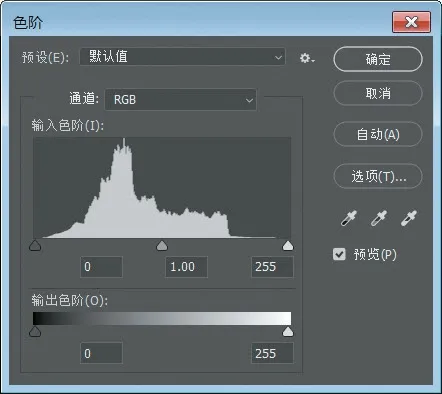
圖2
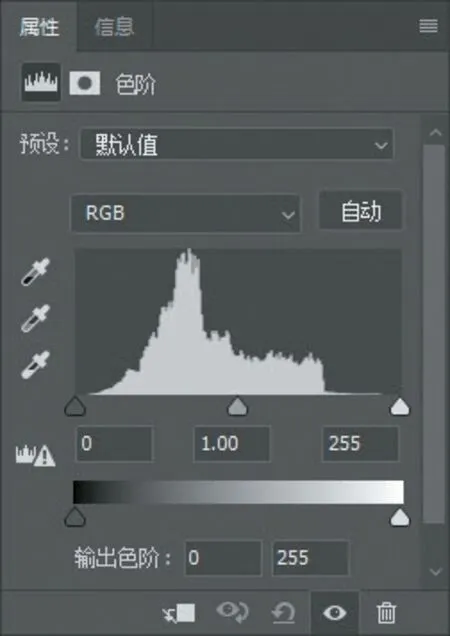
圖3
認識色階工具
色階是Photoshop中使用頻率最高的圖像調整命令之一,它不但可以調整圖像的陰影、中間調和高光的亮度級別,還可以校正圖像色溫和色彩平衡以及調整照片的色彩,可以說是具有非常強大的調整功能,與曲線功能有些類似,曲線更加注重線性化,過渡比較自然柔和,而色階更加注重階梯化,過渡比較硬朗。“色階”工具調整由色階直方圖觀察,它表明了一幅圖的明暗關系,在調整影調時可以清楚的看到整幅畫面像素和色彩的分布情況,有助于我們更好的調色。
色階工具有兩種不同的方式調出。一種方式是執行“圖像/調整/色階”命令,或者按快捷鍵“Ctrl+L”,打開色階調整對話框,這種方式是不可逆的(圖2)。另一種方式是使用調整圖層來進行調整,這種方式自帶蒙版,調節是可逆的,可以隨時利用蒙版更改調整效果,而且不想要該調整圖層時,直接刪除即可(圖3)。
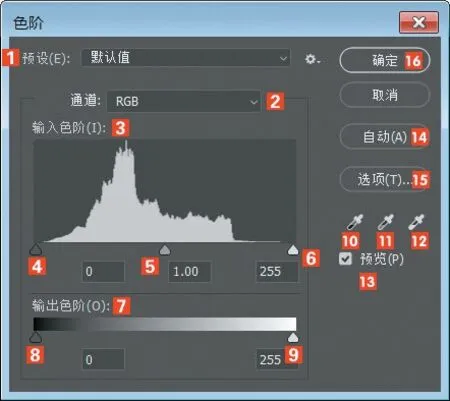
圖4
1預 設: 單擊預設后方的下拉列表,在打開的下拉列表中選擇“存儲”命令,將當前的調整參數保存為一個預設文件,在以后處理同類型的圖像時,可以直接選擇使用,方便操作
2通 道: 在下拉列表中選擇要調整的通道,可以對某一個通道進行細致的調整,調整單獨的通道會影響圖像的顏色
3輸入色階: 用來調整圖像的陰影、中間調和高光區域。可直接拖動相對應的滑塊進行移動調整圖像的對比度等,也可以直接在下方輸入數值進行調整,向左移動滑塊,可增加圖像的亮度,向右移動滑塊,可使圖像變暗
4高光滑塊: 移動滑塊,對圖像的高光部分進行調整
5中間調滑塊: 移動滑塊,對圖像的中間調部分進行調整
6陰影滑塊: 移動滑塊,對圖像的陰影部分進行調整
7輸出色階: 可分別限制圖像的亮度范圍,從而降低對比度,使圖像呈現出褪色效果
8陰 影: 移動滑塊,可以調整陰影部分的像素分布
9高 光: 移動滑塊,可以調整高光部分的像素分布
10設置黑場: 選擇此工具在圖像中單擊,將單擊的點設置為黑場,原圖中比該點暗的像素變為黑色
11設置灰點: 選擇此工具在圖像中單擊,將用單擊的點的位置來調整其他中間色調的平均亮度,我們經常用此工具來校正偏色問題
12設置白場: 選擇此工具在圖像中單擊,將單擊的點設置為白場,原圖中比該點亮的像素都會變為白色
13預 覽: 可以看到調整前和調整后的效果
14自 動: 選擇此工具,可應用自動顏色校正
15選 項: 單擊該按鈕,可以打開“自動顏色校正選項”對話框,在對話框中可以進行相對應的調節
16確 定: 待全部調整完畢后,按確定退出
色階工具基本調整方式
“色階”對影調的基本調整,一般包括校正圖像的偏色問題、增加或者降低圖像的對比度、整體變亮和變暗、中間調的亮度增加或者降低等。
校正圖像的偏色問題,可以利用設置黑場和白場來完成,單擊“色階”工具上的“設置黑場”吸管在圖像中黑色部分單擊,以確定黑場(圖5);單擊“設置白場”吸管在圖像上白色處單擊,以確定白場(圖6)。也可以利用灰色吸管在圖像中灰色處單擊,確定灰場,一般情況下確定了黑白場便校正了偏色的問題。
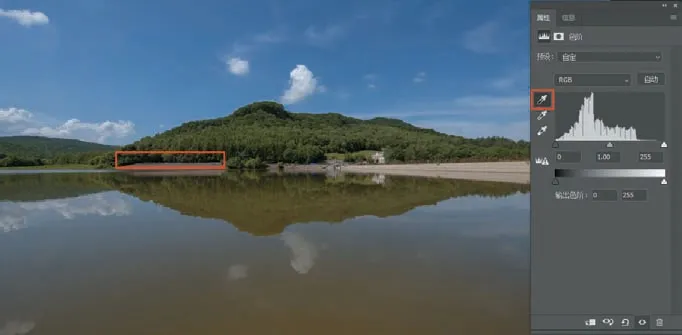
圖5
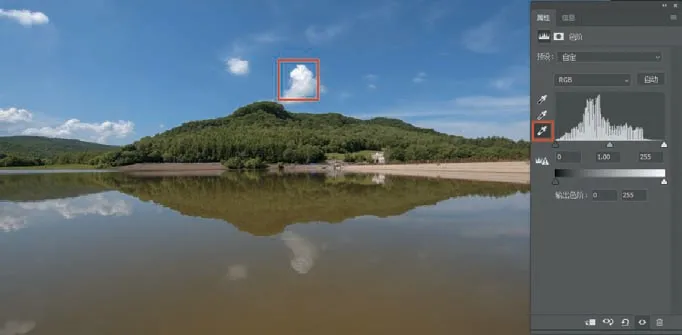
圖6
增加或者降低對比度,可以利用陰影滑塊和高光滑塊向中間靠攏,增加圖像的對比度,如同一條正S型曲線。選擇暗部滑塊向中間靠攏,直方圖會整體“左移”,原來在一個位置的像素會往更暗的輸出值,因此,整體就會變暗,如同是一條向下的下凹型曲線(圖7);選擇亮部滑塊向中間靠攏,直方圖會整體“右移”,原來在一個位置的像素會往更亮的輸出值,因此,整體就會變亮,如同是一條向上的上凸型曲線(圖8)。
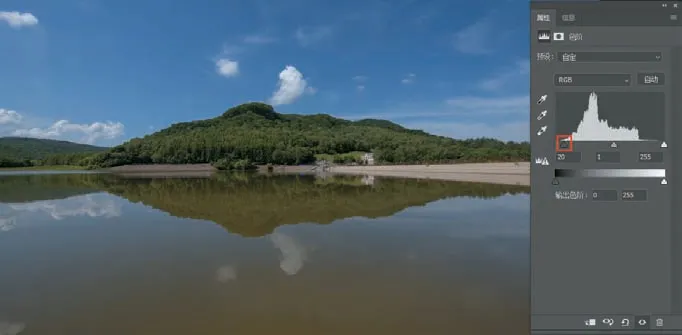
圖7
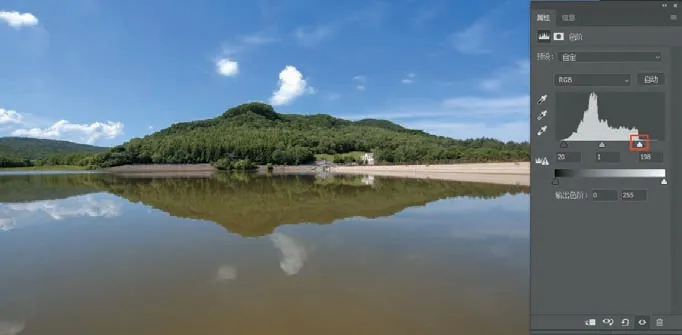
圖8
整體變亮和變暗,以及中間調的亮度增加或者降低,可以利用中間調滑塊。選擇中間調滑塊,向左陰影處滑動,可以增加圖像的整體亮度(圖9);向右高光處滑動,可以降低圖像的整體亮度(圖10)。
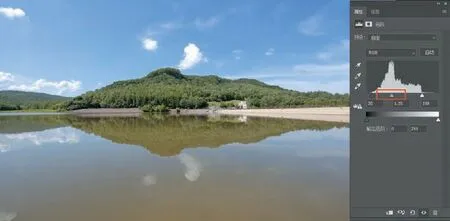
圖9

圖10
色階工具多通道進階調整
利用色階還可以調整圖像的色調,以RGB色彩模式為例,可以分出RGB復合通道、R(紅)通道、G(綠)通道、B(藍)通道四個通道。選中“紅色”通道,選擇暗部區域的滑塊向中間拖動,可以使圖像偏向青色(圖11);選擇亮部區域的滑塊向中間拖動,可以使圖像偏向紅色(圖12)。選中“綠色”通道,選擇暗部區域的滑塊向中間拖動,可以使圖像偏向洋紅色(圖13);選擇亮部區域的滑塊向中間拖動,可以使圖像偏向綠色(圖14)。選中“藍色”通道,選擇暗部區域的滑塊向中間拖動,可以使圖像偏向黃色(圖15);選擇亮部區域的滑塊向中間拖動,可以使圖像偏向藍色(圖16)。
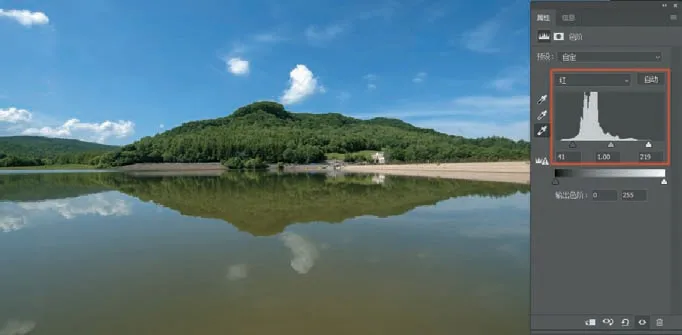
圖11
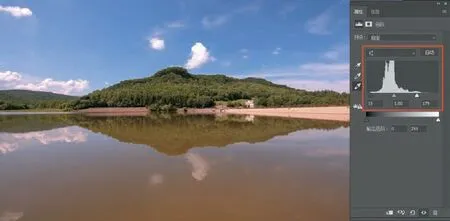
圖12
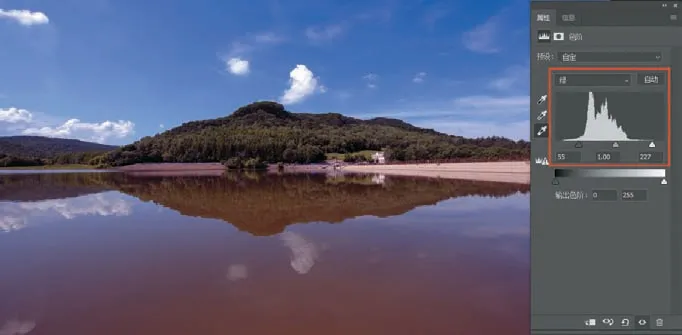
圖13
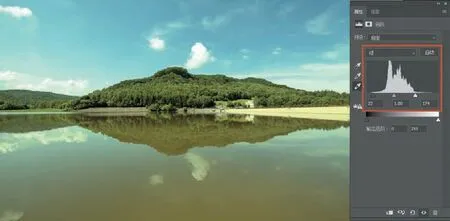
圖14
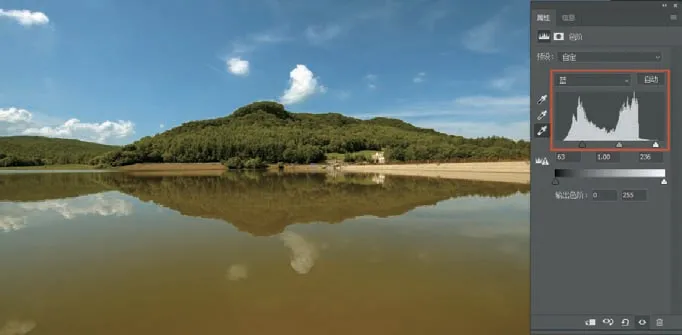
圖15
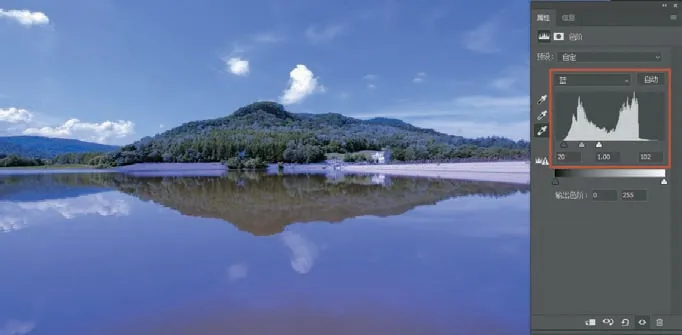
圖16
依此方法以此類推,可以對各個通道聯合起來調整,調整出各種不同風格的色調。除了上述拖動滑塊的方法調整色調外,也可以采取直接輸入、輸出數值的方式來改變色調,原理同拖動滑塊的方法相同,大家可以自行設置數值來調整嘗試。
預設自動色階效果
色階工具為了用戶使用方便,還預設了一些自動的色階類型,單擊曲線工具面板上的預設下拉菜單,可以看到這些預設效果,單擊不同預設值可以看到色階工具對于階調是如何調整的(圖17~圖24)。
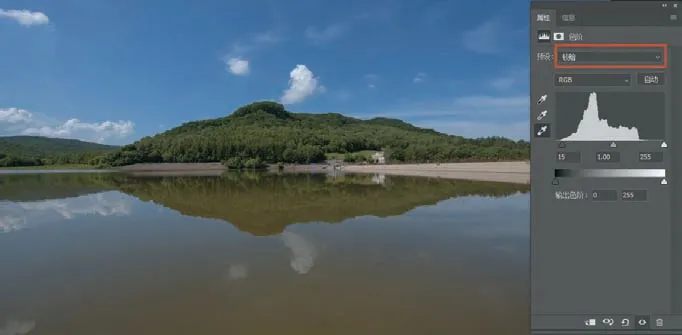
圖17 較暗
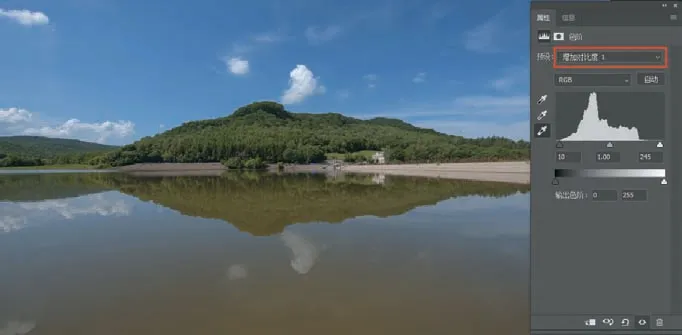
圖18 增加對比度1
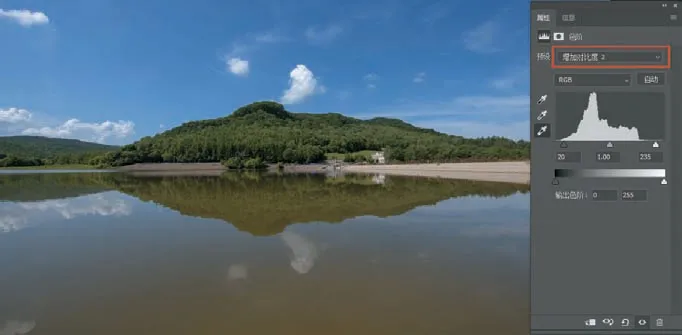
圖19 增加對比度2
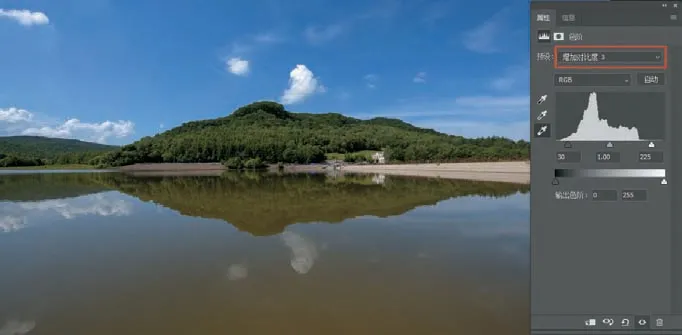
圖20 增加對比度3
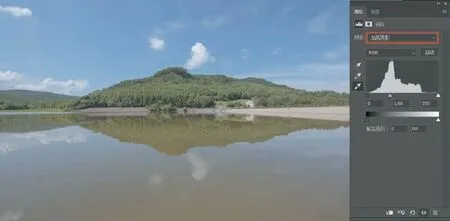
圖21 加亮陰影
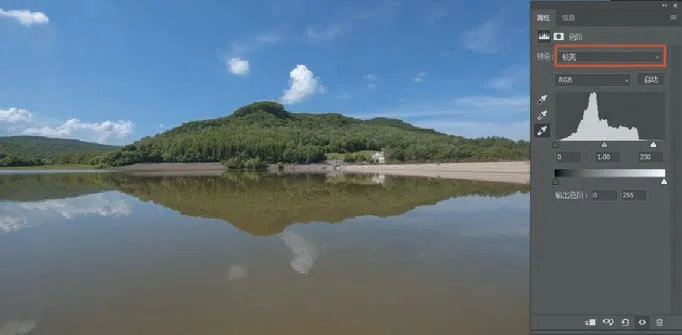
圖22 較亮
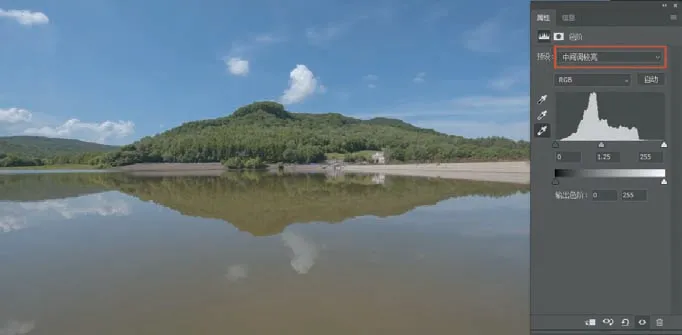
圖23 中間調較亮
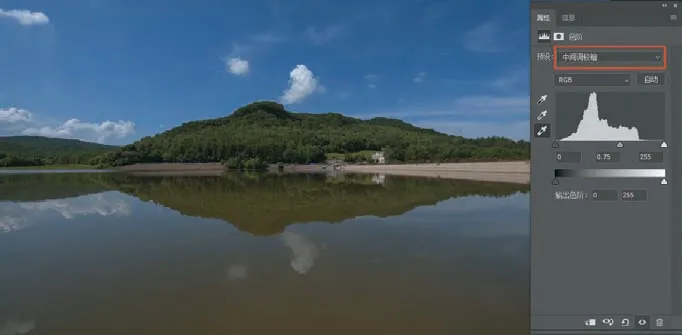
圖24 中間調較暗
二、實際運用
從圖25可以看到,圖像中曝光等不準,并且出現死黑現象,需要進行基本的調整;色調不滿足主題的表達,需要進行冷色調的打造;圖像中出現了很多穿幫的部分,需要修除掉,最后獲得圖26的效果,具體步驟如下:

圖25

圖26
Step 1 Adobe Camera Raw中曝光等基本調整
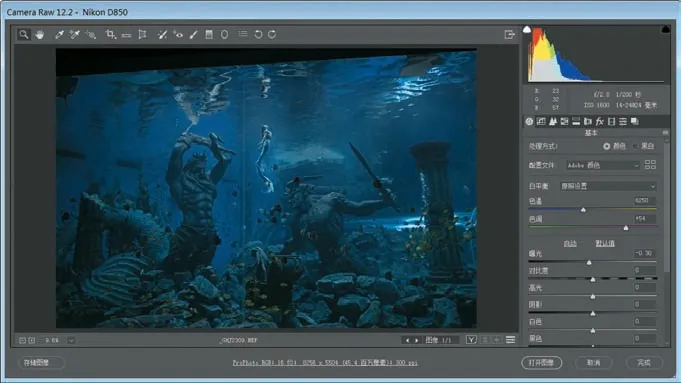
圖27
01 在Adobe Camera Raw中打開圖片,這是在哈爾濱波塞冬海洋館拍攝的,目標設定處理成藍色冷色調的圖像,利用的主要工具為色階工具(圖27)。
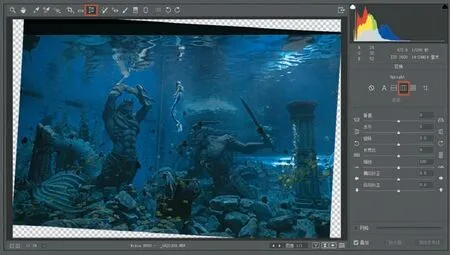
圖28
02 工具箱上選擇“變換工具”,選擇“變化”下的“縱向:應用水平和縱向透視校正”選項,將圖像進行傾斜校正(圖28)。
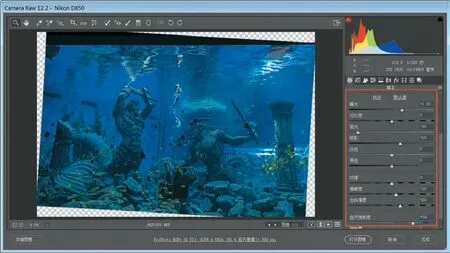
圖29
03 返回到“基本”選項卡,先將鼠標指針移動到“曝光”參數的中間部分,按住鼠標左鍵,向右拖動三角滑塊,將曝光部分的數值調整到+1.20,提高整體曝光量;再將高光部分的數值調整為-80,降低高光部分的亮度;陰影部分的數值調整為+20,避免出現死黑的畫面;清晰度部分的數值增加到+10,去除薄霧部分增加到+20,增加圖像的清晰度;自然飽和度部分的數值增加到+50,增加畫面的色彩濃度;最后可以適當的調整一下色溫,讓整體偏向藍色一點,也可以不調整,在色階部分來整體調整色調(圖29)。
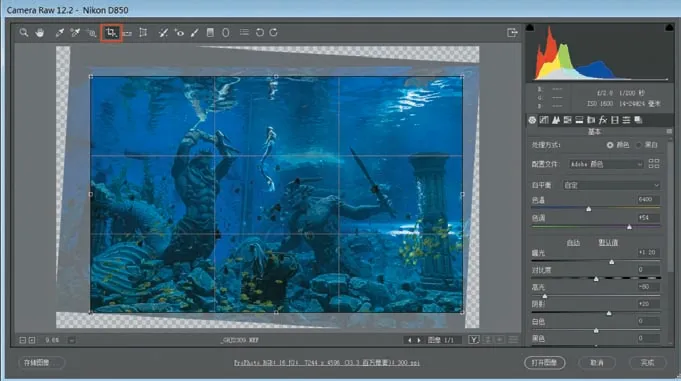
圖30
04 在工具箱上選擇“裁剪工具”進行二次構圖,按住鼠標左鍵在圖像上拖動,裁減掉多余的畫面部分,裁切完成單擊“打開圖像”按鈕,在Photoshop中打開圖像(圖30)。
Step2 利用色階工具打造冷色調效果
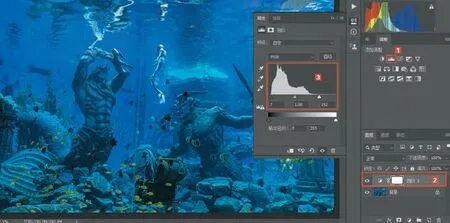
圖31
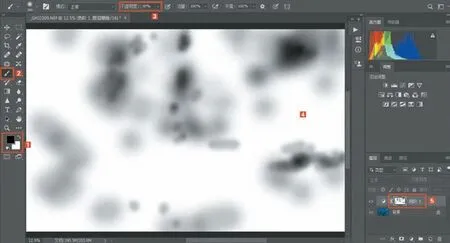
圖32
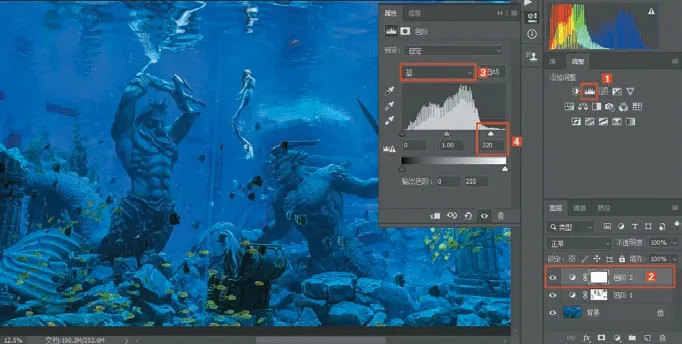
圖33
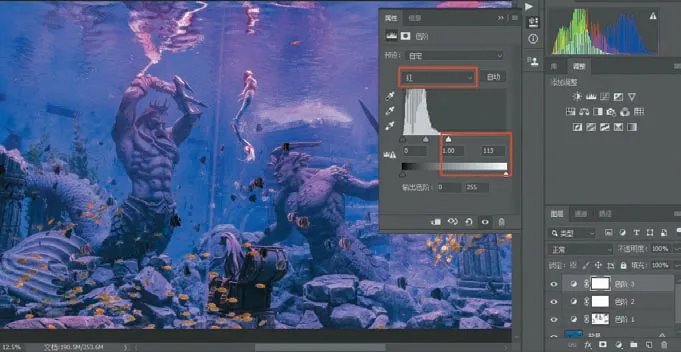
圖34
08 還可以嘗試一下別的色調效果,選擇“紅色”通道,將亮部區域的三角滑塊向左移動,增加紅色色調,也是另外一種風格,這里我們主要是想處理成藍色的冷色調,突出失落帝國的味道,所以最終選擇了藍色(圖34)。
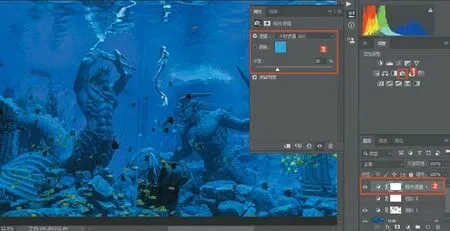
圖35
09 增加藍色調除了利用色階調整外,還可以利用照片濾鏡工具快速的制作冷色調。單擊調整面板下的“照片濾鏡”按鈕,增加一個“照片濾鏡”調整圖層,在“濾鏡”下拉列表中選擇“冷卻濾鏡(82)”,這樣就為圖像增加了冷色調效果。通過調整“濃度”的數值,可以控制冷色調的強弱,這里設置為30%,這種方法比較自動化,快捷方便,但是要想精細的控制還是需要色階命令來調整(圖35)。
Step3 去除掉圖像上的雜點
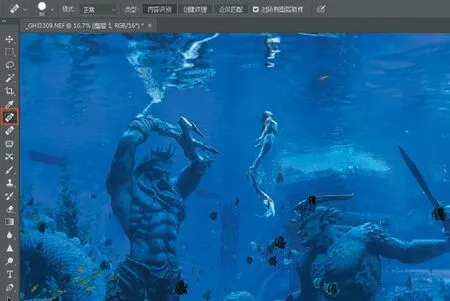
圖36
10 在工具箱中選擇“污點修復畫筆工具”,設置適當的畫筆大小,然后在圖像中單擊,修除掉水箱玻璃反光留下的斑點和分界線部分(圖36)。
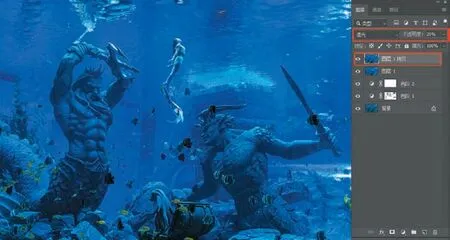
圖37
11 按“Ctrl+Shift+Alt+E”蓋印圖層,將調整結果生成一個新的圖層,即“圖層1”圖層,并復制此圖層,將此圖層的“圖層混合模式”更改為“柔光”,“ 不透明度”設置為20%,目的是為圖像打上一層色調柔和的光,并適當提升了一下圖像的對比度(圖37)。
Step4 銳化增加圖像清晰度
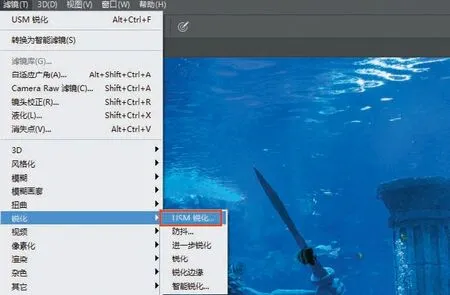
圖38
12 執行“濾鏡/銳化/USM銳化”命令,為圖像進行銳化操作,增加圖像的清晰度(圖38)。
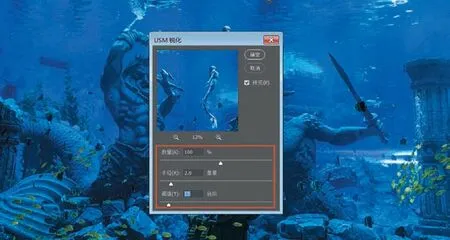
圖39
13 將USM銳化的數量更改為100%,半徑為2.0像素,閾值更改為15色階,勾選上預覽按鈕,完成銳化的操作(圖39)。
圖40
14 最終完成的效果如圖40所示。