不用全盤重置局部重置恢復Windows功能
2020-12-22 07:44:53圓圓
電腦愛好者
2020年24期
圓圓
手勢忘掉不要怕重置圖片密碼
在Windows 10中設置圖片密碼相對比較復雜,它需要執行多次手勢操作。某些時候我們會記錯或忘記設置的手勢密碼,這時我們可以重置該密碼。
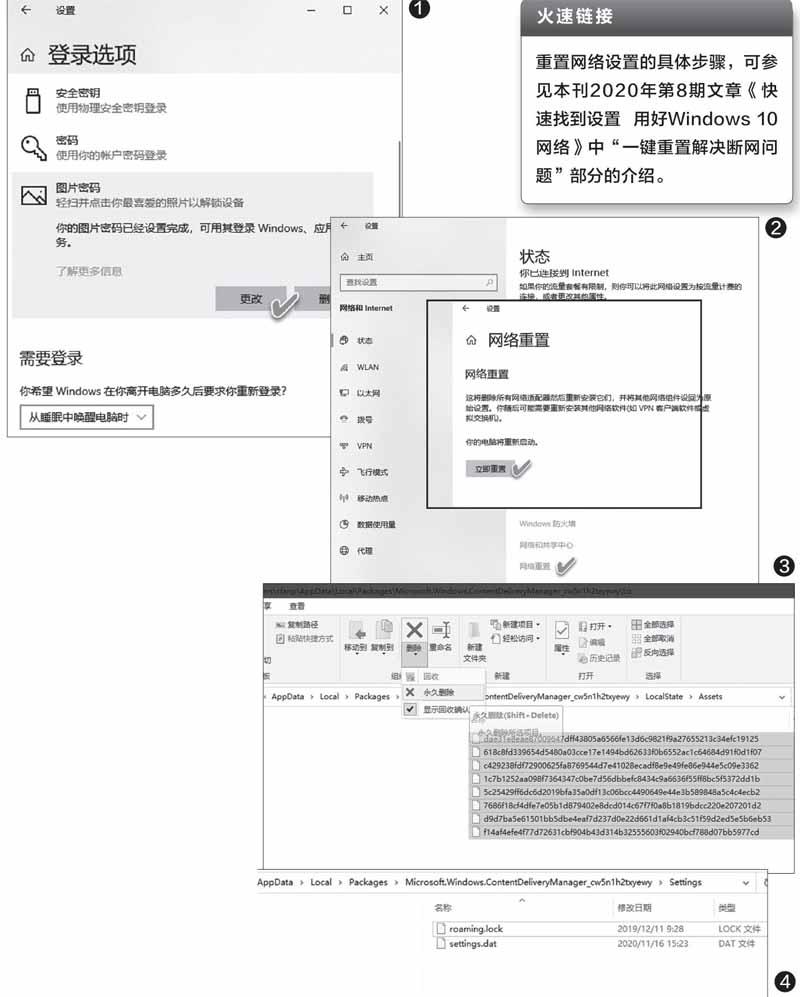
先通過賬戶、密碼登錄Windows 10,然后點擊“開始”按鈕并依次選擇“設置→賬戶”,接著從“賬戶”設置窗口的左側點擊“登錄選項”,在右側窗格的“登錄選項”列表中,點擊“圖片密碼”,會看到“更改”按鈕,點擊該按鈕即可重置圖片密碼(圖1)。
重置圖片密碼時,仍需要輸入Windows 10的登錄賬號和密碼。
多次設置網絡混亂?重置網絡設置
有時為了解決上網問題,我們需要重新設置Wi-Fi,這樣可能會造成系統中存在多個沒用的網絡配置項目,而這些項目我們又不知該如何刪除,會引起網絡配置的混亂。如果遇到這種情況,我們可以通過執行“網絡重置”來解決(圖2)。
鎖屏圖片不更新?重置“聚焦鎖屏”
Windows 10聚焦鎖屏是一項實用的壁紙自動化“嘗鮮”功能,如果我們遇到聚焦鎖屏圖片不能自動更新或其他任何相關的使用問題,可通過重置聚焦鎖屏功能來解決。
如果鎖屏系統設置檢查沒發現問題,可通過如下辦法解決:
首先在Windows“設置”的“個性化”頁面火速鏈接中將“鎖屏界面”的背景選項設置為“Windows聚焦”之外的任意一項。然后在資源管理器中訪問“%USERPROFILE%/AppData\Local\Packages\Microsoft.Windows.ContentDeliveryManager_cw5n1h2txyewy\LocalState\Assets”,將Assets文件夾中的所有文件都刪除掉(圖3)。
接著再訪問“%USERPROFILE%/AppData\Local\Packages\Microsoft.Windows.ContentDeliveryManager_cw5n1h2txyewy\Settings”文件夾,將其中的.DAT文件和.LOCK文件分別添加.BAK后綴(圖4)。最后,再將“設置”中的鎖屏背景設置為“Windows聚焦”即可。

打印報錯重置后臺打印程序
若在使用打印機過程中遇到打印機未激活(錯誤代碼30),或者打印項目卡在隊列中始終顯示脫機狀態無法工作,這時可用重置打印機來解決。……
登錄APP查看全文
猜你喜歡
意林(2024年6期)2024-05-11 05:07:39
少先隊活動(2021年4期)2021-07-23 01:46:22
電腦愛好者(2020年11期)2020-07-29 08:59:26
電腦愛好者(2019年17期)2019-10-30 03:34:48
快樂作文(5.6年級)(2019年5期)2019-09-10 05:59:05
攝影之友(影像視覺)(2019年3期)2019-03-30 01:36:50
沈陽醫學院學報(2015年1期)2015-12-27 13:44:40
醫學教育管理(2015年3期)2015-12-01 06:43:16
中國艦船研究(2014年5期)2014-05-14 06:43:09
都市快軌交通(2014年4期)2014-02-27 08:35:05