
高效制作PPT課件的途徑和方法
2021-02-21 08:19:18韋美成
科技風 2021年4期
摘?要:安裝使用office2016和“PPT美化大師”插件,充分利用幻燈片母板功能、SmartArt圖形、更改圖片功能、更改形狀功能、動畫刷功能和利用快捷鍵是高效制作PPT課件的有效途徑和方法。
關鍵詞:PPT課件;制作;途徑和方法
隨著教育信息化建設的推進,各學校都建成了接通互聯網的多媒體教室、多媒體實訓室,教學硬件設備得到空前的提升;由于互聯網的廣泛使用,學生獲取信息的方式和渠道已經發生了顛覆性變化,傳統的教學模式已經不能適應當今教學要求,學生更喜歡形象生動、互動性好、內容充實、信息技術含量更高的多媒體課堂教學,這就要求我們教師要制作出高水平的課件,我們教師要從制作課件中解放出來就不得不掌握高效制作PPT課件的途徑和方法了,在多年的PPT課件制作實踐中,本人就如何提高PPT課件制作效率進行以下八方面的實踐探索。
一、安裝使用較高版本的office
安裝使用版本較高、比較穩定的office。目前版本較高、比較穩定是office2016版本,較高版本的office,功能更強大,操作更便捷,為我們提高PPT課件制作效率提供基礎保障。
二、安裝使用“PPT美化大師”插件
PPT美化大師能夠提供豐富精美的背景模板、高清圖片、形狀等簡潔實用的素材,為高效制作優質PPT課件提供素材保障。
(一)安裝PPT美化大師
直接到PPT美化大師官網(http://meihua.docer.com/)下載“PPT美化大師”安裝即可。
(二)充分利用PPT美化大師提供的精美背景模板
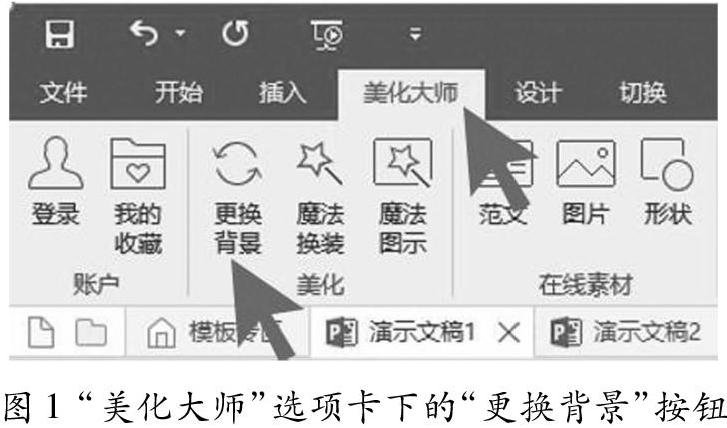
操作時在powerpoint2016工作界面,單擊“美化大師”選項卡—單擊“美化”功能組中的“更換背景”按鈕(如圖1所示),打開“更多背景模板”對話框—單擊“背景模板”選項卡標簽—單擊“全部背景模板”下的主題類型(如“扁平化”)—選中所需要的模板—單擊選中模板的右下角“套用至當前文檔”按鈕即可。
(三)充分利用PPT美化大師提供的高清圖片
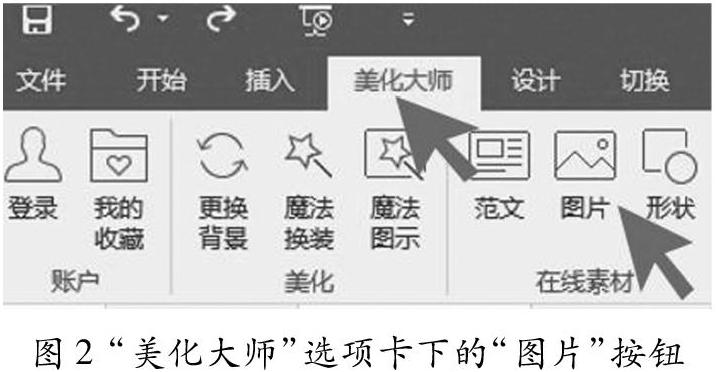
在powerpoint2016工作界面,單擊“美化大師”選項卡—單擊“在線素材”功能組中的“圖片”按鈕(如圖2所示),打開“圖片”對話框—單擊“圖片”選項卡標簽—單擊“全部圖片”下的圖片類型(如“自然地理”)—選中所需要的圖片—單擊選中圖片的右下角“插入圖片”按鈕即可。
(四)充分利用PPT美化大師提供的形狀
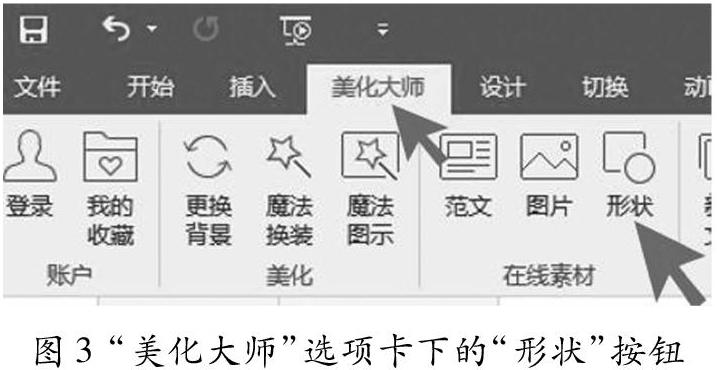
在powerpoint2016工作界面,單擊“美化大師”選項卡—單擊“在線素材”功能組中的“形狀”按鈕(如圖3所示),打開“形狀”對話框—單擊“圖片”選項卡標簽—單擊“全部形狀”下的形狀類型(如“天文地理”)—選中所需要的形狀—單擊選中形狀的右下角“插入形狀”按鈕即可。
三、充分利用幻燈片母板功能
制作PPT課件時,某些部分(例如內容頁)幻燈片的顏色、字體、背景、效果等整體外觀風格是一樣的,這部分使用同一張幻燈片母版即可。
(1)在powerpoint2016工作界面,單擊“視圖”選項卡—單擊“母板視圖”功能組中的“幻燈片母版”按鈕即可打開幻燈片母版編輯界面;可以對幻燈片母板上的各個元素及整體外觀效果進行設置,此外還可以在幻燈片母版上插入徽標或形狀等內容。
(2)單擊“開始”選項卡—單擊“幻燈片”功能組中的“版式”按鈕(如圖4所示),打開“office主題”母版列表,從office主題列表中單擊選擇設計好的“幻燈片母版”即可(如圖5所示)。
這樣就可以利用幻燈片母板,提高制作PPT課件效率。
四、利用SmartArt圖形
幻燈片內容頁如果是以純文本為主的話,無法吸引受眾,只有將要展示的文本內容提煉后再圖片化,才能增強內容的展示力,借助SmartArt圖形工具能讓我們輕松創建達到設計師水準的插圖,這樣PPT課件的質量就會得到大大的提升。
(1)在powerpoint2016工作界面,單擊“插入”選項卡—單擊“插圖”功能組中的“SmartArt”按鈕即可打開SmartArt圖形列表(如圖6所示),我們就可以從中選擇適合的圖形,雙擊選中的圖形即可將該圖形插入幻燈片中。
(2)選中SmartArt圖形—單擊“SmartArt工具”下的“設計”選項卡—單擊“創建圖形”功能組中的“文本窗格”按鈕即可打開SmartArt圖形的文本窗格,在文本窗格中輸入提煉好文本即可。
五、利用更改圖片功能
在幻燈片中使用圖片時,對某張圖片感到不滿意,可以利用“更改圖片”功能將其換掉,而新換上的圖片仍保留原圖片的“動畫效果”“圖片樣式”“大小”等全部格式。
單擊選中要換掉的圖片—單擊圖片工具的“格式”選項卡—單擊“調整”功能組中的“更改圖片”按鈕(如圖7所示)—單擊“來自文件”—選中圖片文件—單擊“插入”按鈕即可。
六、利用更改形狀功能
在幻燈片中使用形狀時,對某個形狀感到不滿意,可以利用“更改形狀”功能將其換掉,而新換上的形狀仍保留原形狀的“動畫效果”“形狀樣式”“大小”等全部格式。
單擊選中要換掉的形狀-單擊“繪圖工具”下的“格式”選項卡—單擊“插入形狀”功能組中的“編輯形狀”按鈕—移動鼠標指向“更改形狀”選項打開形狀列表—從形狀列表中選擇新形狀,單擊新選中的形狀即可(如圖8所示)。
七、利用動畫刷功能
制作PPT的時候,給幻燈片中對象添加動畫是比較耗時的,尤其還要逐個對動畫進行“效果”和“計時”設置,相當的煩瑣和耗力耗時。powerpoint2016中有個叫“動畫刷”的功能按鈕,功能類似平時我們用的“格式刷”功能按鈕,通過“動畫刷”可以輕松實現把原有對象上的動畫復制到新的目標對象上。
單擊選中已經添加了動畫的對象—單擊“動畫”選項卡—雙擊“高級動畫”功能組中的“動畫刷”功能按鈕(如圖9所示)—單擊目標對像,即可把原有對象上的動畫復制到新的目標對象上。
八、利用快捷鍵
制作一張復雜的幻燈片,幻燈片中的對象較多,有些時候用鼠標操作起來易產生誤操作,如果我們熟練掌握快捷鍵操作,既高效快捷又能減少誤操作的發生。比如:當設計制作幻燈片時,如果幻燈片上有很多對象的時候,我們就很難選中想要的目標對象,特別是當多個對象重疊在一起的時候,采用傳統方法用鼠標點擊選中目標對象的就很難實現,這個時候我們使用Tab鍵就能輕松選中目標對象。
Tab:跳轉選擇幻燈片中的對象;Ctrl+T:彈出“字體”對話框;Shift+F3:英文字母大小寫轉換;Ctrl+U:文本添加下劃線;Ctrl+B:文本加粗;Ctrl+I:應用斜體格式;Ctrl+Shift+加號:應用上標格式;Ctrl+等號:應用下標格式;Ctrl+Shift+C:復制文本格式;Ctrl+Shift+V:粘貼文本格式;Alt+Shift+C:復制動畫;Ctrl+L:使段落左對齊;Ctrl+E:居中對齊段落;Ctrl+R:使段落右對齊;Ctrl+J:使段落兩端對齊。
參考文獻:
[1]雷英,等.Office2016高級辦公應用[M].北京:電子工業出版社,2020.
[2]赫亮.Office2016高級應用——MOS大師級實戰[M].北京:電子工業出版社,2020.
作者簡介:韋美成(1966—?),男,壯族,廣西隆林人,本科,計算機應用專業教研組長,學科帶頭人,中學一級教師,研究方向:計算機專業課程理實一體化教學。
