
萬花筒特效與抽象效果圖案的制作
2021-02-25 09:33:32韓程偉
照相機 2021年12期
韓程偉
理理相冊是安卓系統手機特有的照片后期制作APP,具有較為全面而強大的后期編輯功能,既包含圖片的基本調節,也蘊含多種繪畫形式的藝術模塊,更具有眾多改變畫面造型的特效操作及增添環境氛圍的濾鏡效果。前兩期文章分別介紹了使用“藝術”與“效果”模塊及“特效”等調整項,經后期制作生成具有藝術效果的圖片。本篇將介紹理理相冊所特有的萬花筒造型效果,使常見的圖像演化成圖案性的畫面以供裝飾和制作抽象背景,同時配以鏡面或水中倒影效果,畫面將會產生更多的變化,而且這種變化生成的圖案,絕無可重復性。由于編輯調節時的手指點抹和移動使畫面產生的變化,類似萬花筒的觀看效果,可謂變幻莫測,花樣無窮。因此,調節制作的過程也自然而然地成為了一種欣賞與游戲結合的藝術行為。
圖1是原圖,圖2是利用萬花筒功能制作的成圖,就像是一個東歐教堂的穹頂結構;

圖3是另一幅效果圖,只要改變一下設計程序中演算成圖的數據,便可以獲得一幅新的圖樣。而這種數據,又包含在“邊”、“角度”和“位置”三大項的范圍之內。其中“邊”具有從2~16的15個數值;“角度”含有從0~360的361個數值;而“位置”是在圖像界面范圍內移動點按選擇,若以像素點為位置基點的話,華為手機界面中3×4英寸的拍照面積,像素點有900×1200=108萬個,每移動一個點便可獲得一幅不同效果的畫面,從而帶來視覺的改變,再加上前兩項15、361兩個倍數,三項交疊相乘,在華為4:3界面上操作萬花筒效果,可以獲得58億4820萬幅不同結構的圖案性畫面,這是個十分驚人的圖片量。可以這樣說,玩家在使用萬花筒調圖時,尤其在點按畫面位置時,帶有極大的不可預見性,即使前兩項的數據可以重復,但最后的位置很難做到精確的重復,108萬個點,加上隨機性的點按,演化的圖像絕難雷同,無窮的變化,難以預料的結果,令人驚嘆和富于想象的畫面效果,這就是萬花筒的魔力與魅力。
下面,具體的介紹萬花筒特效的操作過程。
一、基本、獨立的萬花筒效果
1、點擊理理相冊A P P快捷圖標(圖4黃框),打開初始頁面后選點“專業修圖”(圖5)。

2、打開相冊后,點選一幅花卉照片(見圖6紅圈),進入編輯圖片頁面(圖7),也可選點風景、靜物或者美食照片,凡是形象多變、色彩豐富的畫面均可選擇,人物或肖像不宜;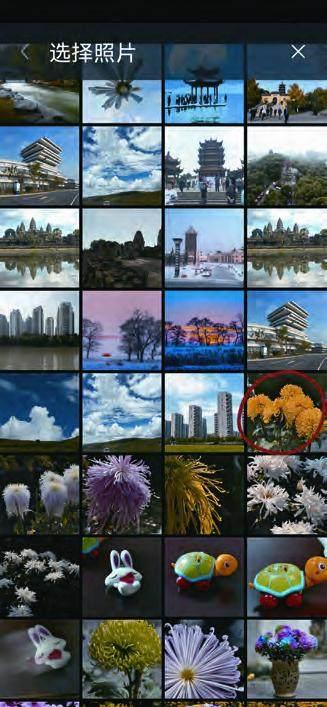
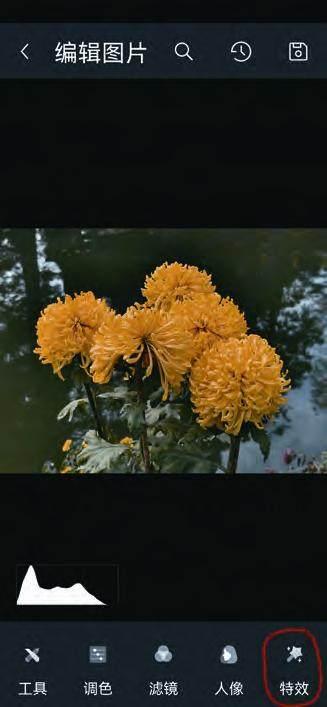
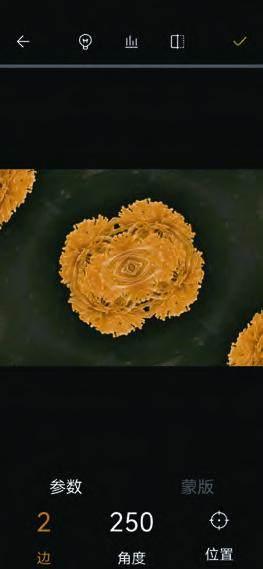
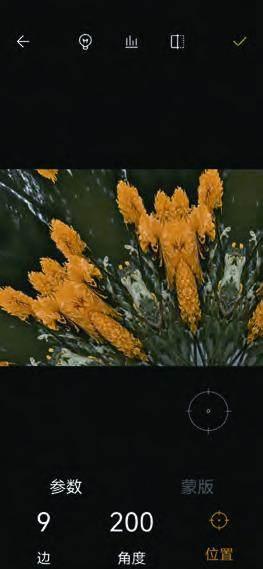
3、點按“編輯圖片”頁面底部的“特效”調整項(圖7紅圈),彈出圖形菜單調整項,選點“萬花筒”調整項(圖8紅圈)。打開參數調設頁面,有“邊”、“角度”和“位置”三項可調,默認的調設項是“邊”,數字顯示黃色,表示已選中,數據為2;另兩項,角度為默認的250,主圖形位置處于中心,有兩個邊角(圖9);手指點按界面任一位置,向左或右滑移,數字變小或變大,圖形的邊角也減少或增多,數據為N,邊角也就有N個。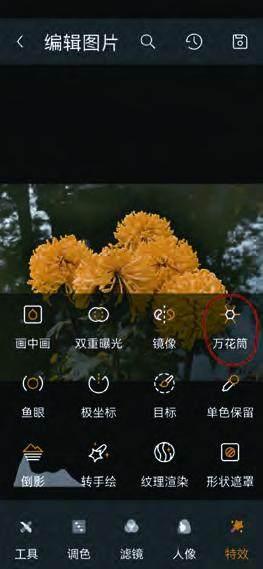
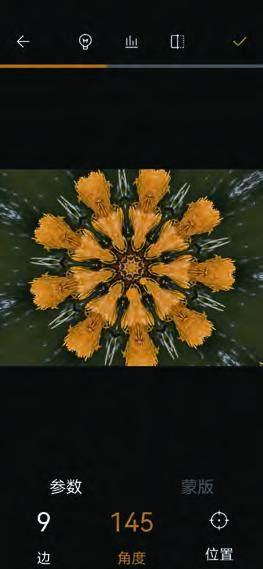
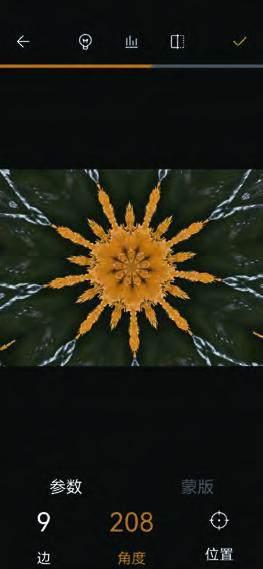
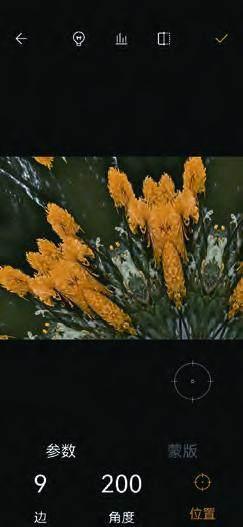
4、將“邊”設置為9,圖片中心圖案產生9個邊角(圖10),然后點角度選項,點按主界面向左滑動,使數值減小為145,邊角的大小就會發生變化(圖11),圖12是208值時的圖案;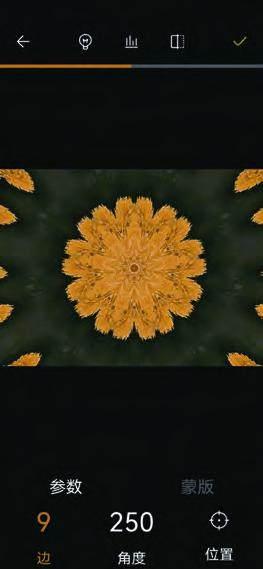
5、移動圖形位置,不同的位置會出現不同的樣式。點擊位置項,按鈕與數據變黃,手指在預覽圖界面任意位置點擊,該部位便成為圖案的中心,畫面與邊角的形狀會產生不同的變化,圖13、圖14便是在左上角與畫面外部右下角點擊后形成的圖形。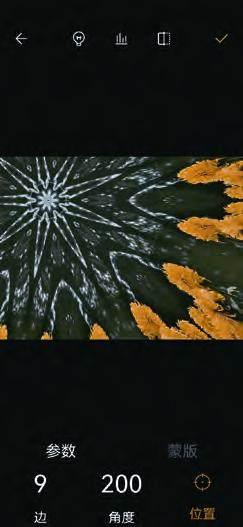
也可以手指點按后,將中心圈拖移至某處松手,畫面即刻出現不同的樣式,隨機性極強,哪怕是微小的位置移動都會發生變化;如果移動中心點位置后再改變角度數據,變化將是驚人的,完全不可預測(圖15)。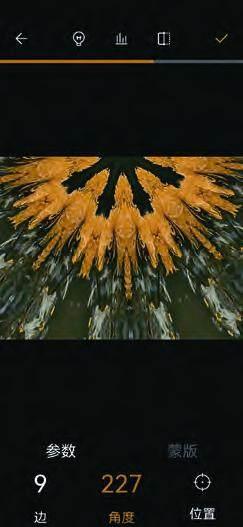
6、如感覺圖形滿意,點擊界面右上角的綠色勾儲存圖片(圖16),返回“編輯圖片”界面(圖17),兩次點擊右上角的保存按鈕(圖17右上角紅圈);6BA07EBA-C4D7-40E9-A6D6-08D9720AF33F
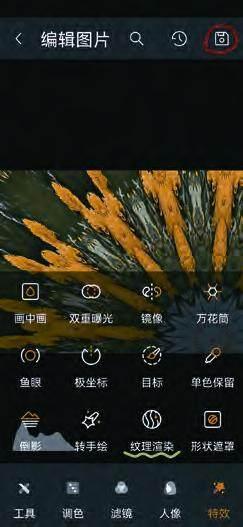
彈出保存圖片質量設置對話框,選點“JPG10”項(圖18紅圈)后,再點“保存”按鈕,對話框消隱后,界面出現“保存完成”字樣。待字樣消隱,進入相冊,便可以找到成圖(圖19)。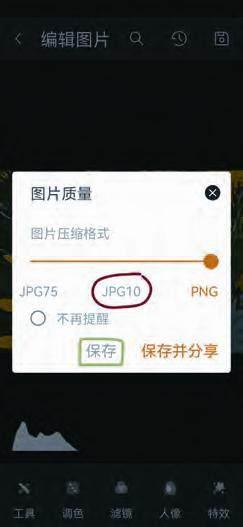

二、萬花筒效果的拓展加工
在萬花筒效果的基礎上,再結合紋理渲染、濾鏡等項進一步編輯,可以獲得更多的藝術效果。
1、在上例圖片調整完成保存后,點擊界面右下角“特效”選項,界面返回至圖17。再點擊菜單中的“紋理渲染”項,進入渲染處理頁(圖20),拖移“效果”欄下的選項條,選中偏藍紫的渲染色樣(圖21,第4塊樣片),預覽圖呈現出色彩效果;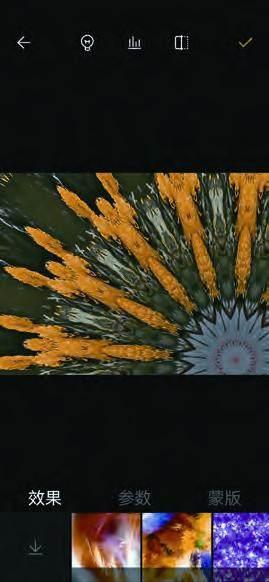
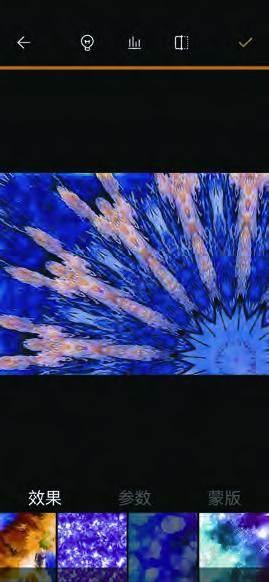
2、點擊界面右上角的綠色小勾,返回“編輯圖片”界面,點擊下方的“濾鏡”選項,界面顯示圖形菜單,選點“藝術”項(圖22);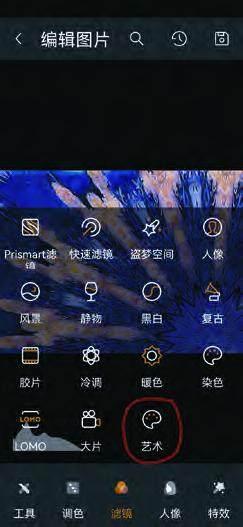
3、進入藝術濾鏡處理頁,選擇“效果”欄下蠟筆濾鏡(圖23下部心形濾鏡塊),預覽圖出現該濾鏡效果畫面;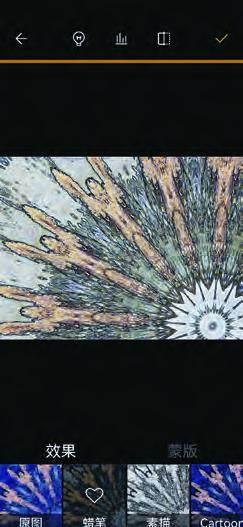
4、點擊“效果”右側灰色“蒙版”欄,將其激活,選點“橡皮”項(圖24黃色工具),再點擊“配置”項(圖24紅圈);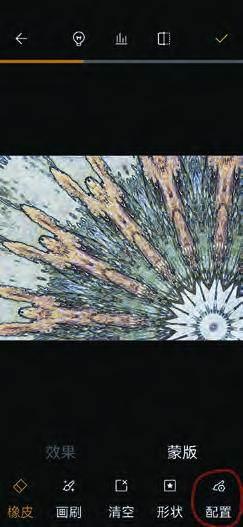
5、進入配置調整頁,按圖25所示數據逐一點擊調設橡皮頭的大小、透明度和羽化量,點蒙版右上角的“×”,消隱數據后按住鼠標左鍵(橡皮頭),在預覽圖粉紅色斑馬紋區塊處涂擦,使底部藍紫色塊略顯,若有涂抹不滿意處,可以點擊蒙版下部工具條中的“畫刷”減除藍色區塊,獲得預覽窗內的畫面效果;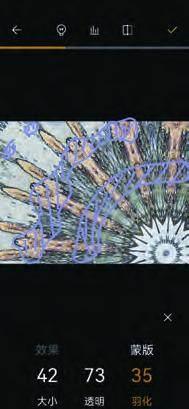
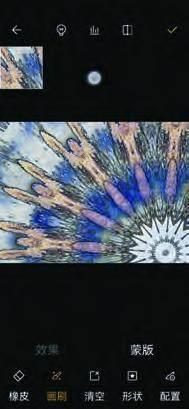
6、然后參考第一步第6點的操作順序保存圖片,獲得圖27成片。 6BA07EBA-C4D7-40E9-A6D6-08D9720AF33F
猜你喜歡
中老年保健(2021年12期)2021-11-30 02:58:01
當代陜西(2020年13期)2020-08-24 08:22:02
攝影之友(影像視覺)(2019年2期)2019-03-05 08:27:14
中華詩詞(2018年11期)2018-03-26 06:41:34
制造技術與機床(2017年5期)2018-01-19 02:49:17
金秋(2017年4期)2017-06-07 08:22:16
中國材料進展(2016年10期)2016-12-26 06:50:20
濰坊學院學報(2016年2期)2016-12-01 13:00:11
Coco薇(2016年8期)2016-10-09 02:11:50
新聞傳播(2015年11期)2015-07-18 11:15:04
