
數碼暗房
2021-02-27 10:24:20黎悅瓣
影像視覺 2021年2期
黎悅瓣
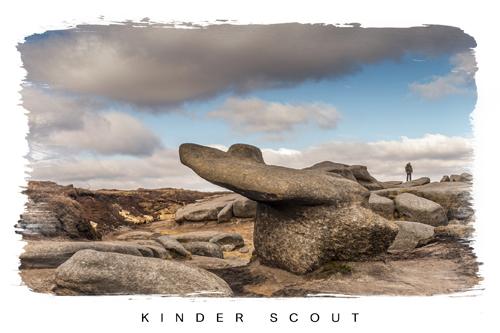
為風光照添加邊框
在Photoshop中使用我們提供的免費素材為照片添加手工邊框效果。
佛靠金裝,人靠衣裝,照片靠框。照片的邊框會讓觀眾對作品的感知帶來巨大的影響,這里所說的邊框不僅包括懸掛在家里的實際相框,也包括了我們在數字文件中對于照片的邊緣處理。
在本期提供的素材中你會發現一套26個邊框,使用真正的畫筆和丙烯酸顏料手繪而成,質感細膩,充滿藝術表現力。為任何一張風景照添加上這樣的邊框,都會給作品帶來巨大的變化。
在Photoshop中給照片添加邊框素材的方法很多,這里我給大家介紹了4種,大家可以根據自己的需要選擇其中最合適的。
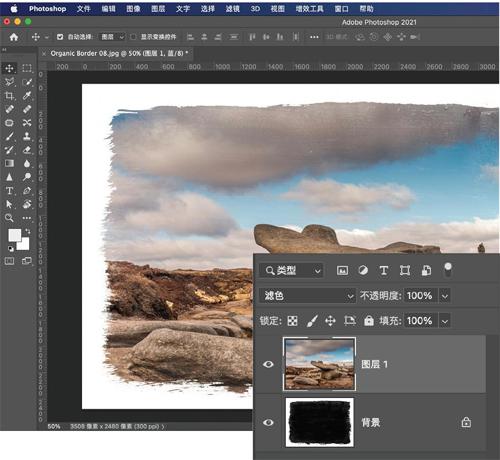
1.圖配邊框
啟動Photoshop CC,執行“文件>打開”命令,選擇想要的邊框。執行“圖像>圖像大小”命令,將單位設置為厘米并勾選重新采樣命令之后,輸入想要的打印尺寸。接著打開需要添加邊框的圖片,依次使用快捷鍵Ctrl+A、Ctrl+C、Ctrl+W、Ctrl+V,選擇、復制、關閉并將圖片粘貼到邊框中。將照片圖層混合模式設置為濾色顯示下方的圖片邊框。接著使用快捷鍵Ctrl+T進入自由變換模式,將圖片設置在邊框范圍內。最后執行“文件>另存為”命令將圖片保存為JPEG格式。
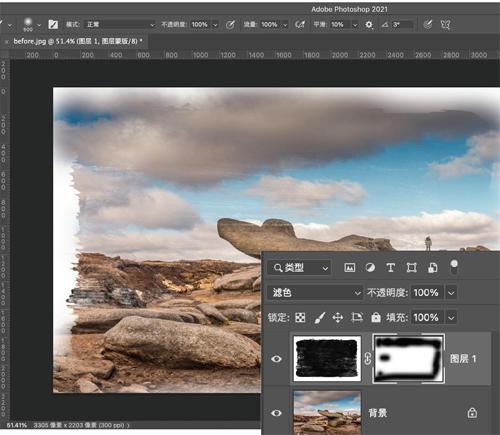
2.邊框配圖
如果想要添加照片的圖片是全景或者方形等非常規比例,首先在Photoshop中打開圖像,接著執行“文件>打開”命令,選擇想要的邊框,依次使用快捷鍵Ctrl+A、Ctrl+C、Ctrl+W、Ctrl+V,選擇、復制、關閉并將邊框粘貼到圖片中。將邊框圖層混合模式設置為濾色顯示出下方的圖片。使用快捷鍵Ctrl+T進入自由變換模式,按住Shift鍵拉動邊框手柄,自由調整邊框形狀使其與照片匹配。如果你想去除邊框內的任何紋理,可以為邊框圖層添加圖層蒙版,用黑色涂抹需要移除的位置。
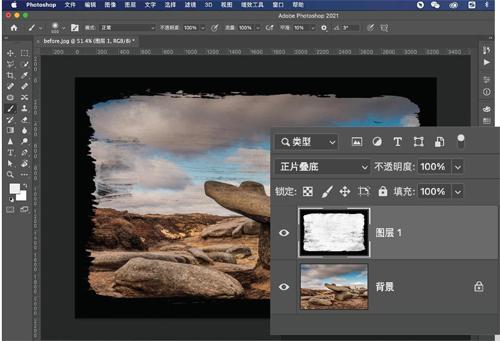
3.黑色邊框
按照步驟1或2讓邊框與圖片融合。完成后在圖層面板中將出現兩個圖層:邊框和圖片。如果是步驟一,那么圖片在上;反之,則邊框在上。如果希望將邊框變成黑色而不是白色,首先點擊邊框圖層的圖層縮略圖使其成為當前處理圖層。接著使用快捷鍵Ctrl+I反相邊框圖層顏色。直接調整后的圖片看起來會比較奇怪,所以我們還需要對圖層混合模式做額外的調整。點擊最上面的圖層,打開圖層面板左上方寫著“濾色”的混合模式下拉菜單,將其更改為“正片疊底”混合模式。
4.添加標題
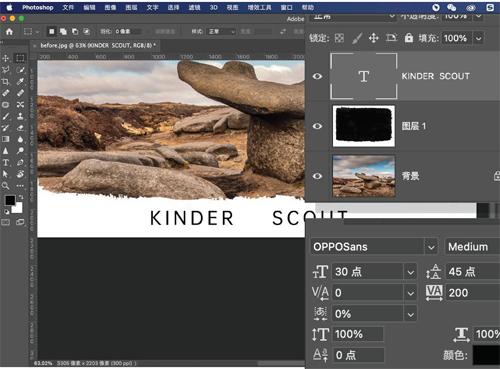
在左側工具欄中選擇文字工具,在邊框上需要添加標題的位置單擊鍵入想要的文字,接著將他們全部選中。現在執行“窗口>文字”命令,在彈出的“文字”面板中單擊色塊,從“拾色器”或圖像中選擇字體顏色,接著打開左上方的字體下拉菜單選擇合適的字體。將鼠標放在面板上的任意圖標上左右拖動,就可以設置字體大小、間距、寬窄等各種屬性,另外還可以通過下方的一排按鈕設置文字的大小寫。對文字效果感到滿意后,從工具欄中選擇移動工具,將字體放置在居中位置完成調整。
景物合成
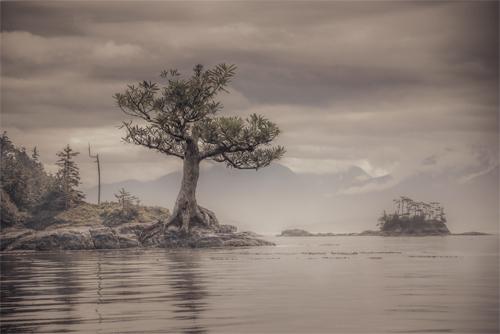
使用魔棒這款功能強大的選擇工具為風景照片添加一棵孤樹。
魔棒工具是Photoshop最好的選擇工具之一,特別是當你需要選擇畫面中顏色或色調統一的區域時,比如本文例圖中的盆栽背景。該工具通過尋找與我們單擊點相似的像素創建選區,所以在創建類似本文的合成圖片或需要快速鎖定圖像某一部分的時候,可以提供巨大的幫助。
在Photoshop中創建一個成功的選區往往需要各種合適的工具配合來完成工作。常見的工具包括快速選擇工具和對象選擇工具,以及最近才加入Photoshop的選擇主體命令,采用了花哨的人工智能算法來判斷畫面中需要選擇的對象。但類似于魔棒這樣的傳統手動工具也并沒有因為這些新工具的誕生而失去自己的魅力。
這張照片就非常適合使用魔棒工具進行選擇。我們的目的是去除盆景的原始背景,包括所有葉子之間的縫隙。我們可以通過設置魔棒工具的容差來控制它的敏感程度,通過幾次點擊完成大致的選區創建,然后再使用選擇并遮住命令對選擇結果做進一步的優化。
1.魔棒工具
魔棒在工具面板中與快速選擇工具和對象選擇工具放在相同位置,使用該工具時在圖像的一部分上點擊,它將尋找與點擊的點相似的像素并創建選擇范圍。我們可以使用頂部的下拉菜單將樣本大小設置為單個像素點或者更大的區域。
2.添加、減去、交叉
和Photoshop中的任何選區工具一樣,我們可以對初始選區進行添加、減去或交叉操作。添加模式尤其適用于魔棒,通常我們都需要點擊幾次去完成選區的創建。使用較低的容差值多次單擊總好過使用較高的容差值選擇了過大的范圍。
3.選擇并遮住
使用選擇并遮住命令對復雜選區進行優化幾乎是現在必不可少的操作。在該命令中,我們可以使用快速選區工具調整選區,然后使用半徑設置改善邊緣。最后將輸出設置為新建帶有蒙版的圖層,以無損的方式隱藏背景。

4.容差
決定選擇范圍與采樣點之間的差異達到多少才會被選中。容差為1,則只有與采樣點具有完全相同RGB值的像素才會被選中。容差為100,則只有反差最大的色彩才不會被選擇。一般來說我們總需要多次嘗試才能確定最佳的設置值。
5.連續
連續對魔棒的效果有很大影響,勾選連續后只有與采樣點相連的像素才會被選中。如果你想選擇某個單獨區域,這個選項非常有用,但對于例圖則不然。取消連續選項后,魔棒會在全圖尋找相似的像素,從而選中所有縫隙中的背景。
6.選擇主體
選擇主體命令使用人工智能來識別主體并直接創建選區,雖然它的效果并不理想,但很適合用來創建最初的大選區。對于例圖來說我們也可以使用它先選中整個盆景,然后將魔棒工具設置為減去模式移除縫隙中的背景。
黑白男性肖像照
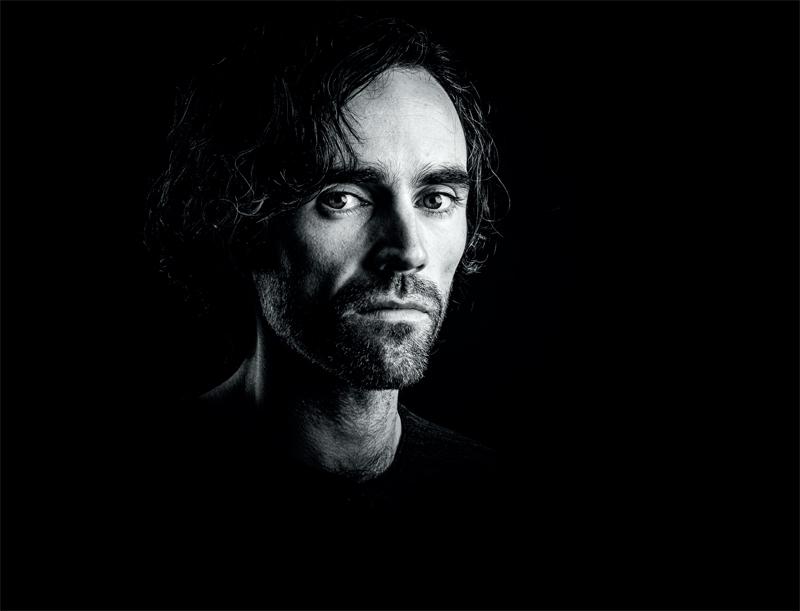
使用Lightroom或Camera Raw豐富男性肖像的細節質感。
在這個被網紅臉統治的世界里,我們每天被美女頭像包圍著。大多數的美容和時尚行業都是以女性為導向的,而男性則無足輕重。當然了,這么說絕沒有貶低男性的意思,僅僅只是描述現實。但今天大家可以一起來為這個局面做一點小小的改變,處理一張男性人物肖像。
男性照片的后期處理風格和女性幾乎完全相反,我們往往需要盡可能強化我們在處理女性肖像時想要使勁去消除的面部特征——皮膚的紋理、質感、毛發,以此來凸顯男性的特征。
想要強調質感,黑白照片是一個更好的選擇,它可以去除畫面中分散注意力的顏色。所以一般我們從去色開始整個后期流程。接下來要做的是增加對比度,但是在這個過程中切記保護畫面的高光細節。然后就可以開始做質感的調整了,如果你在這個過程中失去了陰影細節,也不需要太過糾結。

1.轉換黑白
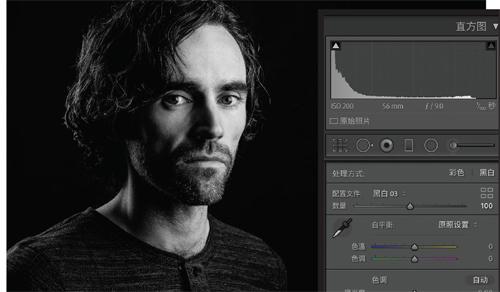
雖然我們可以通過將基本面板中的飽和度降到零來進行快速的去色處理, 但這不是最好的方法。Lightroom提供了配置文件來進行這種改變,我們可以直接在修改照片右側面板的最上方將處理方式設置為黑白,或者使用快捷鍵V完成這個切換。但更好的辦法是點擊配置文件瀏覽器圖標,打開黑白預設文件夾。將鼠標懸停在可見的縮略圖上,可以預覽每一個預設的效果而無需應用。當找到一個不錯的效果之后再點擊應用。本文使用了黑白。
2.處理皮膚
黑白03預設處理之后的皮膚太亮了,我們可以通過在基本面板中減少高光來解決這個問題。由于下一步操作是增加對比度,加深畫面暗部,但也會再次提亮皮膚,所以這時候需要將高光降得更低一些,-40是個不錯的設置值。接著將對比度設置為55,并將陰影提高到49,適當還原人物面部的陰影細節。在接下來的整體質感調整之前,我們需要保證畫面各個影調區域都有足夠的細節。單擊右鍵,從彈出菜單中選擇合并到HDR全景,合并后的DNG圖像將出現在HDR全景合并對話框中。
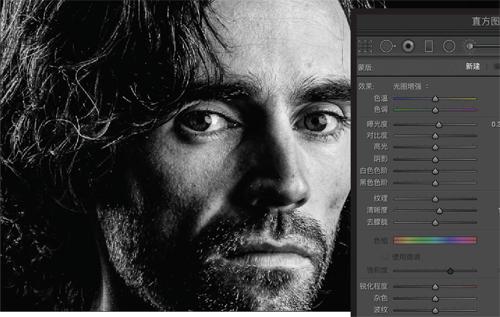
3.凸顯質感
紋理可以突出頭發和胡須,30左右效果不錯。清晰度可以突出皮膚的質感,清晰度越高,人物看起來越有硬漢風格,本文選擇了50。最后,還可以適當提高去霧滑塊的設置值,用于人像的時候它會讓照片有一股飽經風霜的感覺,20是個不錯的值。調整后,人物的眼睛細節會略有些丟失。點擊直方圖下的畫筆圖標,從效果下拉菜單中,選擇光圈增強,使畫筆的寬度小于眼睛的半徑,在眼睛底部刷出一個月牙形狀的調整區域。
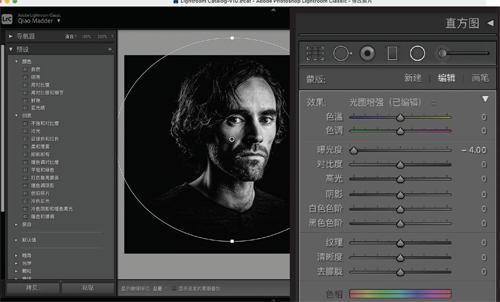
4.聚焦在臉部
我們的最后一步是把更多的注意力集中在臉部的整體輪廓上,豐富的線條削弱了觀眾的注意力,頭發上的邊緣光也有點亮,需要減少。面對這個問題,最簡單的處理辦法是添加暗角,但傳統的裁切后暗角選項并不能處理這種非中心式構圖的照片,所以徑向濾鏡成為了這項工作的最佳選擇。選擇工具,不勾選反相選項,雙擊效果標簽重置所有參數,將曝光設置為-4,在人物鼻子的高光點上單擊創建漸變中心,向外拖動,直到人物頭發上的高光消失在背景的黑色中為止。
高對比度色彩
在調整圖層與混合模式的幫助下為照片添加酷炫的色彩效果。
給照片添加各式各樣的色彩效果是給作品打上個人風格烙印最簡單的一種方式。在某些情況下,特殊的編輯風格甚至能成為攝影師的代名詞。近些年來,復古效果和電影風格變得越來越流行,但這些效果往往都是以降低畫面反差為主。對于攝影師來說,在此基礎上提升對比度,不失為一種好主意。
想要提高畫面反差,最簡單的辦法是將混合模式更改為疊加、柔光或者線性光等。使用混合模式的好處是它們并不需要直接調整參數,因此可以很方便地嘗試不同效果。
在這篇文章里,我們將給大家介紹一種特殊的處理技巧,為同一圖層應用兩種不同的混合效果。從理論上來說這是不可能做到的,但我們可以用一些特別的技巧實現這個目的。那么接下來,就讓我們看看,如何應用這種黑科技,來給照片添加不同尋常的高反差視覺效果。
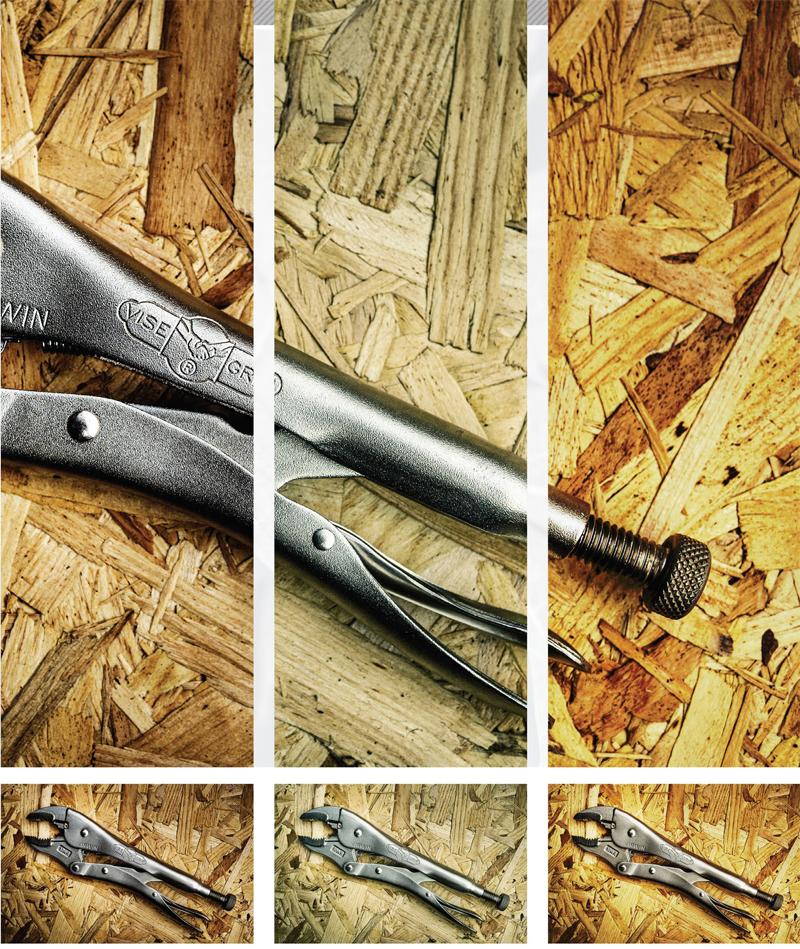
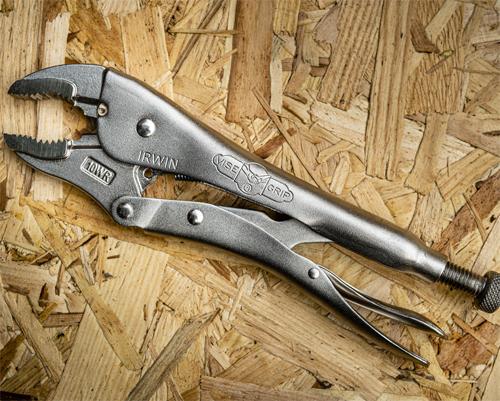
1.反轉負沖
單擊圖層面板底部的新建調整圖層圖標,然后選擇色階。在屬性對話框中點擊通道下拉菜單,選擇紅色。將黑點設置為31,白點設置為226。對綠色通道重復上述操作。最后將通道設置為藍色,將黑點設置為30,白點設置為225。最后,將混合模式從正常改為柔光。
2.去飽和度
使用快捷鍵D將前背景色復位為黑白。點擊新建調整圖層圖標,選擇漸變映射。創建圖層后,在圖層面板中將漸變映射調整圖層的混合模式由正常改為正片疊底,然后使用快捷鍵Ctrl+Shift+Alt+E創建一個合并副本圖層,將新圖層的混合模式設置為疊加,最后刪除漸變映射調整圖層。
3.分離色調
雙擊前景色,設置為深藍色,點擊確定。雙擊背景色,將其設置為極淺的黃色。點擊新建調整圖層圖標,選擇漸變映射,默認將得到以當前前背景色為基礎的漸變映射。將混合模式從正常改為疊加,然后通過控制圖層的不透明度來控制效果強弱,我們選擇的設置值為60%。
4.深褐色調
單擊新建調整圖層圖標,從選項列表中選擇照片濾鏡。在屬性面板中將濾鏡設置為深褐色,密度設置為100%。接下來,在圖層面板的混合模式下拉菜單中將該圖層混合模式設置為強光,這樣將得到一個極強的高反差效果。接著,我們根據自己的喜好使用不透明度控制效果強弱。
猜你喜歡
中老年保健(2021年12期)2021-11-30 02:58:01
少先隊活動(2021年4期)2021-07-23 01:46:22
攝影之友(影像視覺)(2019年3期)2019-03-30 01:36:50
攝影之友(影像視覺)(2019年2期)2019-03-05 08:27:14
中華詩詞(2018年11期)2018-03-26 06:41:34
Coco薇(2016年8期)2016-10-09 02:11:50
沈陽醫學院學報(2015年1期)2015-12-27 13:44:40
醫學教育管理(2015年3期)2015-12-01 06:43:16
中國醫藥科學(2015年19期)2015-02-27 12:33:11
中國艦船研究(2014年5期)2014-05-14 06:43:09
