
按需選擇Windows10使用時間控制更靈活
2021-06-07 09:24:03俞木發
電腦愛好者 2021年11期
關鍵詞:設置
俞木發
方法1 使用“家庭和其他用戶”控制
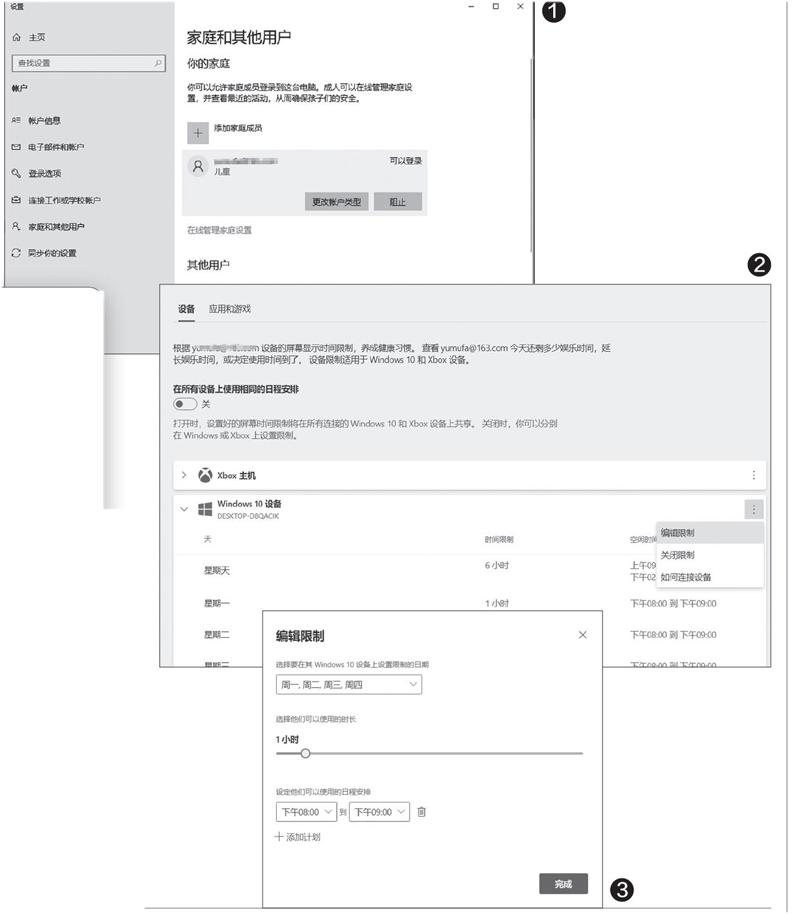
如果我們希望孩子只能在指定的時間段(如每星期一到星期四的20:00—21:00)使用電腦,首先要確保Wi ndows 10使用微軟賬戶登錄,并且注冊了至少2個微軟賬戶(假設為A、B賬戶,A賬戶用于登錄當前的系統,B賬戶給孩子專門使用)。接著依次打開“設置→賬戶→家庭和其他用戶”,點擊右側窗格中的“添加家庭成員”,按提示輸入B賬戶的名稱。完成賬戶的添加后返回到設置窗口,將B賬戶設置為“可以登錄”(圖1)。
然后點擊圖1所示的“在線管理家庭設置”,在打開的頁面中選中B賬戶,依次點擊“更多選項→屏幕時間”。隨后找到需要限制的Windows 10設備,點擊其后的設置按鈕,在彈出的菜單中選擇“編輯限制”(圖2)。
繼續在彈出的“編輯限制”窗口的星期下拉列表中分別勾選星期一到星期四,再將下方的使用時長設置為“1小時”,可以使用的日程安排設置為下午8:00到下午9:00,最后點擊“完成”(圖3)。
完成上述的設置后,這樣孩子如果試圖在允許的時間之外使用電腦,那么在系統的登錄界面中會彈出“你的賬戶有時間限制,因此現在不能登錄,請稍候再試!”的提示(圖4)。
因為上述的限制是通過在線頁面進行設置的,所以我們也可以直接在手機上進行操作。比如設置孩子周五使用電腦的時段為20:00—22:30,假設現在是6月4日(周五)的22:00,由于6月5日孩子要安排補課,我們需要讓孩子在22:20之前下機,此時只要在手機上打開瀏覽器并登錄“https://account.microsoft.com/family”(需要在瀏覽器中將瀏覽器的UA標識設置為電腦),在圖3所示的界面中將周五的日程安排結束時間設置為22:20,這樣到了該指定時刻,B賬戶就會自動注銷登錄了。

方法2 使用命令行控制
上述的方法需要使用微軟賬戶,而且無法對指定的具體日期進行設置。在實際使用場景中,家長可能需要更多的設置,比如平時使用默認的設置,但在一些特定的日期(如月考、期中考)需要增加限制。這時借助系統自帶的“net user”命令結合任務計劃程序,便可以實現更靈活的限制。
首先確保Windows10使用本地賬戶登錄,同樣本機至少需要兩個賬戶(假設自己使用的系統管理員賬戶為A,孩子的專用登錄賬戶名為cfan,需要為標準賬戶)。使用A賬戶登錄系統后,以管理員身份啟動命令提示符,然后輸入并執行“netusercfan/times:MTh,20:00-21:00”命令(輸入時不含外雙引號,每個命令輸入后均需按下回車鍵執行,周一到周日使用M、T、W、Th、F、Sa、Su表示,下同)。繼續輸入并執行“netusercfan”命令查看具體的限制,可以看到cfan賬戶允許登錄系統的時間段為“星期一到星期四”的20:00-21:00(圖5)。
現在如果需要在指定的日期對賬戶的登錄時間進行更改,比如6月3日(周四)本來是允許孩子使用電腦的,但是假設6月4日是月考時間,現在需要將6月3日的使用時間段屏蔽。啟動記事本并輸入下列的代碼,新建一個批處理文件1.bat,放置在D:\備用:
net user cfan / times:M-W, 20:00 -21:00;Th,1:00-2:00;F-Su,20:00-21:00
代碼解釋:將cfan賬戶星期四允許登錄的時段更改為凌晨1:00-2:00(這個時間段孩子已經睡覺,相當于禁用登錄,其他日期的使用時間不變)。這里需要注意的是,具體的星期幾設置要和實際日期對應起來,比如6月3日是星期四,那就對“Th”時間單獨設置。這樣執行新的“net user”命令后會覆蓋之前的設置,接下來就是將這個命令和具體的日期關聯起來。
啟動“任務計劃”程序,新建一個運行一次的任務,運行時間是2021年6月2日的20:02開始(提前一天),執行的命令是“d:\1.bat”,即運行上述新建的批處理(圖6)。
這樣到了6月2日孩子使用電腦時,上述的任務計劃執行后會控制孩子6月3日無法登錄電腦。為了可以在6月3日過后自動恢復限制,可以參照圖5所示的代碼,再新建一個任務,執行上述的命令,恢復原來的限制即可。
猜你喜歡
少先隊活動(2021年4期)2021-07-23 01:46:22
水上消防(2020年5期)2020-12-14 07:16:18
中國畢業后醫學教育(2020年5期)2020-12-06 06:52:46
鐵道通信信號(2019年7期)2019-10-08 08:38:02
攝影之友(影像視覺)(2019年3期)2019-03-30 01:36:50
鐵道通信信號(2018年1期)2018-06-06 02:27:38
玩具世界(2017年9期)2017-11-24 05:17:29
作文評點報·低幼版(2017年42期)2017-11-16 22:12:34
沈陽醫學院學報(2015年1期)2015-12-27 13:44:40
醫學教育管理(2015年3期)2015-12-01 06:43:16
