
無懼混排在Word中插入不同尺寸或版式的頁面
2021-06-07 22:30:42平淡
電腦愛好者 2021年11期
平淡
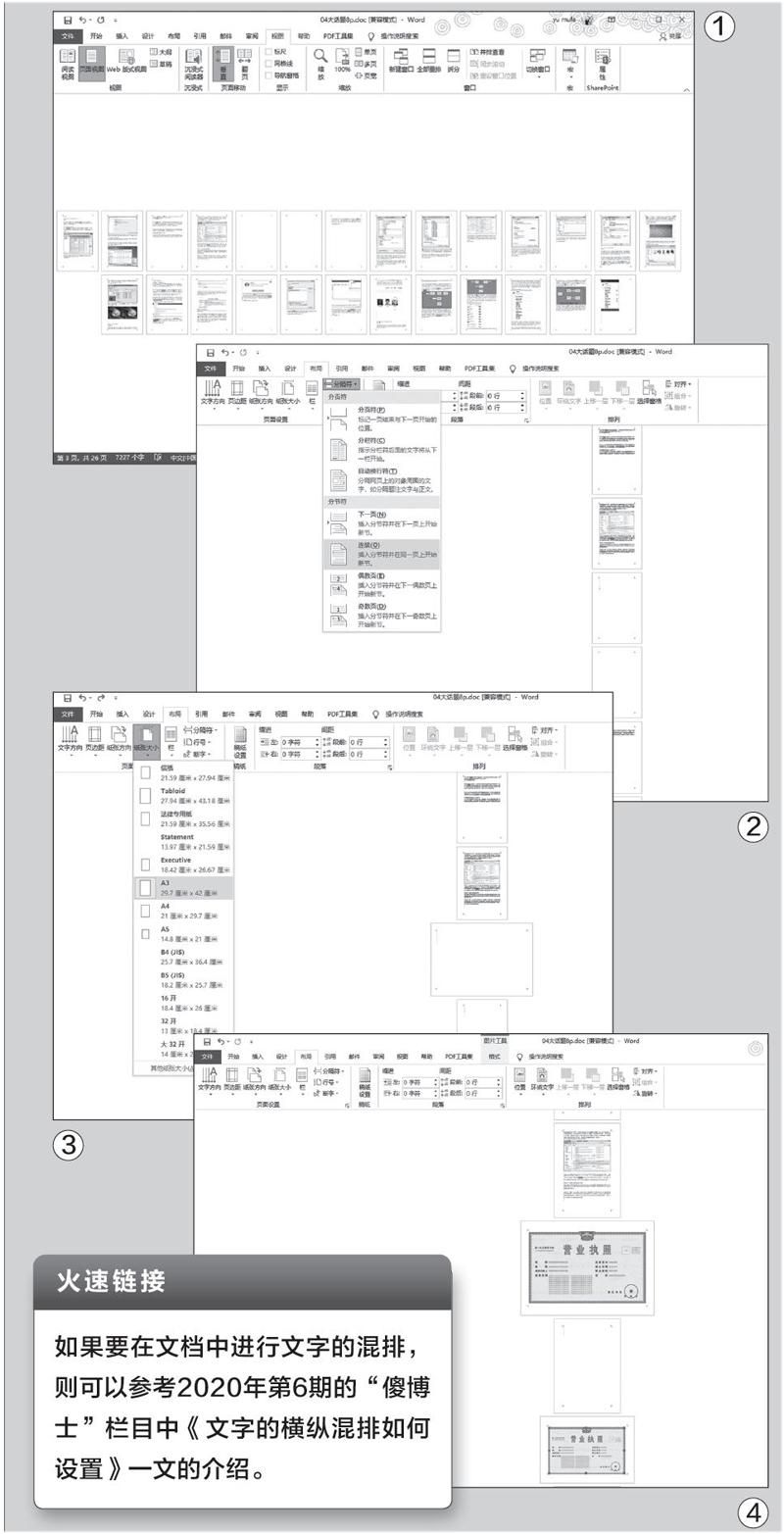
比如新版營業(yè)執(zhí)照的照面已經(jīng)統(tǒng)一調(diào)整為橫版樣式,正本尺寸為297mm(高)×420mm( 寬),對應(yīng)的是A 3紙張尺寸;副本尺寸為210mm(高)×297mm(寬),對應(yīng)的是A 4 紙張尺寸。現(xiàn)在如果需要在Word文檔(默認豎版A4紙張)中插入新版營業(yè)執(zhí)照的正副本掃描圖片,那么就需要在文檔中混排A 3橫版和A 4豎版、A4橫版這三種尺寸的布局。假設(shè)要在文檔的第3頁中插入營業(yè)執(zhí)照的正本圖片,對于頁數(shù)較多的文檔,為了方便選擇具體的頁碼,打開文檔后切換到“視圖”菜單,點擊“多頁”,然后在Wo r d窗口的右下角拖動縮放滑塊,將文檔縮放到合適的比例,然后在當前窗口中就可以看到所有頁碼的縮略圖(圖1)。
為了便于查看混排布局,完成頁碼定位后可以將視圖更改為“單頁”顯示。接著按照提示定位到第3頁,將鼠標定位到它的初始位置,依次點擊“布局→ 分隔符→ 分節(jié)符→ 連續(xù)”,插入一個連續(xù)的分節(jié)符,這樣在第2頁和第4頁之間就有連續(xù)的分節(jié)符進行分隔,我們便可以為第3頁文檔設(shè)置獨立的布局(圖2)。
操作同上,繼續(xù)定位到第4頁,也在初始位置插入一個連續(xù)的分節(jié)符。接著選中第3頁文檔,依次點擊“布局→紙張大小→A3”,再點擊“紙張方向→ 橫向”,這樣在文檔中就可以插入一個A3尺寸的幅面布局(圖3)。
定位到第3頁文檔,然后將掃描的營業(yè)執(zhí)照正本圖片插入即可。如果要在第5頁中插入A 4 橫版營業(yè)執(zhí)照副本圖片,操作同上。這樣就可以完成不同尺寸或布局的頁面混排操作了(圖4)。
