善用對齊 PPT頁面高效排版
2021-07-08 06:27:43樊旭峰
電腦愛好者 2021年13期
樊旭峰
用好常規(guī)的對齊功能
PPT中的對齊可以分為兩種,文本對齊是指文本框里面文字內(nèi)容之間的對齊;對象對齊是指文本框、圖片、形狀等對象之間的對齊。
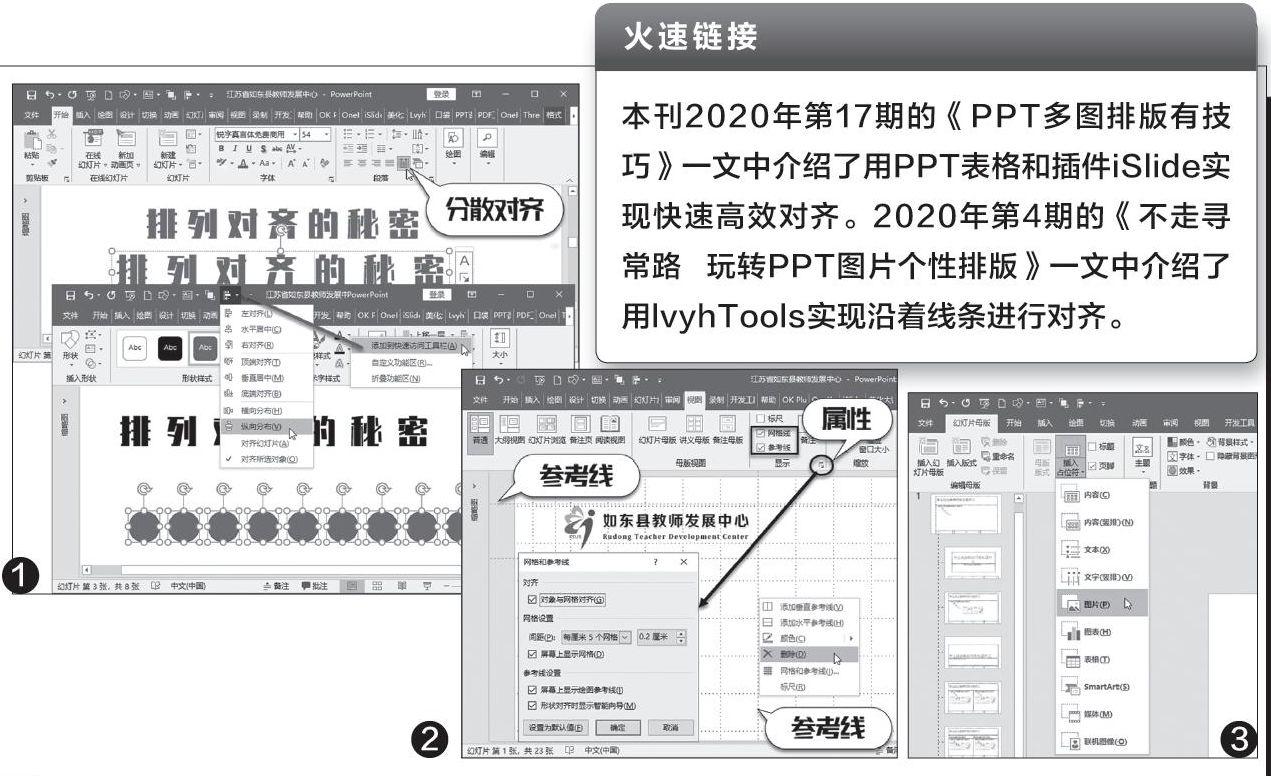
其中文本對齊中的“分散對齊”在排版標題時很實用,文本框的長度無論怎么縮放,文本的距離都會自動均分。對象對齊功能相當常用,這里要特別注意“對齊幻燈片”和“對齊所選對象”的區(qū)別,它們的參照物是不一樣的。為了便于快速使用對齊功能,可以切換到“格式”選項卡,右擊“對齊對象”并選擇“添加到快速訪問工具欄”(圖1),這樣使用時就不需要重復切換到“格式”選項卡了。
不同對齊方式的使用還要根據(jù)實際情況來選擇。比如,多人全身照排版時,最好用“下對齊”;兩行文本,上面是英文,下面是中文,對齊時就可以選擇“左右對齊”;封面中的正副標題可使用左對齊或
右對齊,具體取決于圖片的位置,如果圖片在左面則文本用右對齊,反之則左對齊;多個同類型對象排列時,間隔通常是等距離……
不同頁面中素材的對齊
除了同一頁面中素材的對齊外,不同頁面中的素材也是經(jīng)常需要對齊的,比如,固定位置的Logo、同一級別的標題、甚至是不同頁面中的同規(guī)格圖片。
參考線是多頁面對齊的最簡單選擇。切換到“視圖”選項卡(圖2),勾選“網(wǎng)格線”和“參考線”后,頁面上會出現(xiàn)網(wǎng)格可以用來作為位置參考,還會出現(xiàn)水平和垂直兩根參考線,參考線可以移動位置,右擊參考線可以添加或刪除參考線、修改顏色等;添加的參考線會出現(xiàn)在所有頁面的固定位置,這樣不同頁面中對象的定位,就可以將參考線作為參照物。單擊“顯示”屬性按鈕彈出對話框,如果使用了網(wǎng)格,可以勾選“對象與網(wǎng)格對齊”,網(wǎng)格的大小也可以修改:勾選“形狀對齊時顯示智能向?qū)А保@樣在對齊對象時會自動出現(xiàn)參考虛線框。
占位符也可以用來對象定位。切換到“視圖”選項卡,單擊“幻燈片母版”進入幻燈片母版頁面,單擊“插入占位符”在指定位置添加相應的對象占位符(圖3)。這樣在頁面中使用該版式時,只需單擊相應的占位符就可以在預定位置插入對象,位置和大小都不會改變。
此外,“口袋動畫”插件的定位排版也是對齊多頁面的利器。比如,選中頁面中的某個需要定位的對象,切換到
“口袋動畫”選項卡,選擇“設計一定位排版”下的“對象參考線”,則會在選定對象的四周繪制出參考線,這樣在其他的頁面中就可以借助此參考線快速定位對象。單擊“對象度尺”則會自動獲取選定的位置數(shù)據(jù),再選擇其他的對象時,單擊“應用尺子”可將位置數(shù)據(jù)應用到當前對象上,實現(xiàn)快速定位。
猜你喜歡
文萃報·周五版(2025年2期)2025-02-14 00:00:00
大灰狼畫報·益智版(2024年3期)2024-12-09 00:00:00
保健醫(yī)苑(2022年1期)2022-08-30 08:39:14
甘肅教育(2020年8期)2020-06-11 06:10:02
制造技術(shù)與機床(2019年10期)2019-10-26 02:48:08
電子制作(2018年18期)2018-11-14 01:48:06
小學教學參考(2015年20期)2016-01-15 08:44:38
人間(2015年20期)2016-01-04 12:47:10
語文知識(2014年1期)2014-02-28 21:59:13
電腦愛好者(2011年11期)2011-06-22 08:20:18