自己動手管好Windows.edb文件
2021-08-20 10:10:59平淡
電腦愛好者 2021年16期
平淡
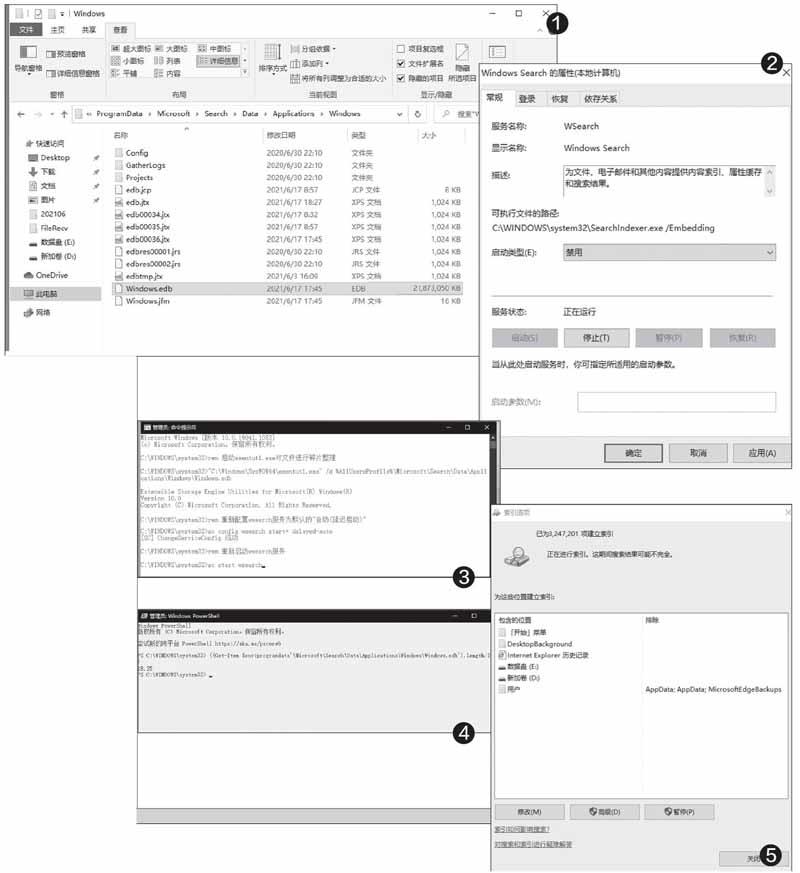
認識Windows.edb
Windows.edb實際上是Windows 10系統中的索引數據庫文件,Wi ndows 10默認開啟搜索服務,它會在后臺自動建立該文件。Windows 10使用久了以后,由于系統中的文件越來越多,這樣需要建立索引的文件也越來越多,最終導致Windows.edb的體積不斷膨脹。在有的用戶的電腦中,該文件的大小甚至高達上百GB,極大地占用了有限的硬盤空間。
優化Windows.edb
根據不同的情況,我們可以對Windows.edb進行優化。
方法1:對索引文件進行“碎片整理”
適合:經常使用系統搜索,不希望改變當前索引數據的用戶
一些朋友經常會使用系統的搜索服務來查找文件,Windows.edb文件可以極大地提高搜索速度和效率。不過對于使用時間較長的Windows 10用戶,由于在使用期間會對建立了索引的文件進行頻繁的增刪,這容易導致Windows.edb中包含大量的文件碎片,通過碎片整理可以有效地減少數據庫中的碎片,并減小該文件的體積。這樣不會更改當前的索引狀態,又可以讓Windows.edb文件“瘦身”。具體操作可以借助“esentutl.exe”命令來完成。
首先進入系統服務管理窗口,在名稱欄下找到“WindowsSearch”服務(對應的服務名稱為“wsearch”),并將其設置為“禁用”,同時將服務停止,這樣才可以對Windows.edb文件進行操作(圖2)。
接著以管理員身份啟動命令提示符,依次輸入下列的命令(每行命令輸入后均需回車確認,下同,rem語句為注釋無需輸入)(圖3)。
rem 啟動esentutl.exe對文件進行碎片整理
"C:\Windows\Sys WOW64\esentut l . 6 7exe" /d %AllUsersProfile%\Microsoft\Search\Data\Applications\Windows\Windows.edb
rem 重新配置wsearch服務為默認的“自動(延遲啟動)”,注意“start=”后有個半角空格
sc config wsearch start= delayed-auto
rem 重新啟動wsearch服務
sc start wsearch
完成文件的解碼操作后,我們可以再次查看Windows.edb的大小。不過因為Windows.edb是帶有系統、隱藏屬性的文件,并且默認當前用戶沒有權限進行訪問,所以直接在資源管理器的地址欄中輸入“C:\ProgramData\Microsoft\Search\Data\Applications\Windows”無法找到該文件。為了方便查看文件的大小,這里建議使用PowerShell命令行,啟動PowerShell并輸入命令“((Get-Item$env:programdata'\Microsoft\Search\Data\Applications\Windows\Windows.edb').length/1GB)”,可以看到該文件的大小最終只有18.25GB(圖4)。
方法2:將索引文件定義到非系統分區
適合:需要使用系統搜索,并且系統分區容量較小的用戶
默認的索引文件是保存在系統分區中的,即使通過重建索引操作,時間長了以后Windows.edb文件仍會不斷變大。如果系統分區容量較小,我們可以將該文件設置到非系統分區,這樣可以減小其對系統分區空間的占用。
在桌面的任務欄搜索框中輸入“索引選項”,打開索引選項窗口后可以看到建立索引文件的數量、默認建立索引的位置,以及“排除”選項等(圖5)。
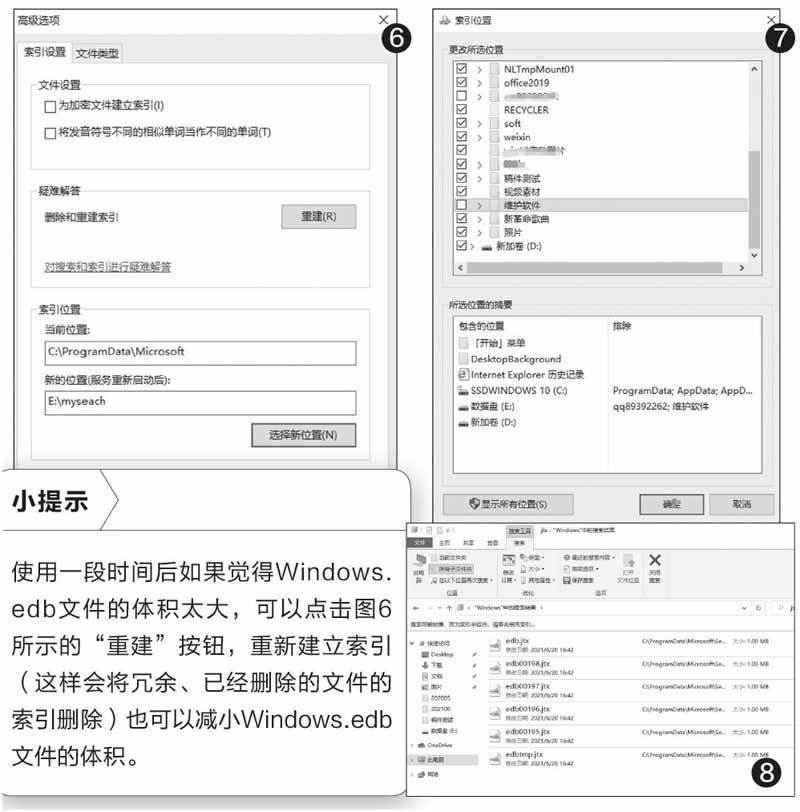
點擊“高級”按鈕,在打開的窗口中點擊“選擇新位置”,我們可以將索引文件定義到非系統分區,如“E:\myseach”(圖6)。點擊“確定”后關閉上述的窗口,再次打開“索引選項”窗口后,系統會自動重新啟動索引服務,并開始新建索引,此時索引的所有設置會保存在“E:\myseach”。
方法3:自定義建立索引的目錄
適合:不經常使用系統搜索服務的用戶
系統的Windows.edb文件體積過大,很大的一個原因是索引文件過多所導致的,比如筆者的電腦上“E:\維護軟件”是保存下載文件的位置,這里下載的文件非常多,而筆者幾乎沒有搜索已下載文件的需求,因此可以排除該目錄的索引。點擊圖4所示窗口中的“修改”,在打開的窗口點擊“顯示所有位置”,繼續在打開的窗口中展開E盤,去除“E:\維護軟件”前的勾選,將其添加到排除列表,這樣該目錄的文件就不會建立索引(圖7)。其他目錄的設置類似。
方法4:徹底關閉索引服務
適合:不使用系統搜索的用戶
因為Windows10的搜索并不好用,所以一些朋友在使用第三方軟件如“Everything”,“AnyTXTSearch”等。這類用戶可以將系統索引徹底關閉,具體操作參照圖2即可。
如此一來,系統就不會再建立文件的索引。我們可以進入“C:\ProgramData\Microsof t\Search\Data\Applications\Windows”,將其中的Windows.edb文件徹底刪除以釋放其占用的空間。關閉系統的索引服務后,仍然可以正常使用系統搜索服務,只是搜索速度會變慢而已(圖8)。
猜你喜歡
少先隊活動(2021年4期)2021-07-23 01:46:22
今日農業(2019年12期)2019-08-15 00:56:32
今日農業(2019年10期)2019-01-04 04:28:15
今日農業(2019年16期)2019-01-03 11:39:20
商周刊(2017年9期)2017-08-22 02:57:56
商用汽車(2016年11期)2016-12-19 01:20:16
商用汽車(2016年6期)2016-06-29 09:18:54
商用汽車(2016年4期)2016-05-09 01:23:12
沈陽醫學院學報(2015年1期)2015-12-27 13:44:40
醫學教育管理(2015年3期)2015-12-01 06:43:16