免費開源的圖片編輯器PhotoDemon
2021-08-20 10:10:59波哥
電腦愛好者 2021年16期
關鍵詞:界面
波哥
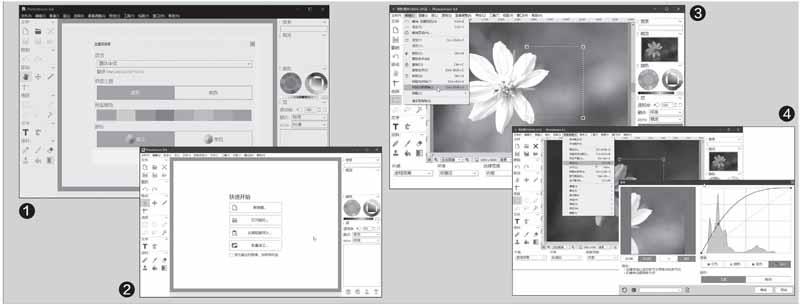
我們首先下載該軟件的最新版本(下載地址:ht tps://photodemon.org/download/,同頁提供該軟件的源代碼下載鏈接,供對編程感興趣的讀者參考)。解包下載的程序后,運行文件夾中的PhotoDemon.exe文件,即可啟動該軟件。軟件首次運行時會彈出界面設置對話窗口,若自動檢測的語言不是簡體中文,請從下拉列表中選擇“簡體中文”。此外,我們還可以選擇定義軟件的界面主題風格,包括暗色或亮色主題以及界面的主體顏色、圖標的風格(含真彩色或單色)等(圖1)。這里我們選擇“亮色”主題,其他的選項選擇默認設置。
接下來彈出窗口顯示“快速開始”向導。我們可以從這里選擇建立一幅空白的新畫面,并在其中寫寫畫畫;或打開一幅已有的圖片,在它上面進行編輯或創作;也可以將其他程序中的圖像先復制到剪貼板中,然后將剪貼板中的圖像導入到該軟件中;此外還可以選擇對圖像進行批處理操作,如批量導入多張圖片后進行格式轉換、重命名、修正曝光、調整大小等(啟動批處理的快捷鍵為“Ctrl+B”)。如果不是第一次使用該軟件,且第一次使用時選中了“顯示最近的圖像,如果有的話”選項,那么這里會列出上次使用的圖像列表,以便選擇(圖2)。
現在我們打開一幅已有的圖片,然后在此基礎上進行操作。
1基本編輯 依靠按鈕菜單
對于常見的圖片編輯項目,我們通過工具面板中的操作按鈕,以及軟件“編輯”菜單中的命令,就可以方便地進行操作。例如,我們不僅可以對圖片區域進行選擇、裁剪、復制、粘貼等,還可以用左側面板中的“文字”工具在圖片上添加文字元素,用“涂料”工具在圖片上添加手繪元素等(圖3)。具體操作同常用的圖像軟件類似,此處不再贅述。
2專業調整 用好設置界面
點擊“圖像調整”菜單,選擇相應的項目,便可以對圖像作專業的調整。通過這里我們可以調整圖像的黑白、亮度和對比度、色彩平衡、曲線、水平、陰影和亮點、數字振動、白平衡等諸多項目。例如,當我們選擇了“曲線…”項目后,便可以呼出“曲線”調整設置窗口,通過選擇顏色通道和拖拽顏色曲線,并觀察左側預覽窗格內的變化,來確定圖像色彩調整效果是否合適(圖4)。
此外,我們還可以通過選擇通道、顏色、直方圖、反選、照明、單色、攝影等多種項目,進行相應的專業調整。
3豐富特效 效果一套即得
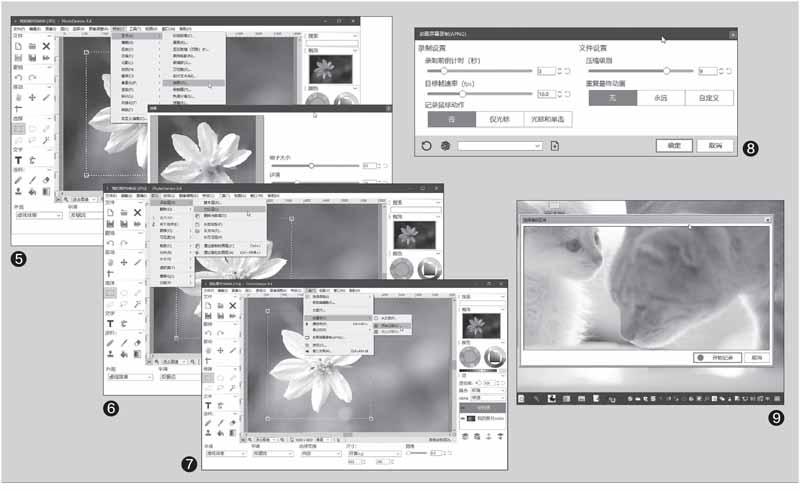
該軟件本身內置了豐富的特效,我們只需選擇圖片或區域,然后選擇“特效”菜單下的相應類別及子類別,便可以為圖像方便地套用這一特效。例如我們要對一只花朵應用油畫效果,只需依次點擊“特效→藝術→油畫”,在彈出的“油畫”設置窗口中拖動滑塊,即可改變油畫效果(圖5)。
4圖層操作 擅用導航窗格
圖層操作更顯圖片處理的專業性質,我們可以通過“層”菜單為圖片添加新的層,并通過右下角的層導航窗格對層進行選擇和編輯操作。具體操作方法和其他的專業圖像處理軟件類似(圖6)。
5高效重復 錄制宏并播放
對于一些會重復執行的操作,我們可以通過創建宏來記錄這些操作,依次選擇“工具→創建宏→開始錄制”進行宏的錄制;然后通過“播放宏”命令來重復這些操作(圖7)。對于已經錄制和使用過的宏,我們可以通過“最近宏”菜單項方便地選擇和使用。
6動態記錄 錄制屏幕動畫
作為一個附加的福利,該軟件還為我們提供了一個錄制動態屏幕操作視頻的工具,依次點擊“工具→動畫屏幕錄制”命令,可以啟動該工具。然后設置動畫屏幕錄制的參數,包括倒計時、目標幀速率、壓縮級別、是否記錄鼠標動作等(圖8)。
之后便會自動彈出錄制框,用鼠標拖拽改變錄制框的四周范圍和在桌面上的位置,然后點擊“開始記錄”按鈕即可開始錄制(圖9)。
猜你喜歡
艦船科學技術(2022年16期)2022-09-22 02:15:00
北京航空航天大學學報(2021年6期)2021-07-20 07:23:54
當代陜西(2020年13期)2020-08-24 08:22:02
制造技術與機床(2017年5期)2018-01-19 02:49:17
制造技術與機床(2017年11期)2017-12-18 06:47:29
金秋(2017年4期)2017-06-07 08:22:16
蘇州科技大學學報(自然科學版)(2017年1期)2017-03-20 15:25:18
中國材料進展(2016年10期)2016-12-26 06:50:20
濰坊學院學報(2016年2期)2016-12-01 13:00:11
新聞傳播(2015年11期)2015-07-18 11:15:04