數碼暗房
2021-08-31 15:26:10黃一凱
影像視覺 2021年8期
黃一凱
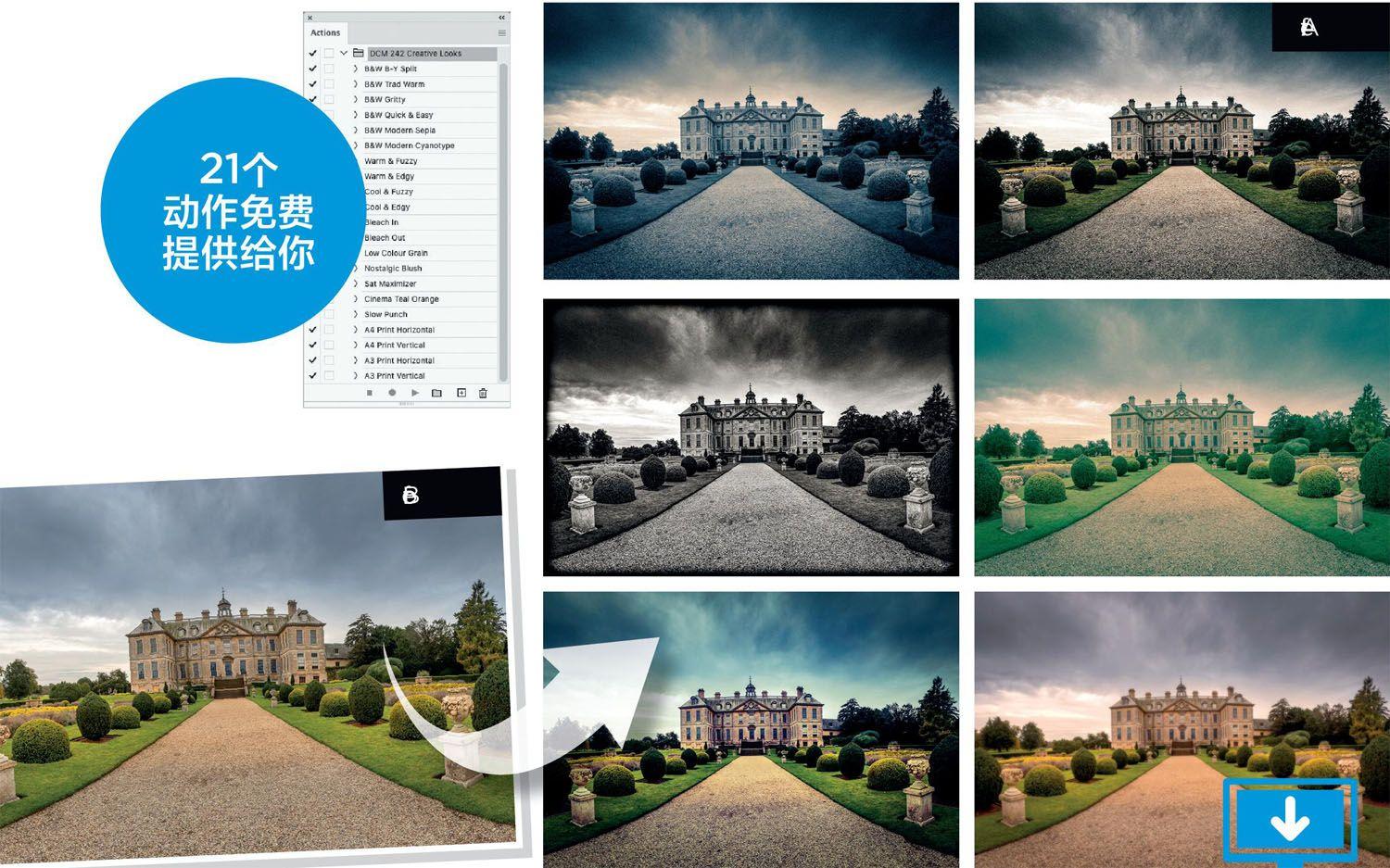
使用動作快速處理圖片
使用我們的動作快速將照片處理為創意作品。
我們拍攝的每一張照片,都可以朝著兩種不同的方向去處理。一種準確地再現場景或主題,也就是將照片視為對按下快門的瞬間呈現在我們面前事物的記錄;另一種則是把記錄的照片看做是進一步創造的起點。
從某種意義上說,我們已經通過對焦距、構圖、景深、焦點和拍攝時機的選擇在照片上打上了自己的烙印,但我們想要的可能還遠不止如此。可能是直接拍攝表現得并不夠明顯的氛圍或情緒,也可能是我們偏好的特殊視覺風格。換句話說,對于后一種創作方式,我們的最終目的是讓場景呈現出我們想要的樣子,而不是它實際的樣子。
對照片進行不同的風格處理,是探索其內在創意空間的一個好方法。本期雜志,我們給大家提供了一系列Photoshop動作,可以在幾秒鐘內給任何一張圖片帶來全新的創意效果。
專家技巧免費動作
我們需要最新版本的Photoshop CC來運行我們提供的免費動作包。首先打開一張想應用這些效果的圖片,RAW格式的照片首先會在Camera Raw中打開。單擊界面右下角的打開按鈕,它就會出現在Photoshop的主界面當中。
1安裝動作
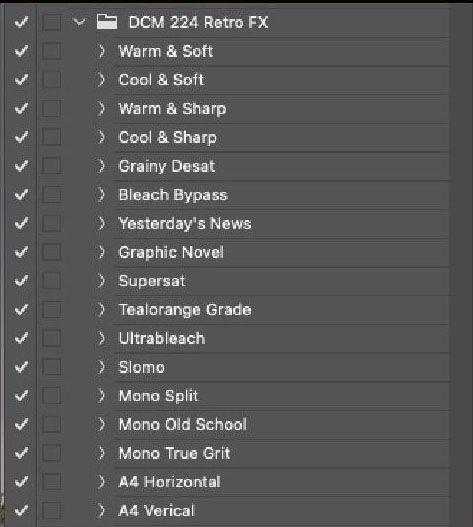
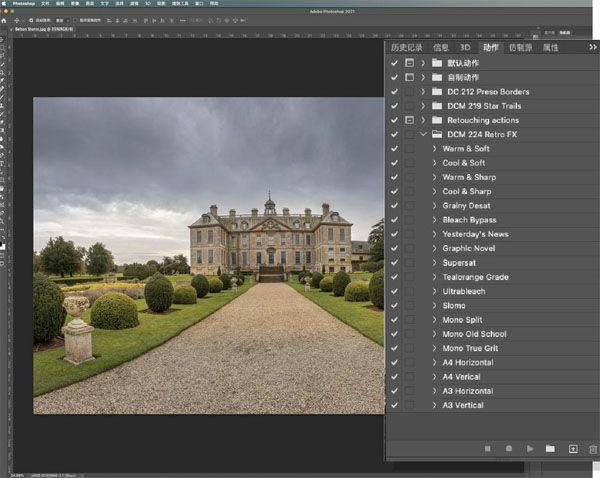
在本期的下載文件中,有一個名為DCM 242 Creative Looks.atn的文件。把這個文件復制到電腦上的任意位置,然后打開Photoshop。執行窗口>動作命令打開動作面板,接著單擊面板右上方四條橫杠形狀的圖標,從彈出的面板菜單中選擇“載入動作”命令。在彈出的文件瀏覽器窗口中打開我們復制DCM242 Creative Looks atn文件的位置,然后雙擊它將其載入到動作面板。動作以文件夾形式顯示在動作面板中,單擊文件夾左側的三角形狀圖標,即可展開該文件夾,看到其中的所有動作。
2應用動作
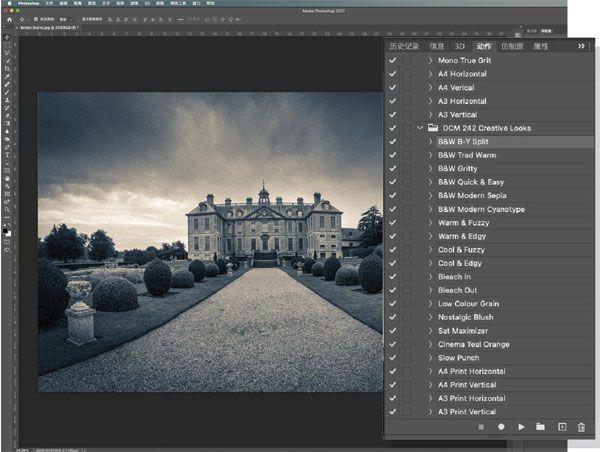
保持動作面板為打開狀態,接著執行文件>打開命令打開我們想要處理的照片。當照片出現在Photoshop主界面當中后,在動作面板中找到我們想要使用的動作,然后在其動作上單擊鼠標,將其選中。本文選擇了B&W B-Y Split。在面板的底部,點擊三角形的播放選中的動作按鈕,軟件會自動運行選定的動作,將其對應的效果應用于我們選中的圖片。根據打開的照片大小、動作的復雜性和電腦的處理能力,動作可能需要一段時間才能執行完成。
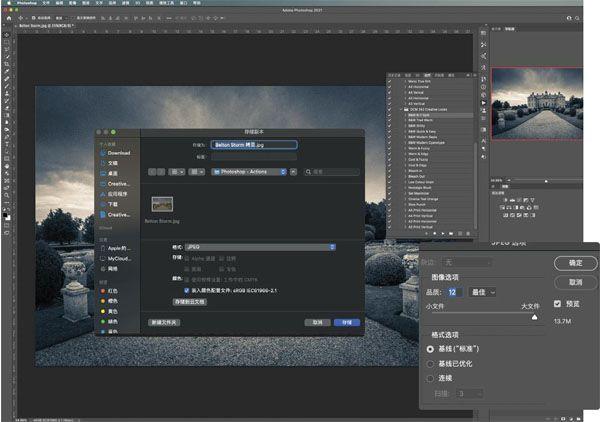
3保存照片
動作執行完成之后,將得到一個合并圖層后的調整結果,適用于各種場合。但是,為了保留原始照片,我們最好還是將處理結果保存為一個新的文件,以免寶貴的原片被覆蓋。執行“文件>另存為”命令,選擇一個合適的保存文件夾。對于保存處理之后的最終結果文件,質量設置為10級或以上的JPEG格式文件能在存儲空間與畫質上得到很好的平衡。給文件取—個新的名字,以便與原文件有所區別。文件保存結束之后,我們的創造性操作就結束了,但現在照片依舊還是一個數碼文件。
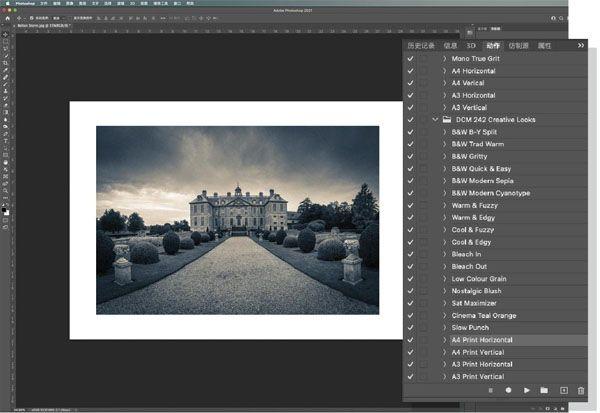
4打印制作
在動作列表的底部有四個非常有用的額外功能,它們將調整圖片的大小,使其準備好以A4或A3尺寸打印制作。還會自動在圖片的邊緣留出清晰的白邊。如果你想把它裱起來,你甚至不需要制作專門的卡紙,只需要對應尺寸的相框即可。當你對調整結果滿意后,只需點擊A4打印或A3打印動作,并且選擇對應的橫豎構圖,然后就可以像執行其他動作一樣應用該動作,將照片自動調整為A4或A3大小。這個動作并不復雜,所以即使在配置較低的電腦上也能很快完成,得到一張帶白邊的尺寸精確的照片。
打造完美構圖
使用強大的幾何工具來解決畫面光學畸變與透視形變。
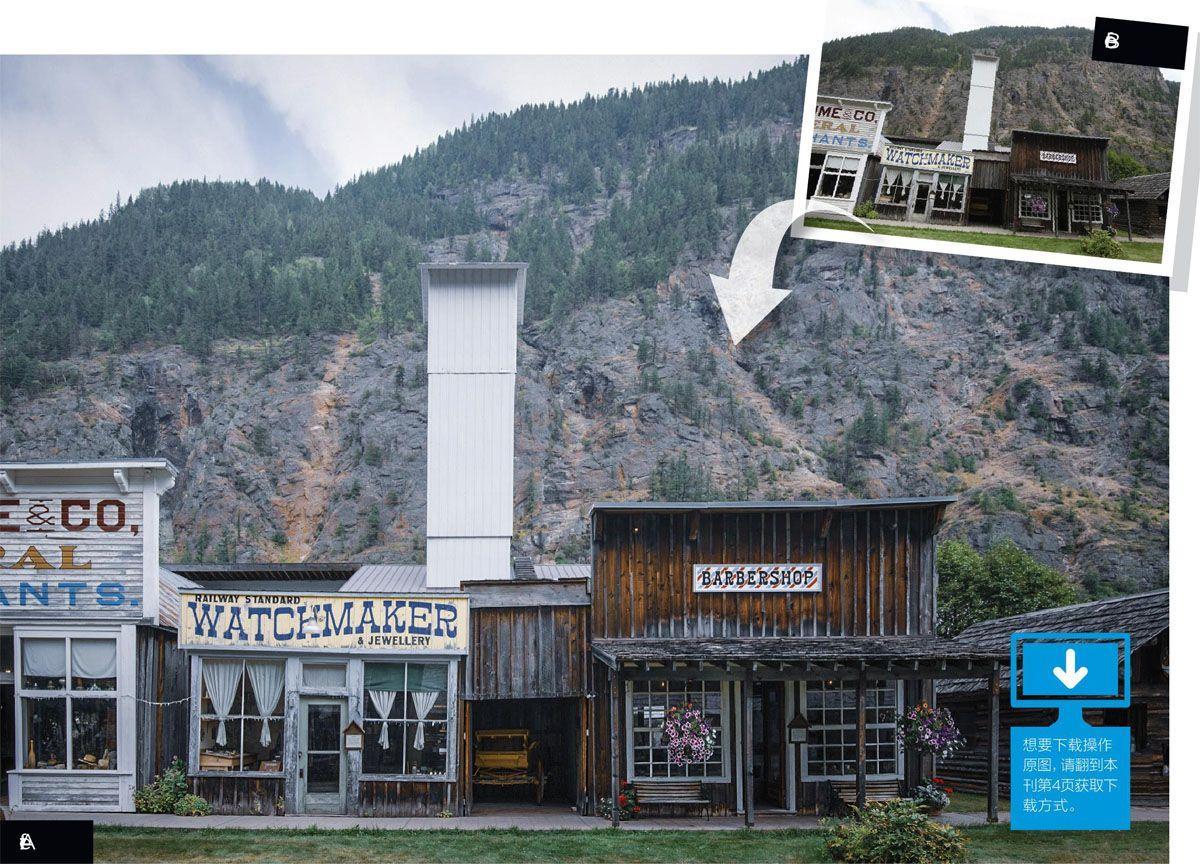
當我們把鏡頭向上對準建筑物或線條明顯的幾何對象拍攝的時候,就會出現垂直方向線條朝著畫面頂端聚攏的現象,導致建筑物筆直的垂直邊緣相互傾斜,看起來就像建筑物向后倒下去一樣。我們在拍攝時離建筑物越近,這種效果就越突出,另外廣角鏡頭也會更進一步放大這種問題。在拍攝時,我們可以通過后退、尋找更高機位、使用移軸鏡頭等方法來避免這種垂直匯聚的問題。但如果這些方法都不可行,那么我們還可以使用Photoshop或Lightroom進行校正。
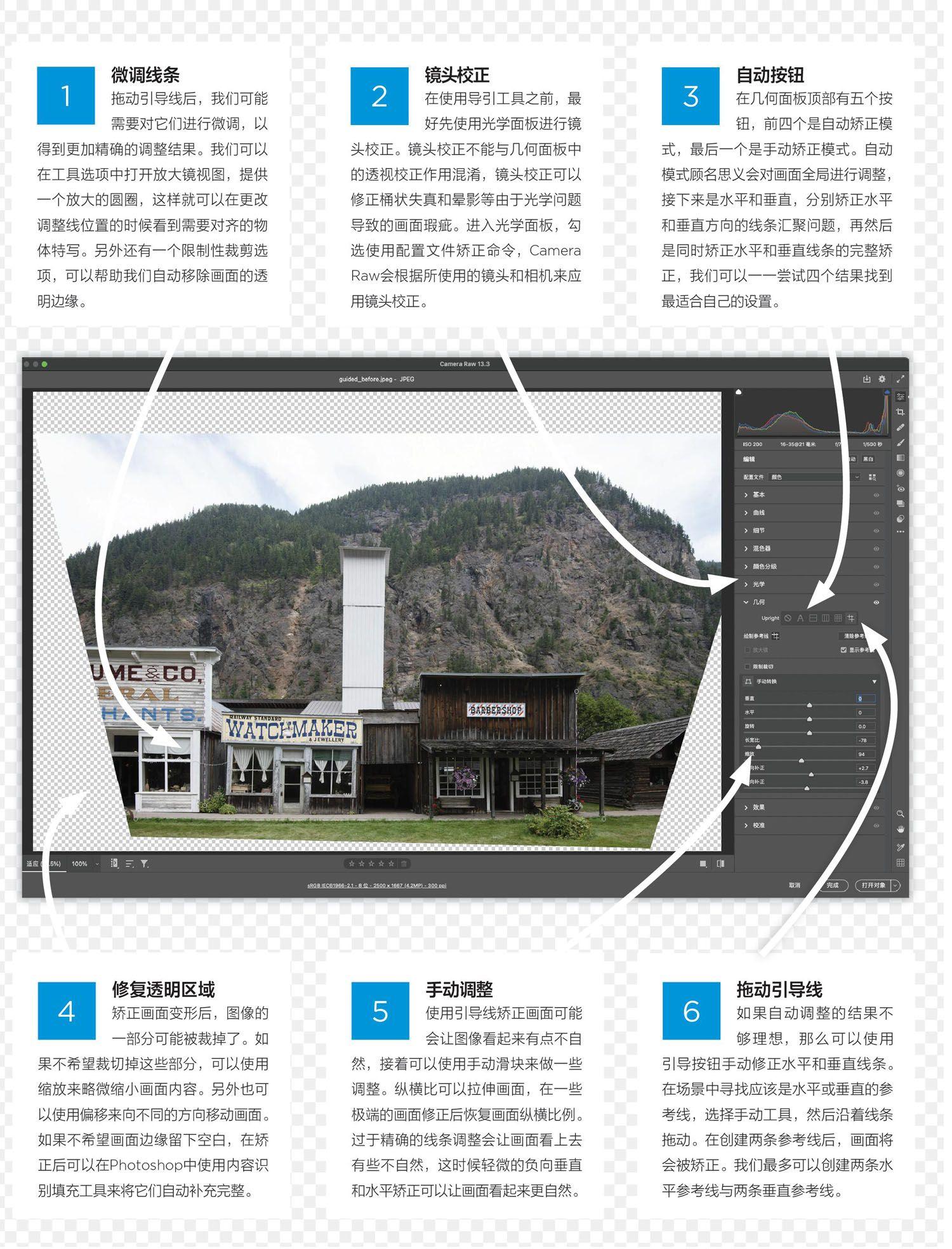
接下來,我們將使用Camera Raw來調整我們的照片,如果你更習慣于使用Lightroom,也可以在修改照片模塊中找到相同的工具。幾何面板提供了大量的透視校正工具,其中既包含若干自動調整工具,也有讓你沿著你希望完全水平或垂直的物體和形狀標記出線條的手動調整工具。
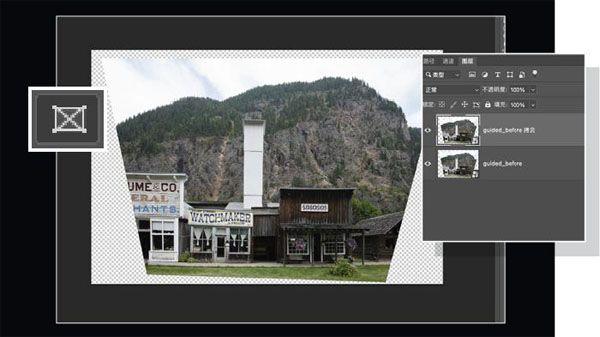
專家技巧:變形工具
Photoshop變換命令中的變形工具可以成為Camera Raw和Lightroom中透視校正工具的有效補充。它可以讓我們直接在圖像上添加一個網格點,然后拖動網格點來扭曲圖像的一部分。另外我們還可以按住Shift鍵選中一排或一組調整點,并一次性移動它們。幾何網格有時會讓圖像看起來不夠自然,因此我們可以使用該工具來改變畫面的特定區域進行優化調整,直到場景看起來更加真實可信。
在Lightroom中提高畫面分辨率
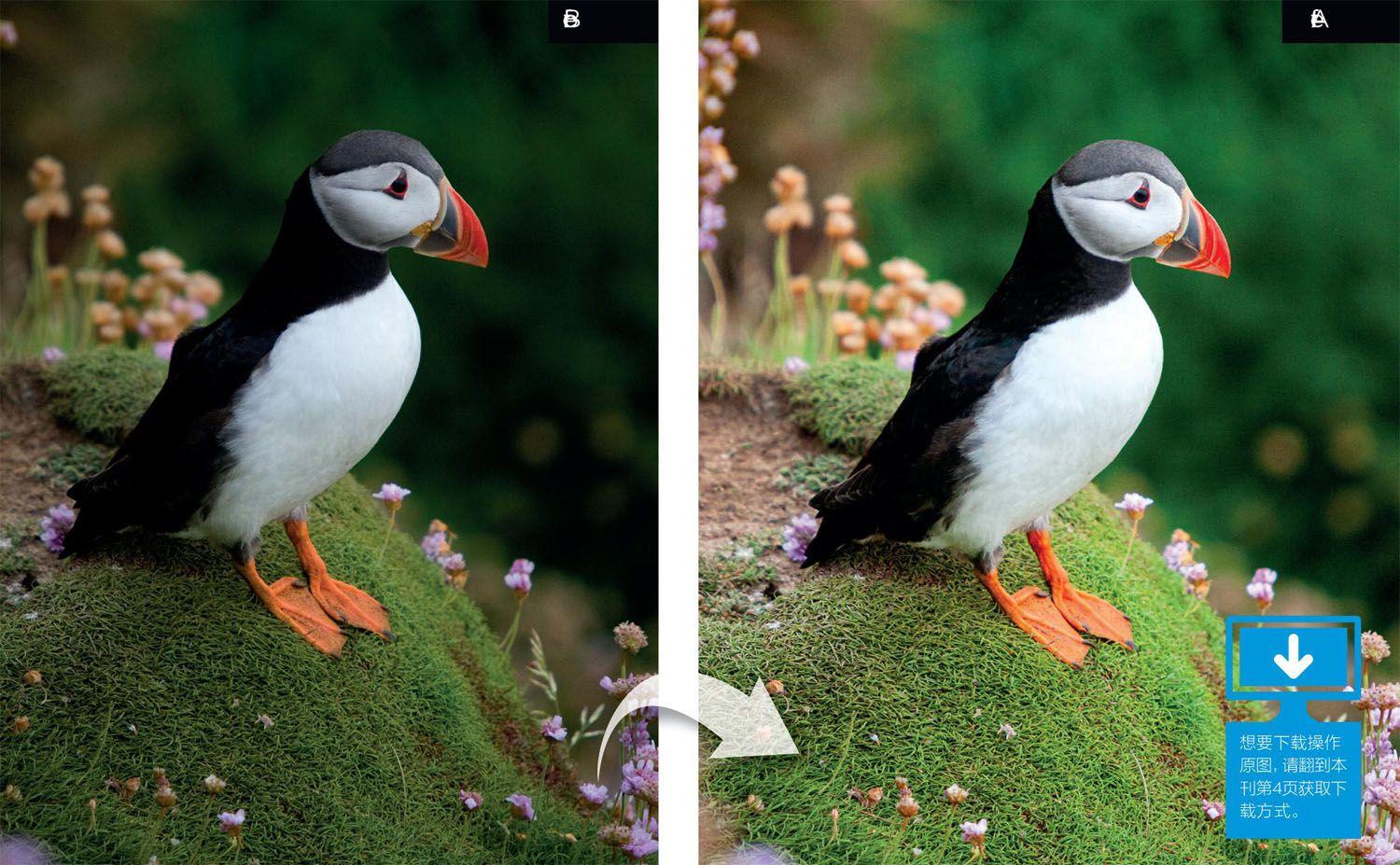
沒有什么比與大自然融為一體的感覺更好了,遠離人群,體驗生生不息的感覺。這張照片拍攝于韋克斯福德海岸外的薩爾蒂群島,那兒甚至沒有道路。當年我用的相機還是佳能20D,那是一臺800萬像素的相機。這個像素在不久之前看來還有些捉襟見肘,但隨著技術發展,我們現在已經可以很容易地克服低尺寸的問題,將其制作成更高精度的大照片。這是通過Adobe的超級分辨率技術實現的,它可以將畫面的分辨率提高一倍,也就是文件的大小增加了四倍。該技術除了適用于RAW文件,也可以用在TIFF和JPEG格式的文件上。處理過后,我們將會得到一個完整的DNG文件,就好像我們用相機拍攝了一張更大的照片一樣。
任何拍攝都是一種取舍。拍攝這張照片的那個早晨天氣十分陰暗,所以我使用了ISO 800的感光度拍攝。因為鏡頭是500mm,所以盡管曝光不足,還是使用了1/125秒的快門速度來減少相機抖動。所以在放大之前,我還需要解決照片的曝光問題。
專家技巧
放大照片
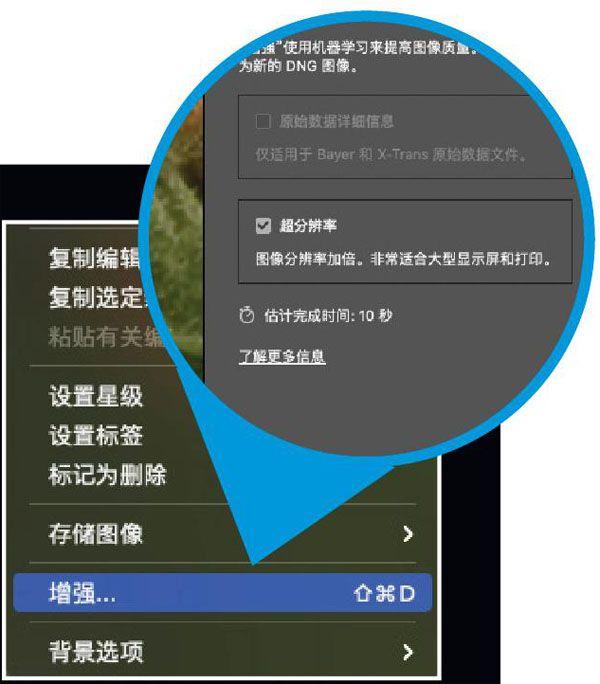
調整照片之后, 按Ctrl+S保存修改結果。接著使用快捷鍵Ctrl+R在電腦的文件瀏覽器中顯示調整結果,并通過Camera Raw在Photoshop中打開它。在圖像上點擊右鍵,選擇增強。確保超級分辨率被打開。回到Lightroom,在文件夾上點擊右鍵,選擇同步文件夾。
1更新流程
雖然曝光是畫面上最明顯的問題,但我們首先還是需要正確地設置處理版本和配置文件。
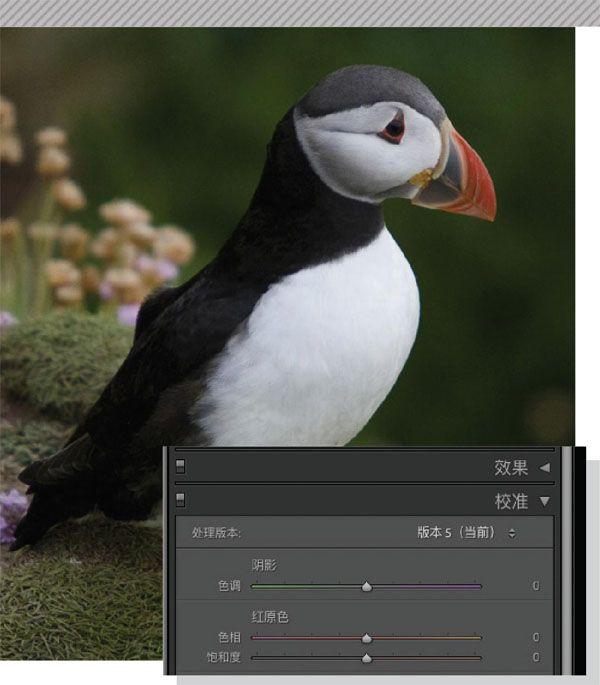
處理版本影響Lightroom或Camera Raw如何處理來自傳感器的數據。照片很可能使用了較舊的處理版本進行處理,這時候我們需要在相機校準面板中手動將其更改為當前最新的5.0版本。

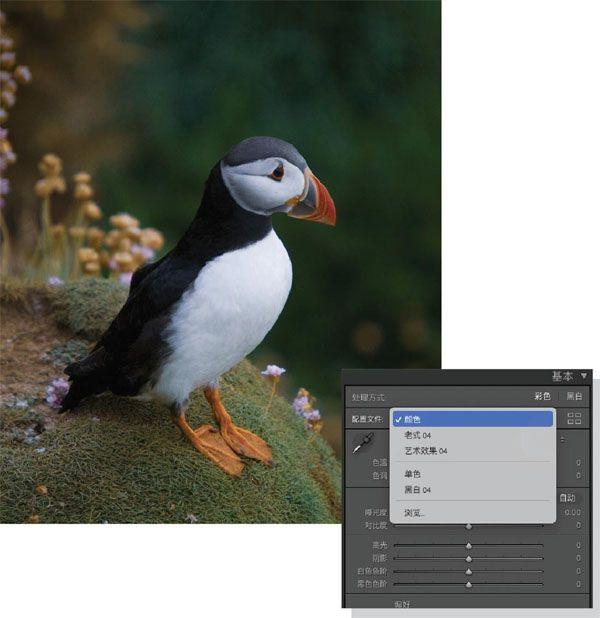
2配置文件
除了處理版本之外,我們還需要設置照片的色彩配置文件。配置文件經過處理版本預處理之后的文件。這也是最近幾年新出現的設置選項,在佳能20D的年代,我們還看不到這個選項。
對于簡單的處理,我們不用打開配置文件瀏覽器,直接從菜單中快速選擇Adobe Vivid配置文件,就能改善照片的色彩和對比度。
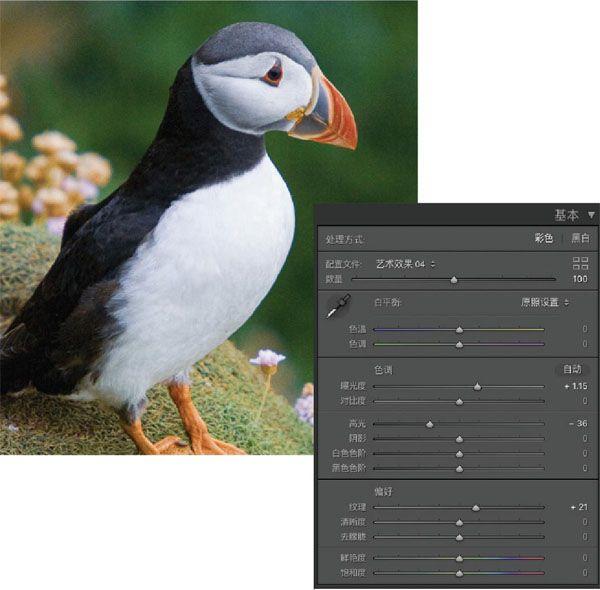
3修復曝光
做完基本的調整之后,接下來我們可以修正曝光不足的問題了。把曝光調高到1.15。將高光調低至-36,使白色羽毛的細節恢復。增加紋理到21,強化羽毛的細節表現。增加紋理的一個缺點是在照片中增加了噪音,我們需要打開細節面板解決這個問題。
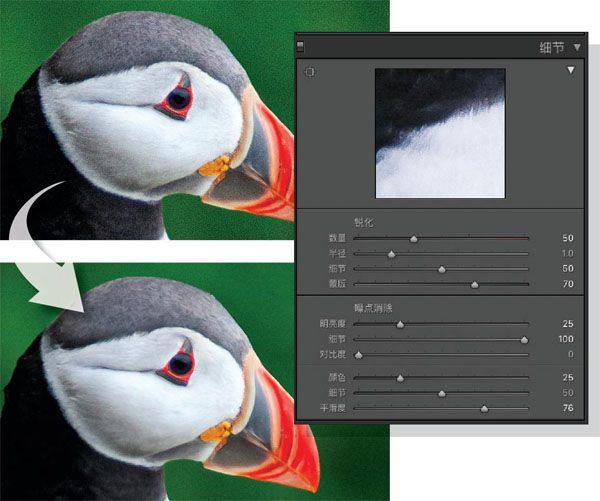
4增強細節
將亮度設置為25。消除焦外區域的雜色。將細節設置為100以保持邊緣的清晰銳利。為了改善大面積的顏色,將平滑度設置為76。顏色部分的數量為25,作為默認設置看起來不錯。
降噪設置的變化使照片變得模糊。要銳化邊緣,但不銳化焦點以外的區域,我們需要將蒙版設置為70,接著將銳化細節增加到50;最后,把銳化數量從默認的40提高到50。
紋理和細節
使用本文介紹的技巧增強照片中的紋理與細節表現。
無論拍攝什么類型的照片,細節的多寡都能成為畫面中的一個重要組成元素。尤其當我們將目光放在那些以紋理為主要表現對象的抽象類攝影作品時,畫面中那些有趣的細節就成為了作品最大的看點,對于這些細節的處理手法成為決定作品成敗的關鍵。
增強細節的最典型的方法就是銳化,但這種方法的問題在于如果我們過度銳化圖像,就可能造成一些破壞畫面整體效果的瑕疵。事實上在突出紋理這個問題上,有不少比銳化操作更為有效的處理技巧。
在這篇文章中,我們將給大家介紹四種完全不同的增強照片細節的方法。其中一些方法可能大家聽說過,而還有一些方法一定能讓你大開眼界。但是無論他們是否有名氣,但效果都不容小覷。
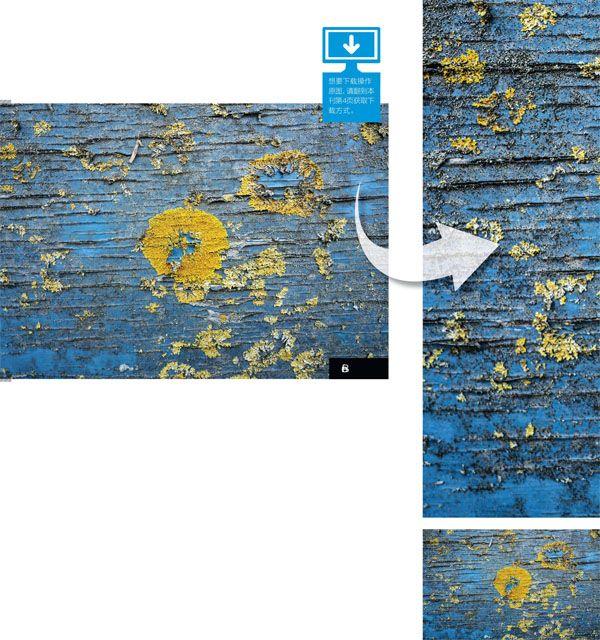
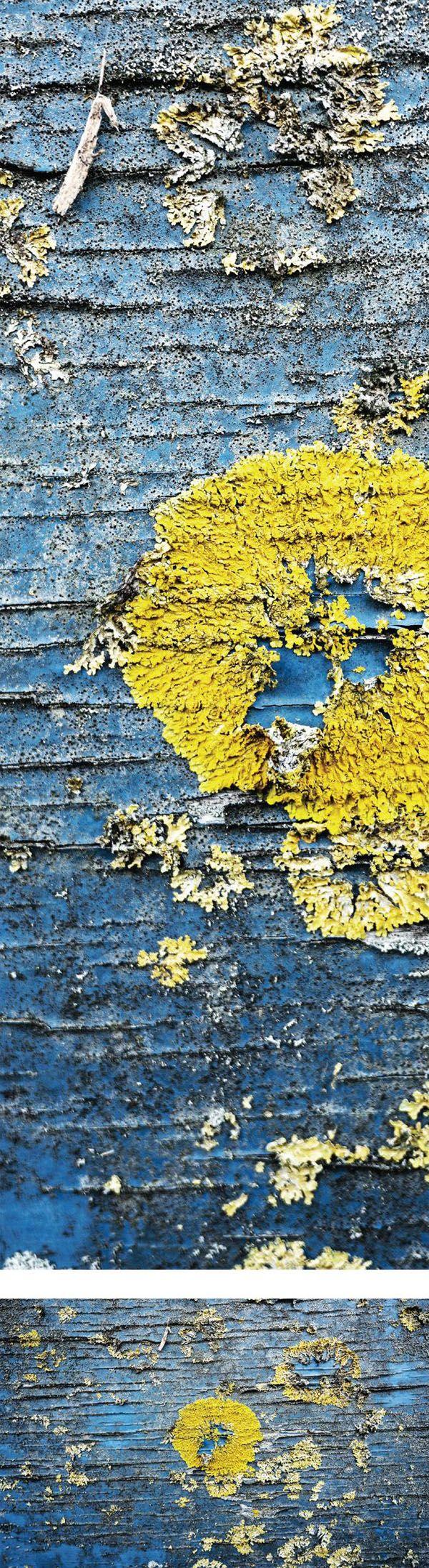
1 Camera Raw濾鏡選定背景圖層,使用快捷鍵Ctrl+J復制圖層。執行“濾鏡>Camera Raw濾鏡”。在基本面板中向右移動紋理滑塊,并適當提高清晰度。后者能增加中間色調的對比度,使細節看起來更加清晰。不過過高的清晰度和紋理設置也會給畫面帶來瑕疵。最后將飽和度增加到+10,然后點擊確定。
2黑白調整圖層
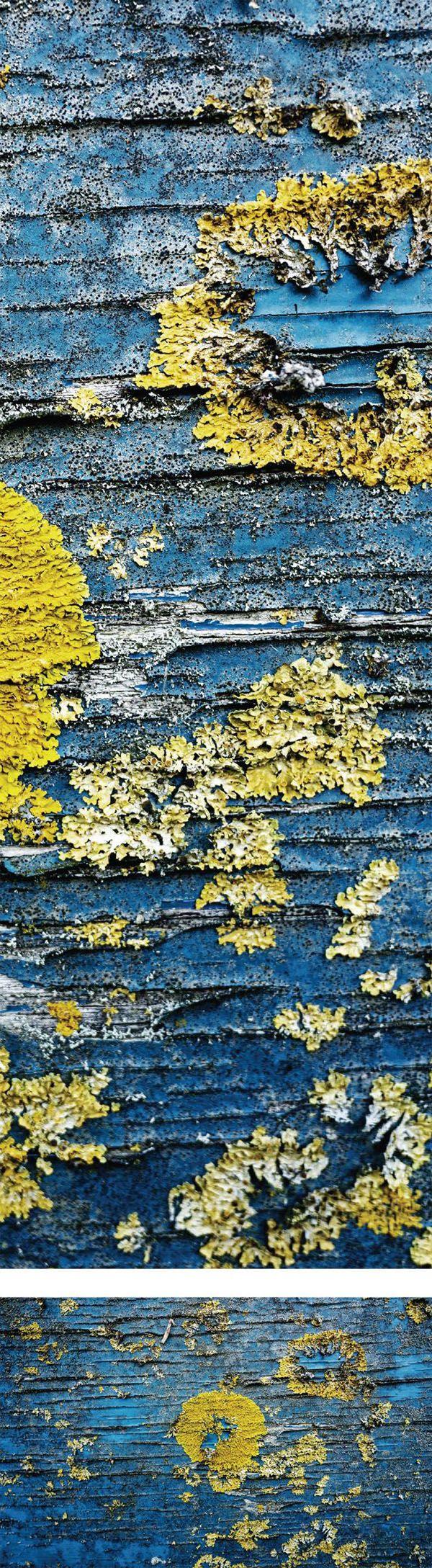
點擊圖層面板底部的新建填充或調整圖層按鈕,選擇黑白圖層,并使用默認參數。接著打開圖層面板左上方的混合模式下拉菜單,將其更改為疊加或柔光。疊加的效果較強,而柔光的效果則更柔和。如果覺得100%的不透明度反差過大,也可以將不透明度減少到15-40%之間,獲得更自然的效果。
3壓暗細節
創建一個色階調整層,使用默認參數,并將混合模式設置為正片疊底。使用快捷鍵Ctrl+Shift+Alt+E將所有可見圖層合并到一個新的圖層,然后刪除色階調整圖層。接下來將上方圖層的混合模式改為明度,然后創建一個曲線調整層。在曲線的中心創建調整點朝著左上方移動,將圖像調亮到原始亮度。

4高反差保留
選擇背景圖層,使用快捷鍵Ctrl+J復制圖層。接著執行“濾鏡>其他>高反差保留”命令。將半徑設置為10像素。將該圖層的混合模式改為疊加,得到畫面細節被增強的效果。我們可以使用不透明度滑塊來控制效果的強弱。如果覺得100%的效果依舊不夠強烈,可以再復制一遍該圖層。
猜你喜歡
少先隊活動(2021年4期)2021-07-23 01:46:22
家庭影院技術(2020年10期)2020-12-14 07:53:50
小學生優秀作文(低年級)(2018年10期)2018-10-13 01:56:50
小學生作文(低年級適用)(2018年3期)2018-04-17 00:58:35
少年博覽·小學低年級(2017年4期)2017-06-09 16:22:28
作文評點報·低幼版(2017年7期)2017-03-11 20:49:41
Coco薇(2016年10期)2016-11-29 19:59:58
沈陽醫學院學報(2015年1期)2015-12-27 13:44:40
醫學教育管理(2015年3期)2015-12-01 06:43:16
少兒科學周刊·少年版(2015年4期)2015-07-07 20:56:37