另辟蹊徑Word助力數據整理
2021-09-09 03:48:45平淡
電腦愛好者 2021年24期
關鍵詞:文本
平淡
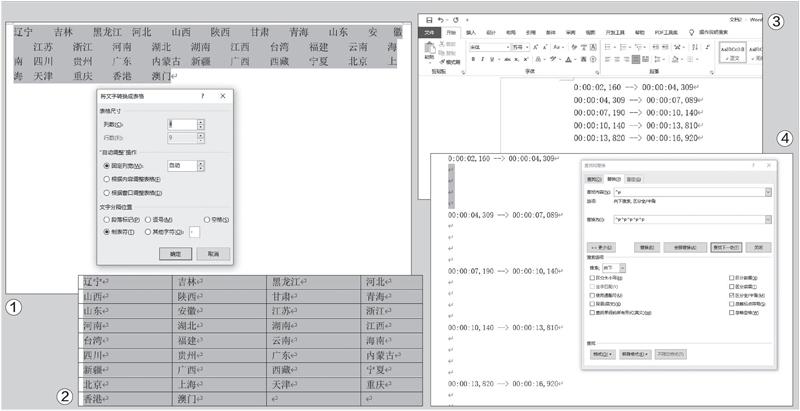
將一行顯示轉換為多列
對類似于將省份名稱由一行顯示轉換為多列的操作,利用Word的“文字轉換為表格”功能就能快速地完成。我們先將需要整理的數據復制到Word的新建文檔中,接著全選文本,依次點擊“插入→表格→文本轉換為表格”,在彈出的窗口中按實際需要輸入列數,如這里輸入的是“4”,然后點擊“確定”按鈕(圖1)。
之后它們就會被自動轉換為一個4 列9行的表格,最后將該表格復制到Excel中即可(圖2)。這里的行數是用總數除以列數自動生成的,比如本例中共有34個省份,列數設置為4后,行數9就自動生成了。假如想生成一個4列10行的表格(在前3列中,每列為10個省份),那么操作完后手動進行簡單的調整即可。
快速插入指定數量的空行
如果需要在Excel的相臨數據行之間插入指定數量的空行,比如在制作字幕時需要在前后時間線之間插入多個空行。我們先在Excel中復制需要插入空行的數據,切換到Word后依次點擊“開始→粘貼→粘貼選項→只保留文本”,這樣每行數據就會轉換為如圖所示的格式(圖3)。
假設需要在前后時間線之間插入4個空行,先按下“Ctr l+H”快捷鍵打開“查找和替換”對話框,在“查找內容”處依次點擊下面的“特殊格式→段落標記”(即查找“^p”,不含外雙引號,下同)、“替換為”處輸入“^p^p^p^p^p”(要插入N個空行就添加N+1個“^p”符號),然后點擊“全部替換”,這樣即可在每行時間線之間插入4個空行(圖4)。
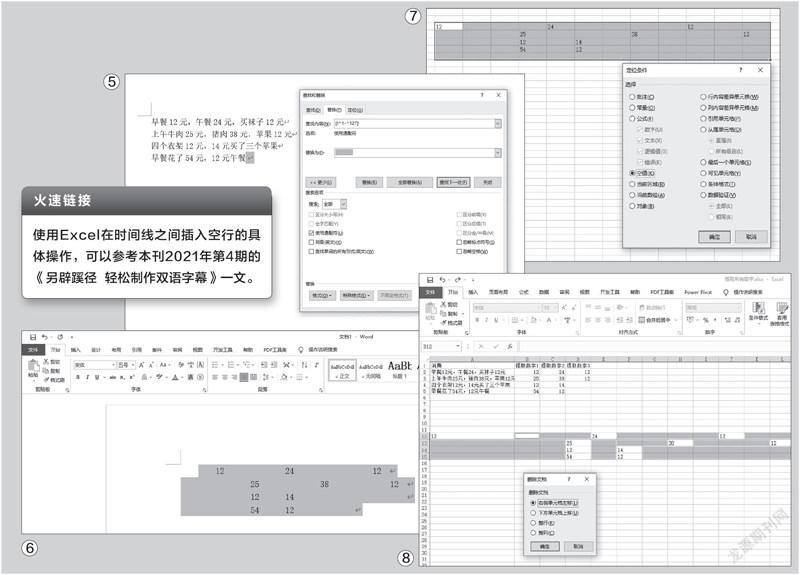
從數字、漢字混合的字符串中提取數字
在日常操作中,我們經常要從一些混合字符串中提取指定的數字。比如一些包含文本、標點符號和數字的手工記賬數據,現在需要將其中的數字全部提取出來并求和。首先將需要提取數字的字符串復制到Word的新建文檔中,同上打開“查找和替換”對話框,在“查找內容”處輸入“[!^1-^127]”(表示查找所有的漢字和中文標點符號)、“替換為”處輸入“ ”( 即制表符,可在記事本的任意兩個字符之間按下Tab鍵,然后復制出現的空白字符并粘貼到此即可),勾選“使用通配符”,然后點擊“全部替換”(圖5)。完成替換后,這樣保留下來的內容就只有數字以及Ta b字符(圖6)。
復制整理后的內容并將其粘貼到Excel中,接著在Excel選中這些內容,按下F5鍵,在打開的窗口中依次點擊“定位條件→ 空值”,點擊“確定”按鈕后即可自動選中該區域中的所有空單元格(圖7)。
接下來用鼠標右鍵點擊任意一個被選中的空單元格,在彈出的菜單中依次選擇“刪除→右側單元格左移”,這樣最終保留下來的就是需要提取的數字了。最后再將這些數字分別復制到所對應的字符串的后面并求和即可(8)。
猜你喜歡
云南教育·小學教師(2022年4期)2022-05-17 14:46:24
新世紀智能(語文備考)(2020年4期)2020-07-25 02:28:52
新世紀智能(語文備考)(2020年4期)2020-07-25 02:28:52
甘肅教育(2020年8期)2020-06-11 06:10:02
藝術評論(2020年3期)2020-02-06 06:29:22
制造技術與機床(2019年10期)2019-10-26 02:48:08
新世紀智能(語文備考)(2018年11期)2018-12-29 12:30:58
電子制作(2018年18期)2018-11-14 01:48:06
小學教學參考(2015年20期)2016-01-15 08:44:38
語文知識(2015年11期)2015-02-28 22:01:59