一款簡單易用的屏幕錄制工具:EV錄屏
2021-10-30 22:55:22張勇李永紅
中國信息技術教育 2021年20期
張勇 李永紅
教學中,教師經常會把自己講課的內容錄制成微課,或者在搜集教學視頻、音頻等內容時,常常出現不能下載的情況,這時就需要用到錄屏軟件。常用的錄屏軟件有OBS Studio、Course Maker、Camtasia Studio、繪聲繪影等。本期為教師們介紹一款免費、無水印、無需注冊、極易上手的錄屏工具——EV錄屏,適合教師在最短時間內錄屏,錄制的視頻可作為在線教學的必備資源。
● EV錄屏的主要功能及特點
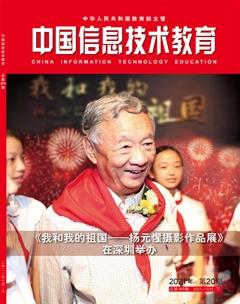
EV錄屏軟件是由一唯信息科技有限公司開發的一款免費無水印、集視頻錄制與直播功能于一身的桌面錄屏軟件。官網地址:https://www.ieway.cn/。首先下載并安裝好軟件,EV錄屏有Win版、安卓版和MAC版3個不同版本,如圖1所示為Win版軟件運行的界面。
EV錄屏界面有常規、列表、會員三個選項卡,主要功能及特點如下:
(1)操作簡單輕松,界面簡潔易懂。
(2)極致運行,頂級畫質;內存占用率低,CPU消耗小。
(3)具有畫中畫組合錄制,分屏錄制、場景編輯等多種錄制模式。
(4)實時屏幕共享,支持局域網內屏幕共享,同步保存至本地。
● EV錄屏在教育教學中的應用
下面,筆者以錄制《開發手機應用》視頻微課為例,說說它的用法。
1.基本設置
(1)EV錄屏分為本地錄制和在線直播兩種模式,如果是錄制自己計算機屏幕上的內容,或者是錄制微課一定要選擇【本地錄制】,錄制完視頻才會保存在計算機上。
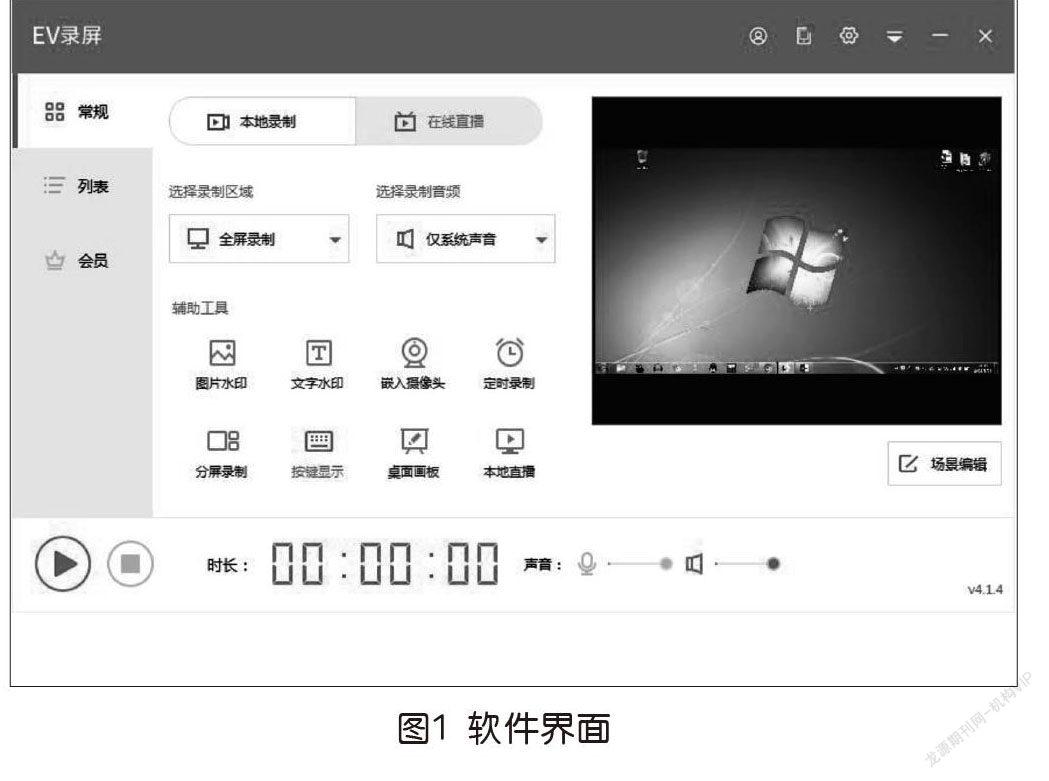
(2)選擇錄制區域。點擊全屏錄制右側的藍色倒三角,會出現四種錄制區域選項:全屏錄制、選區錄制、只錄攝像頭、不錄視頻(如下頁圖2)。例如,在PPT播放狀態下錄制視頻,需要選擇全屏錄制。
(3)錄制音頻。錄制音頻選項也有四個:僅麥克風、僅系統聲音、麥克風和系統聲音、不錄音頻。微課制作中多數選擇僅麥克風,需要注意的是在錄制一些不能下載的視頻和音頻時,經常會用到僅系統聲音。
(4)填加水印。水印可以選擇圖片和文字兩種水印,教師可以根據需要進行選擇,也可以兩種水印都填加。
(5)嵌入攝像頭。在錄制視頻,特別是在制作微課時,保留教師個人形象,可以增加視頻中學生與教師的互動感,這時就需要在錄屏時開啟攝像頭,點擊嵌入攝像頭后,就把攝像頭添加在了場景中。
(6)場景編輯。點擊場景編輯,可以對水印、攝像頭進行位置、大小的調整,以達到更好的錄制效果。
(7)設置界面。在錄屏設置中,視頻格式可以選擇MP4、AVI等格式。如果是音頻文件,可以選擇MP3格式。設置錄制倒計時時間長短,默認情況為3秒。
(8)鼠標設置。該功能可以選擇是否錄制光標,光標的陰影是否要出現。這個功能對于一些操作性較強的學科來說很實用,如錄制信息技術微課,在視頻中有大量的鼠標操作性內容,選擇錄制光標及陰影,能夠使學生在學習時,更清楚地掌握具體的操作要點和步驟。
(9)顯示懸浮小球。該功能是為了方便教師對視頻進行檢測和設置。
2.錄制視頻
首先點擊“播放”按鈕或Ctrl+F1(默認)開始錄制;再點擊“停止”按鈕或Ctrl+F2結束錄制;在錄制過程中如需暫停,點擊“暫停”按鈕,再次點擊該按鈕則繼續錄制。需要注意的是,如果錄制的視頻畫面每一秒都變得特別快,建議幀率設到20以上,錄制PPT網課時設為10左右即可。
如果沒有錄到目標內容,只錄到內容后方的桌面時,則可進行如下操作:EV錄屏—“設置”—“錄屏設置”,勾選“抓取窗口加強”。這樣就可以抓取活動窗口了。
另外,在錄制過程中是看不到圖片水印、文字水印和輔助畫面的,但當錄制結束后,完整的視頻中會有水印和輔助畫面。
3.查看所錄制的視頻
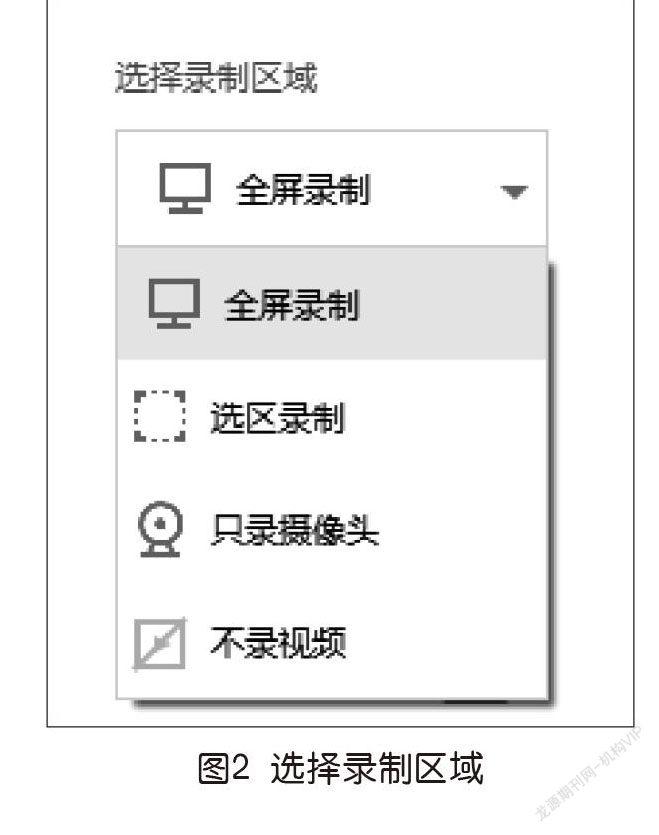
錄制結束后,點擊【列表】打開視頻列表,雙擊視頻文件即可播放錄制的視頻;點擊“列表”按鈕打開保存目錄查看文件;點“文件位置”可快速定位到文件在計算機的哪個位置,如圖3所示。
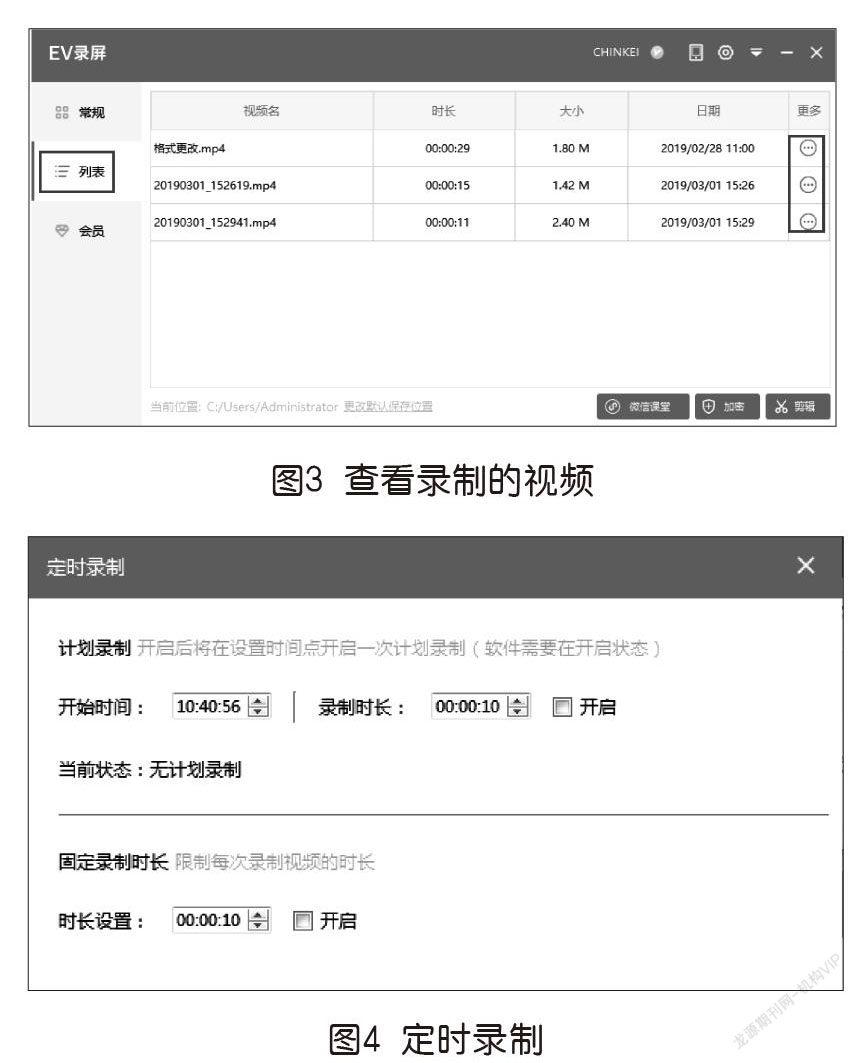
除上述基本操作之外,EV還有一個特殊功能——定時錄制。該功能分為計劃錄制和固定時長錄制兩種。定時錄制:自定義設置好開始與結束錄制的時間,讓軟件最小化,計算機不要關機,等到設置的開始時間EV錄屏則會自動錄制桌面上出現的內容。固定時長:設定好每個視頻的時長,需要自己手動開始錄制,但無需擔心錄制超過時間,等到了設定的時間軟件就會自己結束錄制。
例如,學生在晚上8點開始網課學習,學習時長為45分鐘,要將其錄制為視頻,則可以用上述兩種方式(如圖4),具體操作如下。
(1)采用計劃錄制:將開始時間設置為8點,錄制時長設為45分鐘,軟件開啟最小化到任務欄;
(2)固定錄制時長:將時長設置為45分鐘,到8點的時候手動開始錄制,到8點45的時候軟件自動結束錄制。
總的來說,EV錄屏是一款簡單實用的錄屏軟件,它給教師的教育教學工作帶來方便,能夠真正提高教師的工作效率。當然,它也存在著明顯的不足,就是沒有視頻的簡單處理功能。
猜你喜歡
兒童故事畫報·發現號趣味百科(2025年8期)2025-08-23 00:00:00
中學生天地(A版)(2022年10期)2022-11-23 06:42:50
少先隊活動(2021年4期)2021-07-23 01:46:22
甘肅教育(2020年8期)2020-06-11 06:10:22
甘肅教育(2020年12期)2020-04-13 06:25:06
活力(2019年17期)2019-11-26 00:43:00
沈陽醫學院學報(2015年1期)2015-12-27 13:44:40
醫學教育管理(2015年3期)2015-12-01 06:43:16
商業評論(2014年9期)2015-02-28 04:32:41
中學數學雜志(2015年9期)2015-01-01 09:00:12