將網盤變為本地硬盤
2021-11-23 13:39:23天涯衰草
電腦愛好者 2021年22期
天涯衰草
火速鏈接
本刊2019年第15期的文章《網盤變身本地磁盤》介紹了RaiDrive這款網盤掛載軟件,大家也可以參考。
一、軟件的基本設置
我們先在開發者分享的鏈接地址中(https://www.aliyundrive.com/s /wLQfjyVMUq3)根據系統類型下載對應的安裝文件,比如64位系統就選擇“阿里云盤變本地硬盤6 4位-1.1.41.exe”(名稱如此,其實支持多種網盤)。該工具沒有添加數字簽名,在安裝時會彈出一個“Windows已保護你的電腦”的提示框,不用理會,直接點擊提示框中的“更多信息”,接著再點擊“仍要運行”,之后按屏幕提示進行操作,即可完成最終的安裝。
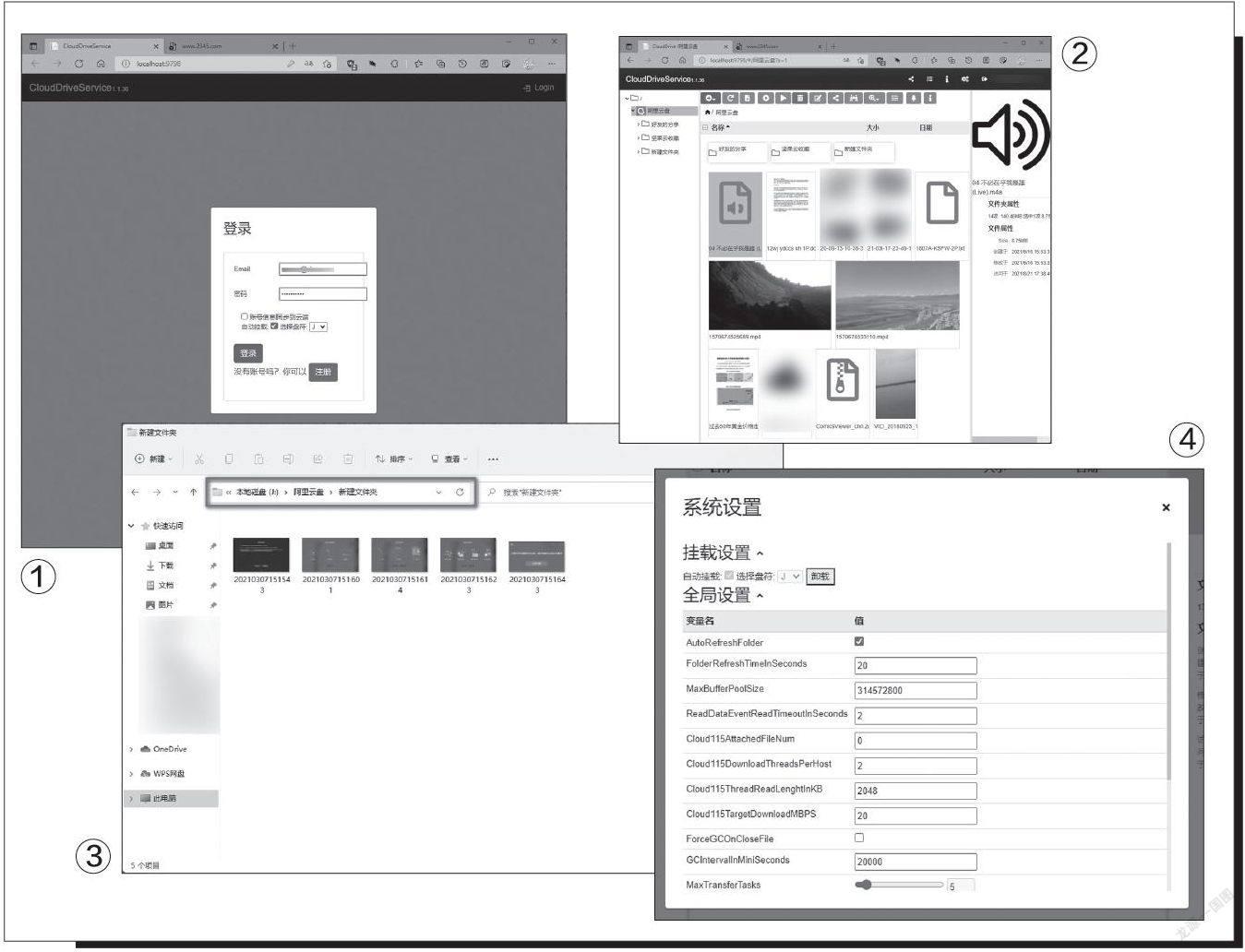
啟動CloudDrive后首先會彈出登錄窗口,點擊“注冊”按鈕,注冊一個賬號。注冊完后輸入賬號和密碼,勾選“自動掛載”選項,同時在“選擇盤符”列表中選擇一個掛載網盤的盤符,筆者在這里選擇的是J盤(圖1)。最后點擊“登錄”按鈕,即可進入它的管理界面。
二、掛載網盤
進入管理界面后,點擊工具欄中的“網盤”圖標,在彈出的菜單中可以看到阿里云盤、115網盤、天翼網盤、沃云盤以及使用We bDAV協議的網盤。這里以阿里云盤為例來說明,點擊“阿里云盤”,這時會彈出一個二維碼,用“阿里云盤”APP掃描該二維碼。登錄完后在管理界面的左側會出現一個“阿里云盤”的選項,點擊它即可看到阿里云盤中的所有內容(圖2)。與此同時,我們打開系統的文件資源管理器,在磁盤列表中可以看到上述設置的J盤 ,雙擊它即可看到阿里云盤中的所有內容(圖3)。之后我們就可以像管理本地文件那樣對阿里云盤中的文件進行打開、復制、剪切、刪除等操作了。其他網盤的掛載方式與之類似,這里就不再贅述了。
日后如果想刪除掛載的網盤,打開CloudDrive的管理界面后,點擊右上角的“系統設置”按鈕,在彈出的對話框中定位到“掛載設置”選項(圖4)。然后在“選擇盤符”列表中選擇希望刪除的網盤,再點擊旁邊的“卸載”按鈕即可。
猜你喜歡
青少年科技創新報(2024年23期)2024-07-12 00:00:00
中學生天地(A版)(2022年10期)2022-11-23 06:42:50
少先隊活動(2021年4期)2021-07-23 01:46:22
當代陜西(2020年13期)2020-08-24 08:22:02
制造技術與機床(2017年5期)2018-01-19 02:49:17
濰坊學院學報(2016年2期)2016-12-01 13:00:11
沈陽醫學院學報(2015年1期)2015-12-27 13:44:40
醫學教育管理(2015年3期)2015-12-01 06:43:16
新聞傳播(2015年11期)2015-07-18 11:15:04
商業評論(2014年9期)2015-02-28 04:32:41