國產操作系統在神東生產管控平臺中的應用與維護
2022-10-20 03:41:06孟憲修
現代信息科技 2022年13期
孟憲修
(國能神東煤炭集團有限責任公司 移動應用項目部,陜西 神木 719315)
0 引 言
操作系統作為計算機中最重要的系統軟件,直接運行于最底層的硬件裸機上,起著管理系統中所有硬件設備、軟件程序和數據信息的作用。就目前的互聯網應用和發展情況來看,Linux 作為高效、安全的操作系統,主要以服務器為服務平臺,屬于現階段服務器應用的主流。
中標麒麟操作系統是國產操作系統中比較穩定、成熟,廣泛應用的操作系統。近些年來,國家制定了一系列政策法規,投入大量的資金和技術設備,鼓勵國產操作系統的自主研發創新,國產操作系統面臨的嚴峻形勢漸次好轉。然而,國產操作系統的外圍應用程序不健全,沒有完善的軟件體系,人機交互體驗感不佳等負面認識依然難以消除,從而導致大量的用戶流失。國產操作系統的應用仍然面臨著很大的挑戰。
1 License 注冊與管理
中標麒麟操作系統安裝后,默認有60 天的試用期。如果系統試用期結束,系統會每隔一分鐘彈出試用過期提醒,提醒用戶購買授權激活系統。下面介紹系統激活操作步驟。
1.1 查看系統授權狀態
我們可以用nklicadm -s 命令來查看系統的狀態。
1.2 生成驗證碼文件
在控制臺終端,以root 身份輸入nklicadm -g,控制臺輸出以下信息:“反饋碼生成成功,并被保存到/root/feedback.txt,其值為xxx,請發電子郵件到register@cs2c.com.cn 以獲得您的授權。”
根據提示信息,將feedback.txt 文件或內容發送到官方郵箱或者發送給您中標軟件的銷售人員、商務人員以獲取授權文件。
1.3 導入授權文件
將獲取到的授權文件上傳到服務器,在試用期或者試用期結束以后,在控制臺終端中,以root 身份輸入nklicadm-i license-file.dat,導入合法的授權文件,此時再通過nklicadm -s 命令查詢系統狀態,則會輸出如下字樣,說明系統激活成功。系統license 狀態信息圖如圖1所示。
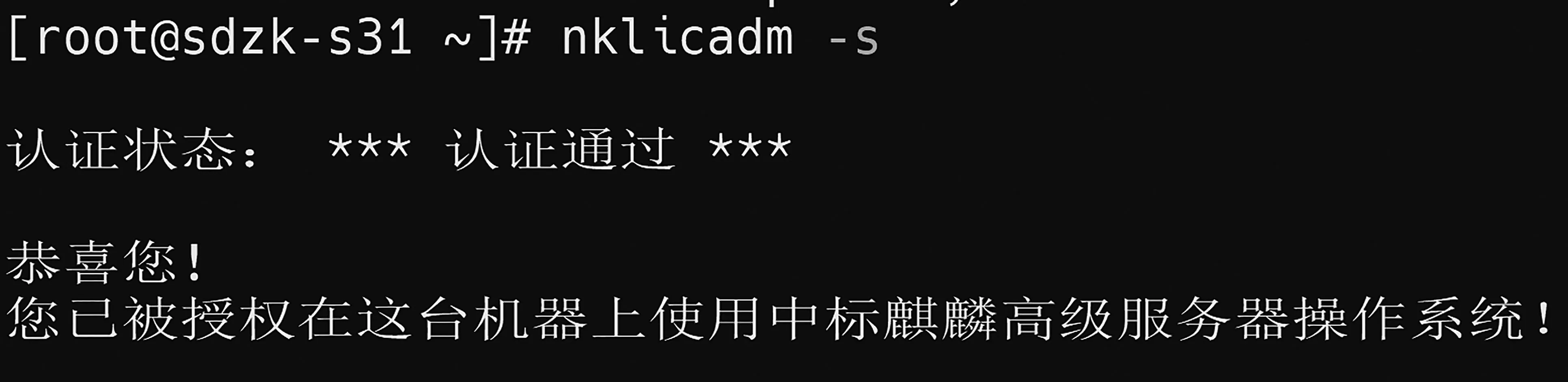
圖1 系統license 狀態信息圖
2 安裝和管理軟件
中標麒麟操作系統與其他開源Linux 系統類似,主要通過yum 和rpm 工具來實現軟件的管理。
2.1 RPM 軟件管理工具
rpm 不管是對管理系統還是對診斷和修復問題來說,都是很有用的。本文通過以下的示例來說明其最常用的一些選項用法。
以root 用戶執行rpm -Va 命令,可以校驗整個系統,查看缺失了哪些文件,如果系統有遺漏安裝的軟件,會輸出到控制臺,可根據實際情況重新安裝缺失或損壞軟件包。
在控制臺執行rpm -qdf file 命令,可以定位一個文件屬于哪一個軟件包。
使用命令rpm -qip package.rpm,可以查詢一個未安裝的軟件包文件的信息。
可以執行命令rpm -qlp package.rpm,列出一個軟件中包含的文件。
在使用rpm 工具安裝軟件時,如果已經安裝了一個名稱和版本完全相同的軟件包,系統會在控制臺輸出以下信息:
“準備中...#################################
[100%]
軟件包tree-1.6.0-10.el7.x86_64 已經安裝”
以root 用戶在shell 命令行提示符下輸入命令rpm -e package,可完成軟件的卸載。
使用命令rpm -q package_name,可以查詢已安裝的軟件包信息。
rpm 管理工具雖然功能強大,安裝、升級、査詢和卸載非常簡單方便,但是也有它的缺點:安裝環境必須與打包時的環境一致,需要滿足軟件的依賴屬性需求,在卸載軟件時要按照軟件依賴關系從頂層開始卸載,否則可能造成整個系統出問題。而Yum 端軟件包管理工具能夠從指定的服務器(yum 源)自動下載RPM 包并且安裝,可以自動處理依賴性關系,并且一次安裝所有依賴的軟件包,無須煩瑣地一次次下載、安裝。
2.2 yum 軟件包管理工具
使用命令yum search 關鍵詞,可查詢yum 倉庫中是否有某軟件包。
使用命令yum -y install 關鍵詞,可以安裝軟件包及依賴包。
使用命令yum -y remove 關鍵詞,可以卸載軟件包及依賴包。
使用命令yum -y update 關鍵詞,可以更新軟件包。
在實際的生產環境中,服務器可能無法訪問互聯網,這時,操作系統默認配置的互聯網yum 源倉庫可能無法訪問,所以首先搭建yum 局域網源服務器是很有必要的。完成yum 本地源的配置之后,就可以開始使用yum 命令安裝其他相關的軟件。本地yum 源又可以分為單機yum 源部署和局域網yum 源部署兩種情況。
實例1 為單機部署yum 源搭建步驟總結,這種場景適用于服務器單機部署或者局域網中此版本的操作系統部署較少的情況。實例2 為局域網公共yum 源搭建步驟總結,這種場景應用在相同版本的操作系統在局域網中部署數量較多,且各服務器與yum 源服務器網絡可以互通的情況。
實例1:本地yum 源搭建實例步驟:
第一步:首先需要將鏡像文件上傳到服務器。
第二步:使用命令“mount -o loop 文件名 /mnt”掛載鏡像文件。
第三布:使用命令“mkdir -p /home/xxx”創建一個文件夾(目錄),用來存放yum 資源。
第四步:使用命令“cp -r /mnt/Packages /home/xxx,cp -r /mnt/repodata /home/xxx”將鏡像文件中的Packages 和repodata 復制到新建文件夾(目錄)中。
第五步:使用命令“cd /etc/yum.repo.d”進入到etc 目錄下的yum.repos.d 目錄。
第六步:使用命令“cp 文件名.repo local.repo 和mv fname.repo fname.repo.bak”備份和修改原x.repo 文件。
第七步:使用vim 編輯器打開local.repo 文件。
編輯文件內容為:
[local]
name=sourcename
baseurl=file:///home/xxx
enabled=1
gpgcheck=0
第八步:執行以下命令,清理yum 緩存,重新加載yum 配置參數。
Yum clean all
Yum makecache
Yum repolist
第九步:驗證yum 源生效,可執行yum 命令測試安裝卸載軟件完成驗證。
實例2:局域網網絡yum 源搭建可分為服務器端設置和客戶端配置:
(1)服務器端設置步驟:
第一步:首先檢查服務器是否安裝了httpd 服務,如果沒有安裝,使用rpm 工具安裝httpd 服務,命令為:rpm -ivh httpd-2.4.6-45.el7.kylin.4.x86_64。此步驟需要提前下載好軟件rpm 包,上傳至服務器。
第二步:使用命令systemctl start httpd,啟動httpd 服務;systemctl enable httpd 配置服務開機自啟動。
第三步:將操作系統ISO鏡像上傳到服務器/root目錄中,使用命令“mount -o loop 文件名 /mnt”掛載鏡像文件。
第四步:創建目錄文件并復制所需源文件。
mkdir -p /var/www/html/yumsourcename
cp -rf /mnt/Packages /var/www/html/yumsourcename
cp -rf /mnt/repodata /var/www/html/yumsourcename
第五步:賦予文件權限和配置防火墻。
使用命令chmod 777 /var/www/html/yumsourcename 賦予文件相應的訪問權限。
使用命令systemctl stop firewalld 關閉防火墻,或者將httpd 服務及應用端口添加到防火墻例外。
使用命令systemctl disable firewalld 配置防火墻的啟動類型為開機不自動啟動。
第六步:驗證yum 源可正常訪問,如圖2所示。

圖2 yum 倉庫信息圖
(2)客戶端配置步驟
第一步:刪除/etc/yum.repos.d 文件夾中的其他文件,并創建kylin.repo 文件。
rm -rf /etc/yum.repos.d/*
touch /etc/yum.repos.d/kylin.repo
第二步:使用命令vim /etc/yum.repos.d/kylin.repo,按以下格式編輯文件kylin.repo 文件內容。
[yumsourcename]
name=kylinos
baseurl=http://服務端地址/yumsourcename
gpgcheck=0
enable=1
第三步:清理緩存和建立索引。
yum clean all
yum makecache
yum repolist
第四步:執行命令yum install telnet-server,控制臺輸出信息如圖3所示,說明配置的yum 倉庫已生效。
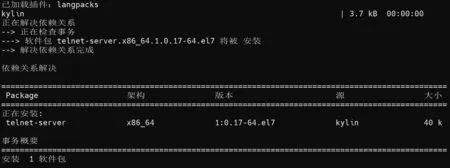
圖3 yum 倉庫安裝軟件信息圖
3 管理系統服務
systemctl 是最主要的系統服務管理工具。它融合service 和chkconfig 的功能于一身。可以使用它永久性或只在當前會話中啟用/ 禁用服務。systemctl 常用操作命令為:
啟動服務命令:systemctl start name.service
停止服務命令:systemctl stop name.service
重啟服務命令:systemctl restart name.service
僅重啟正在運行的服務命令:systemctl try-restart name.service
重載服務命令:systemctl reload name.service
啟用服務命令:systemctl enable name.service
重新啟用服務命令:systemctl reenable name.service
禁用服務命令:systemctl disable name.service
查看服務狀態命令:systemctl status name.service
例如,使用systemctl 命令查看系統防火墻的狀態,返回的信息如圖4所示。
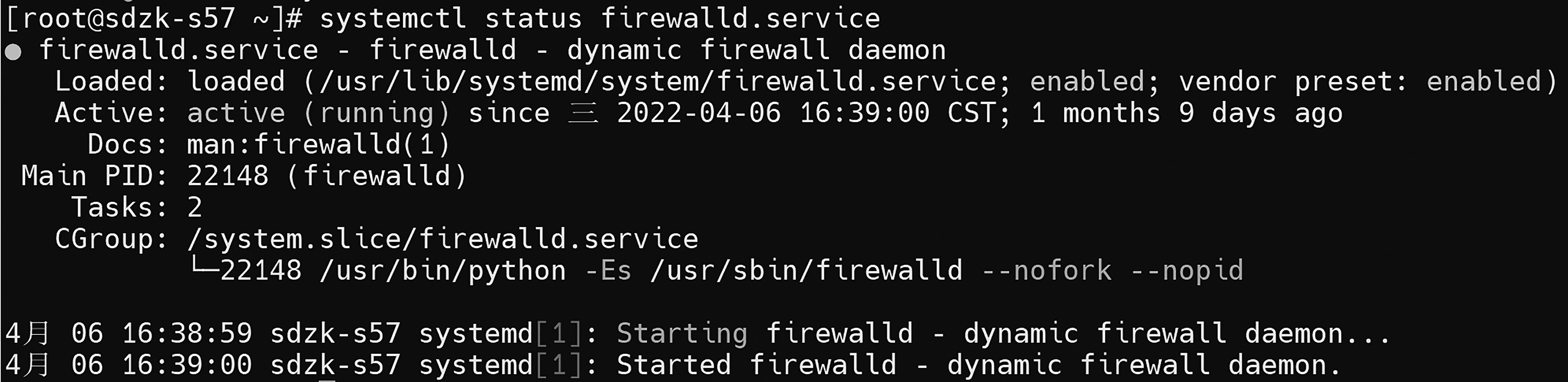
圖4 防火墻運行狀態信息圖
4 系統監控工具命令
在日常系統運維工作中,除了配置系統之外,掌握收集基本的系統信息的方法也很重要。例如,系統管理員應該知道如何找出空閑內存的數量、可用硬盤空間,硬盤分區方案,以及正在運行進程的信息等等。本節將介紹在中標麒麟服務器操作系統中檢索這類信息常用的程序工具的用法。
ps 命令用來顯示系統運行進程的信息。它會生成一個靜態列表,列表里的進程是執行命令時系統運行的進程的一個快照。例如:執行ps,控制臺打印以下信息:
PID TTY TIME CMD
37333 pts/1 00:00:00 bash
43186 pts/1 00:00:00 ps
如果想列出當前系統中的所有進程,可以使用ps 的aux選項參數,同時也可以結合管道技術查詢某個進程是否在運行,例如,通過命令ps aux |grep firewall 可以查詢防火墻進程是否正在運行。
ps -aux |grep firewall
root 90915 0.0 0.0 338660 33240 ? Ssl 4月01 0:08 /usr/bin/python -Es /usr/sbin/firewalld --nofork --nopid
top 命令用來顯示系統運行中進程的實時列表。它還會顯示附加信息,包括系統更新時間、當前CPU 和內存的使用率、運行的進程總數;在top 命令界面輸入數字1 可顯示所有cpu 核心的負載情況。
free 命令可以查看系統空閑和已經使用的內存信息,例如:free -g

lscpu 命令顯示當前系統的cpu 信息,信息包括cpu 數目、架構、型號、家族、模式、cpu 高速緩存等。
lsblk命令可以顯示系統可以使用的塊設備,顯示設備名,主次設備號,設備是否可以刪除,設備文件大小,設備是否是只讀,設備類型,設備掛載路徑。例如執行lsblk 命令,控制臺返回的信息如圖5所示。
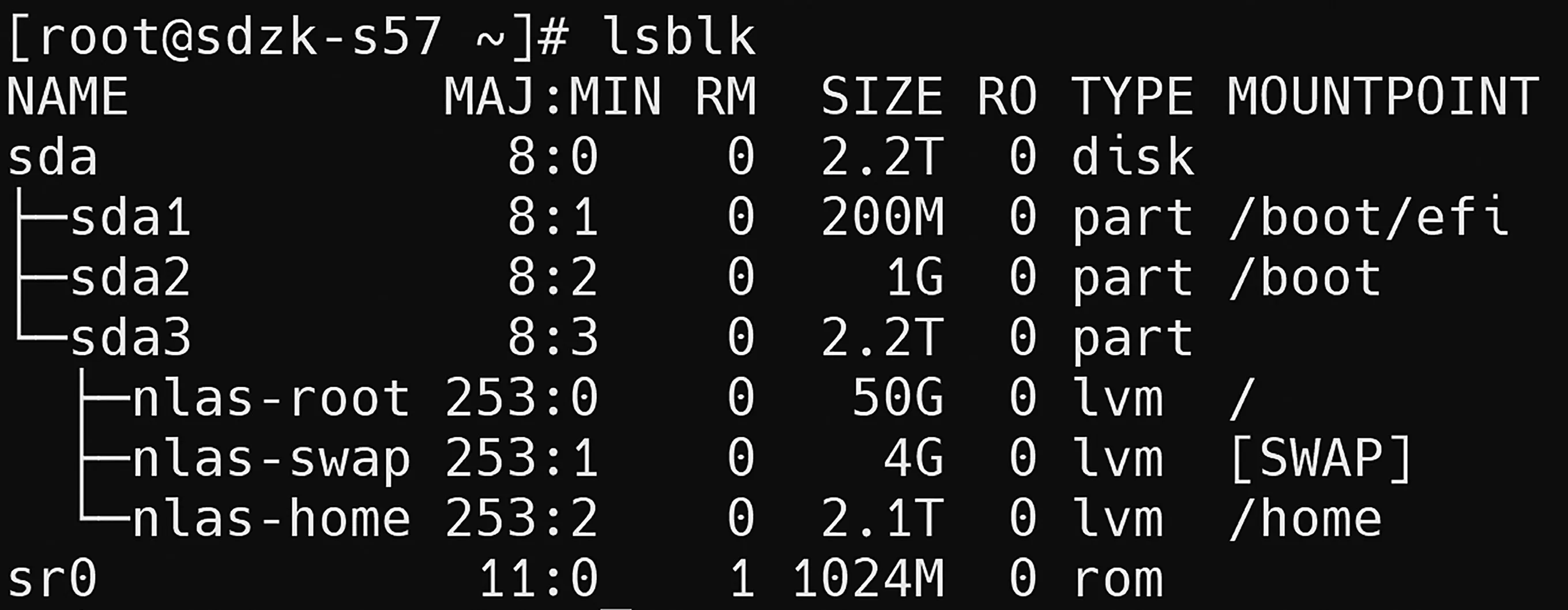
圖5 系統塊設備信息圖
blkid 命令可以顯示可用塊設備底層信息。它需要root權限,顯示它的可用屬性,例如UUID、文件系統類型、卷標簽。默認blkid 命令會顯示所有可用的塊設備。如果想顯示某一塊設備,需要在命令后面添加設備名,blkid [device_name]
findmnt 命令顯示系統當前掛載的文件系統
df 命令輸出系統磁盤空間的使用報告
du 命令可以查看文件的大小
lspci 命令可以顯示PCI 總線上的設備信息
lsusb 命令可以顯示usb 設備信息
5 結 論
本文主要針對中標麒麟高級服務器操作系統在使用、運維過程中的一些基礎知識和操作方法技巧進行分享和總結論述。中標麒麟作為國產操作系統的領導者,采用強大的Linux 作為內核,其安全機制優于Windows;性能穩定,極少出現宕機的現象;達夢數據庫、H5S 視頻平臺、Primeton EOS Platform 等軟件平臺適配良好,運行穩定。結果表明,基于java、國產關系型數據庫的網站構建方案在國產操作系統上切實可行,對下一步推廣使用國產操作系統打下了堅實的基礎,也為國產操作系統網站構建提供了技術方案和實驗支持。
猜你喜歡
中國特種設備安全(2022年6期)2022-09-20 02:52:28
今日農業(2019年12期)2019-08-15 00:56:32
今日農業(2019年10期)2019-01-04 04:28:15
今日農業(2019年16期)2019-01-03 11:39:20
電子制作(2018年11期)2018-08-04 03:26:08
商周刊(2017年9期)2017-08-22 02:57:56
中華手工(2017年2期)2017-06-06 23:00:31
工業設計(2016年12期)2016-04-16 02:52:00
中外會展(2014年4期)2014-11-27 07:46:46
消費者報道(2014年7期)2014-07-31 11:23:57