玩轉動態圖表,讓PPT瞬間高大上
2023-02-07 02:05:00木偶
電腦報 2023年3期
木偶
年終總結、新年規劃、第一季度項目執行……面對一大堆已經或者正在計劃中的PPT,感嘆工作辛苦的同時,有否想過加入一些炫酷元素,讓你的PPT脫穎而出呢?對于經常使用PPT的用戶而言,動態圖標的加入,絕對能讓你的PPT瞬間拔高幾個檔次!
巧用Excel完成動態圖表
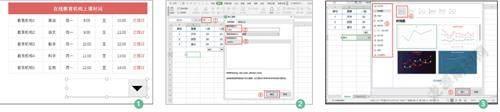
動態圖表是一種根據我們的選擇,來實時展示不同信息的圖表。它可以讓數據由靜態轉為動態,更生動,更有靈魂地表現出來。在具體使用方面,以WPSOffice新建或打開Excel表格為例,依次點擊“插入”-“窗體”-“組合框”,在表格內插入組合框(如圖1)。
鼠標右鍵插入的控件(組合框),選擇“設置對象格式”。在“設置對象格式”彈出框中選擇“控制”,根據需要設置“數據源區域”(這里選擇B2:B4區域),以及“單元格鏈接”(選擇一個空白單元格,這里選擇A6,這里盡量選擇A列的單元格),“下拉顯示項數”是自動生成,根據需要選擇是否勾選“三維陰影”,然后點擊“確定”。完成上述操作后,更換項目,會根據所控制的單元格改變數值,與原始數據的編號相對應。
選中B6單元格,點擊“插入函數”,選擇并插入INDEX函數。在INDEX函數中,“數組”表示我們要引用的區域,這里選擇(A2:H4)區域(如圖2)。
“行序數”表示要引用的行的序數,這里選擇(A6);列序數,可使用(COLUMN())返回當前單元格所在的列序數;區域序數,對一個或多個單元格區域的引用,此案例這里可忽略(注意:COLUMN函數可返回數組單元格的列數,常常用于統計列數項目)。
設置完成后即可在B6單元格生成數值,后面填充其他單元格,或復制該公式到其他單元格生成數據(注:這里公式為“=INDEX(A2:H4,A6,COLUMN())”),再選中上述函數生成的數據,依次點擊“插入”—“函數”,根據需要選擇一種圖表類型插入(如圖3)。
此時,用戶只需修改控件,數值就會發生改變,即可匹配到對應的圖表。
能成為視覺焦點的詞云圖
除了插入動態圖表能讓PPT格調滿滿外,放上一張詞云圖更能讓你的PPT成為視覺的焦點。
詞云圖通過字體大小和顏色的變化,讓人一眼就能看到圖表中最重要的信息。
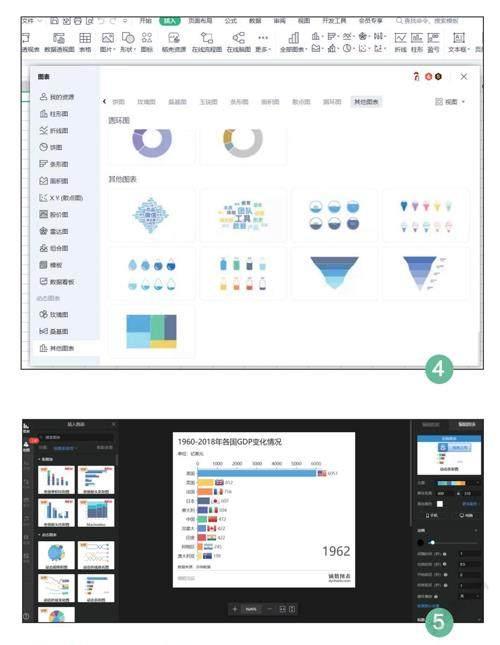
詞云圖是一種很特殊的圖表,它既沒有坐標軸,也沒有點線面的組合,可不同的呈現形式,令其在更具視覺沖擊力的同時,內容表達也更為直接。打造詞云圖的過程并不算復雜,用電腦WPS打開要進行可視化的詞頻數據表格,選中需要可視化的數據。依次點擊工具欄“插入”-“全部圖表”中的“其他圖表”,找到“詞云圖”,就可以了(如圖4)。
點擊圖表右上角的設置,還可以調整“主題色”“標題”“附加信息”等配置項。
而除了在Excel中制作詞云圖,用戶也可以直接在PPT中完成詞云圖的制作和插入。具體操作時只需打開一頁空白PPT,依次點擊工具欄“插入-全部圖表”,在“其他圖表”分類里找到“詞云圖”,就可以直接在PPT里插入詞云圖了,初始插入方式同Excel幾乎一樣。
插入之后,可以點擊右側的“編輯數據”,把示例數據替換成我們自己的數據。
在線生成圖表
對于實在是懶得研究又或者PC未安裝任何辦公軟件的用戶,借助“鏑數圖表”“清流”等在線圖表制作工具,同樣能輕松獲得想要的圖表元素。
以“鏑數圖表”為例,進入官方主頁后直接點擊“免費試用”按鍵即可,其官方在這里提供了非常多的圖表樣式可供試用。選擇想要試用的模板后會提示關注公眾號登錄,而后添加客服還可以領取7天的免費會員。圖形化的編輯界面,用戶不僅可以在頁面中央位置看到編輯好的動態圖表,更可以直接在右側操作框中編輯圖表顏色、大小或編輯其中的數據,簡潔明了的界面,讓職場“小白”也能輕松制作出炫酷的動態圖表(如圖5)。
不過當前作品無版權風險,會員用戶可免費商用,非會員用戶僅限個人/公益使用,而當前一個月的會員費用是25元,除可獲得一些會員功能外,還能額外獲得一些圖文存儲空間,這本身也是這類在線辦公應用平臺的獲利方式,用戶則可根據個人需求選擇是否充值會員。
猜你喜歡
商用汽車(2016年11期)2016-12-19 01:20:16
足球周刊(2016年14期)2016-11-02 10:54:56
足球周刊(2016年15期)2016-11-02 10:54:16
足球周刊(2016年10期)2016-10-08 18:30:55
世界博覽(2016年16期)2016-09-27 18:25:26
商用汽車(2016年6期)2016-06-29 09:18:54
商用汽車(2016年4期)2016-05-09 01:23:12
中國科技博覽(2016年2期)2016-04-25 20:32:39
小學生導刊(2016年34期)2016-04-11 00:49:44
電測與儀表(2015年5期)2015-04-09 11:30:52