Authorware中動態快捷菜單實現方案的比較
2006-12-29 00:00:00李偉清
中小學信息技術教育 2006年8期
Authorware以其強大的交互與導航功能深受廣大課件制作者的喜愛,使用它提供的下拉菜單交互響應可以很方便地制作標準Windows風格的下拉菜單。但是,系統沒有直接提供制作動態快捷菜單的交互類型,要想實現快捷菜單功能,需要使用Authorware變量、借助外部擴展函數或Windows注冊控件。本文詳細地介紹了上述快捷菜單的實現方法,并對各種方案的實現環境要求及運行安全穩定性進行了比較。
一、基于Authorware系統變量的快捷菜單的實現
1.設計重點
通過使用按鈕交互及Authorware系統變量DisplayLeft、DisplayTop實時顯示快捷菜單項、利用導航功能控制菜單響應、用系統函數Test定位快捷菜單。
2.界面設置
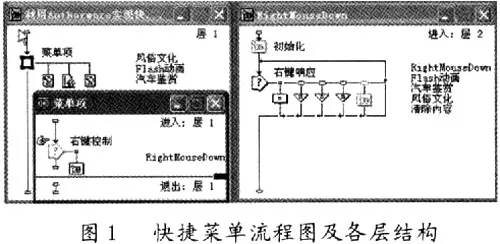
程序主流程見圖1(左)所示。程序由一個框架結構組成,框架圖標的上半區由一個條件交互構成,用于響應用戶右擊鼠標的操作;RightMouseDown群組圖標的結構如圖1(右)所示,在這里定位快捷菜單項及設置導航控制。
3.圖標及屬性設置
(1)框架圖標的設置。刪除框架圖標中的原有結構,加入一個條件交互,條件為“RightMouseDown”,將【響應(Response)】選項卡中的“范圍(Scope)”設置為“永久(Perpetual)”,“分支(Branch)”設置為“返回(Return)”,其他默認不變。
(2)RightMouseDown群組圖標的設置。其中,“初始化”群組圖標中不加任何內容;為“右鍵響應”交互中的計算圖標分支添加內容:Goto(IconID@"初始化")。
三個導向按鈕分支的【響應(Response)】選項卡中的“分支(Branch)”都設為“退出交互(Exit Interaction)”;【按鈕】選項卡中的“位置(Location)”欄X中填入:DisplayLeft@(“右鍵響應”)+10,在Y欄分別填入:DisplayTop@(“右鍵響應”)+10、DisplayTop@(“右鍵響應”)+40、DisplayTop@(“右鍵響應”)+70。其他默認不變。三個導航圖標分別設置為跳向“Flash動畫”、“汽車鑒賞”、“風俗文化”。
“擦除內容”熱區響應中的“分支(Branch)”設為“退出交互(Exit Interaction)”,群組圖標內不加內容。
(3)添加按鈕面板,并定位面板和設置菜單響應。雙擊“右鍵響應”交互圖標,畫一個矩形(作為按鈕面板)將三個按鈕框在里面,并修飾矩形;按住Ctrl鍵并雙擊矩形,在彈出的“屬性:交互圖標[右鍵響應] (Properties:Interaction Icon)”欄,設置“交互作用”中的“擦除(Erase)”項為“下次輸入之后”,設置“板面布局(Layout)”中的“位置(Positioning)”及“可移動性(Movable)”均為“在屏幕上(On Screen)”,在“初始 (Initial)”中X欄填入:
Test(CursorX+DisplayWidth>WindowWi