“多風格組合(匯總)Word文檔”模板
2008-12-29 00:00:00裴純禮楊雪萍
中國信息技術教育 2008年9期
“多風格組合(匯總)文檔”是含有多種風格“標題”和“正文首行縮進”等樣式的Word文檔,它在教育教學中被廣泛應用。例如,教師在單一Word文檔中組合多個班級、多位學生的相關信息(對各班級、各學生的信息分別采用各自不同的風格);或匯總多位學生的Word作文或作業文檔。本文通過“優秀作文組合文檔”案例介紹應用“多類多組樣式”建立與應用“多風格組合文檔”模板的方法,以及如何將之修改為不同風格和統一風格兩類匯總文檔模板,并分別應用兩類匯總模板實現高效匯總。
設計思路
PowerPoint軟件包的一個文檔可選用多個模板,建立“多風格組合演示文檔”可通過“多模板”技術實現;但Word軟件包的一個文檔通常只用一個模板(Word的“工具/模板和加載項”命令可以加載多個“共用模板”,并選用各自的樣式添加到當前模板中,但同名樣式只能保留一個。筆者未發現分別直接選用所加載多個“共用模板”中各自樣式的方法),建立“多風格組合(匯總)文檔”模板須采用“多類多組樣式”技術。例如采用含有“正文”,“正文首行縮進”“正文首行縮進 風格n”,“標題”“標題 風格n”,“標題1”“標題1 風格n”和“標題2”“標題2 風格n”(其中n=1~k)5類(正文、正文首行縮進、標題、標題1和標題2)k組(主風格、風格1、風格2、……風格k)樣式的模板,以制作帶有5類樣式k種風格的組合(匯總)文檔模板。
基本步驟
1.設計樣式參數
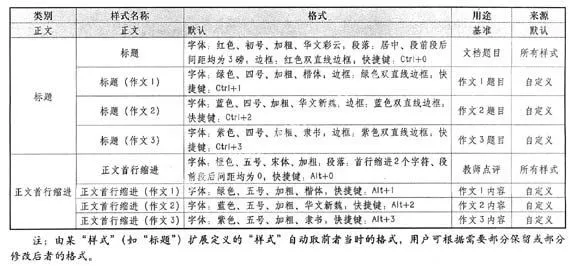
為簡化起見,以組合展示三篇優秀作文的“優秀作文組合文檔”模板為例,該模板一般含“正文”“標題”“標題(作文n)”“正文首行縮進”“正文首行縮進(作文n)”(其中n=1~3)3類4組樣式,各樣式的相關信息如前頁表格所示。
2.刪除、添加與設置“樣式”
“優秀作文組合文檔”模板一般可基于“空白文檔”刪除、添加與設置“樣式”。
⑴刪除不需要的“樣式”。執行“格式/樣式與格式”命令,由“樣式與格式”任務窗格“顯示”列表選擇“自定義”,再在相應對話框中刪除不再需要的“標題1”“標題2”和“標題3”樣式。
⑵擴添與設置需要的“樣式”。①在“樣式與格式”任務窗格“顯示”列表中選擇“所有樣式”,再在相應列表中單擊“標題”和“正文首行縮進”,將相應樣式添入“有效樣式”列表。②在“格式”工具欄左側“樣式”下拉列表中選擇“標題”樣式,依次在列表的“標題”后添加文字“(作文1)”“(作文2)”和“作文3”,建立新的“標題(作文1)”“標題(作文2)”和“標題(作文3)”樣式;再按同樣方法對“正文首行縮進”類樣式進行擴添;基于“標題”和“正文首行縮進”樣式各自擴添的三個新樣式自動繼承相應樣式的現有格式。③在“格式與樣式”任務窗格中依次分別單擊新擴添樣式右側向下箭頭,選擇“修改”,在相應對話框按前頁表格修改設置各樣式的“格式”參數,完成后在“樣式和格式”任務窗格中顯示的結果見圖1。
3.頁面設置
(1)“封面”頁設置。“封面”頁單獨占1節。①執行“插入/分隔符”命令,在彈出的對話框“分節符類型”欄選中“下一頁”單選鈕,單擊“確定”按鈕。②執行“文件/頁面設置”命令,在彈出的對話框“版式”選項卡“頁面”欄的“垂直對齊方式”下拉列表中選擇“居中”;在“預覽”欄的“應用于”下拉列表中選擇“本節”,單擊“確定”按鈕。
(2)“作文”頁設置。三個“作文”頁至少各占一頁,在第2節開始位置連續執行3次“插入/分隔符”命令,在彈出的對話框“分隔符類型”欄選中“下一頁”單選鈕,單擊“確定”按鈕。
4.添加“提示域”、選用“樣式”
在“封面”頁按“Ctrl+F9”組合鍵,輸入{},添加“文檔題目”宏名對應的“提示域”(選用“標題”樣式):{MacroButton文檔題目[輸入“文檔題目”。]}
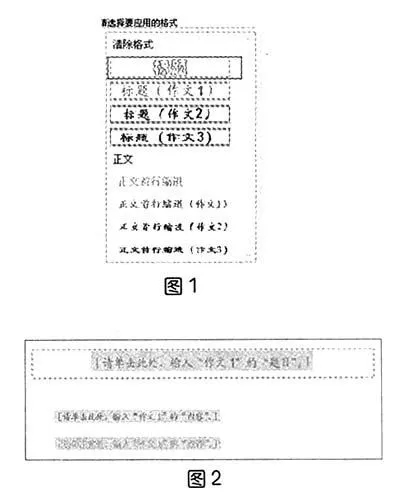
同理,在各“作文”頁添加下列3個“提示域”,分別選用“標題(作文n)”“正文首行縮進(作文n)”和“正文首行縮進”樣式:{MacroButton作文n題目 [請單擊此處,輸入“作文n”的“題目”。]};{MacroButton作文n內容[請單擊此處,輸入“作文n”的“內容”。]};{MacroButton作文n點評[請單擊此處,輸入“作文n”的“點評”。]}。其中:n=1~3。
最后,按“Alt+F9”組合鍵退出“編輯域代碼”狀態,典型的交互界面見圖2。
5.保存模板
執行“文件/另存為”命令,保存“優秀作文組合文檔”模板。
應用
1.應用“優秀作文組合文檔”模板建立組合文檔
選用“優秀作文組合文檔”模板:①單擊“總題目”提示域,輸入“2008年高考優秀作文及教師點評”。②分別單擊各“作文頁”中的三個提示域,分別通過鍵盤,或“復制/選擇性粘貼/無格式文本”命令輸入各作文的題目、內容與教師點評。③保存所建立的“2008年高考優秀作文及教師點評”組合文檔。
2.由“優秀作文組合文檔”模板派生“學生作文”文檔模板
步驟如下:①在Word軟件包中打開“優秀作文組合文檔”模板,選擇“作文1”所在頁全部內容,“復制/粘貼”到Word新建“空白文檔”中。②在該“空白文檔”中刪除無用的“標題”“標題1”~“標題3”和“正文文本”樣式。③保存為“作文1.dot”模板。類似地建立與保存“作文2.dot”和“作文3.dot”模板。教師可把“作文1”~“作文3”模板提供給學生,學生用模板編寫不同風格“作文文檔”。
擴展應用
1.制作“優秀作文匯總文檔”模板
“優秀作文匯總文檔”模板有“不同風格”和“統一風格”兩類。
(1)制作“優秀作文匯總文檔(不同風格)”模板。在上述“優秀作文組合文檔”模板中只保留1頁空白“作文”頁,刪除其中的提示域。
(2)制作“優秀作文匯總文檔(統一風格)”模板。在“優秀作文匯總文檔(不同風格)”模板中,對比表 1,統一“標題(作文n)(n=1~3)”樣式的格式為:字體(黑色、四號、加粗、楷體),邊框(紅色雙直線邊框),快捷鍵(Ctrl+n(n=1~3));統一“正文首行縮進(作文n)(n=1~3)”樣式的格式為:字體(黑色、五號、加粗、楷體),快捷鍵(Alt-n(n=1~3))。
2.匯總多個不同風格規范文檔(保留、變換或統一各文檔風格)
條件:學生“保留”或“修改”了各自模板中同名“樣式”(包括標題(作文n)、正文首行縮進、正文首行縮進(作文n),其中n=1~3)的“格式”。操作:①如果教師在Word中調用“優秀作文匯總(不同風格)文檔”模板,打開三名學生各自采用三個“作文文檔”模板建立的三個“作文文檔”,依次復制各“作文文檔”中的全部內容,并依次粘貼到“優秀作文匯總(不同風格)”文檔中,“匯總文檔”將自動“保留”或“修改”每個學生“作文文檔”中各自的風格。②如果教師在Word中調用“優秀作文匯總(統一風格)文檔”模板,采用同樣的操作,“匯總文檔”將自動統一每個學生“作文文檔”中各自的風格為“優秀作文匯總(統一風格)文檔”模板中的同名“樣式”的風格。注意:為了避免連續粘貼的兩個作文文檔交接處樣式的相互干擾,在粘貼作文文檔內容前,在前一作文點評后插入一個“分頁符”,把新空白頁首行選為“正文”樣式。
3.匯總多個不同風格欠規范文檔(保留、變換或統一各文檔風格)
條件:有學生沒有使用教師分發的“學生作文”模板編寫作文,甚至是在“空白文檔”模板中全部采用“正文”樣式,通過“格式”設置區別作文題目與內容。操作:①教師在Word中逐個打開與修改學生不規范的“作文文檔”,添加“標題”“標題(作文n)”“正文首行縮進”和“正文首行縮進(作文n)”樣式(n取1~3某值),再將“作文題目”和“作文內容”分別設置為“標題(作文n)”和“正文首行縮進(作文n)”樣式(n取1~3某值)。②教師在Word中調用“優秀作文匯總(不同風格)文檔”模板或“優秀作文匯總(統一風格)文檔”模板,打開修改后的三位學生的三個“作文文檔”,依次復制各“作文文檔”中的全部內容,并依次粘貼到“匯總文檔”中。