在Word中巧妙輸入錯字
2009-12-08 08:36:26王志霞
學周刊 2009年12期
王志霞
電子化辦公的實現,使學校教學、訓練、測試逐漸離開了手寫時代,但是同時也導致了依賴電腦的弊病。中小學語文教學中傳統的錯別字教學就碰到了難題:我們知道錯別字分為錯字和別字,其中易寫錯字,尤其是漢字書寫錯誤形成的不是字的字,用電腦就打不出來,這怎么辦呢?通常的做法,或者干脆回避(連中考題都回避出現),或者留空手寫,但是手寫的字一下子就看得出與別的字不一樣,在選擇題中過于明顯,總之,不能進行有效練習,導致錯字糾正這一塊兒內容的缺失。本文就介紹一種在教師最常用軟件Word中創造錯字的方法。以下是具體步驟。
插入一個藝術字,比如“真”字。插入時可以選擇字體、字號。藝術字用系統默認的空心字。如下圖。然后選擇這個藝術字,剪貼。

接下來點擊“編輯”菜單,從下拉菜單中找到“選擇性粘貼”,打開選擇性粘貼對話框,選擇“圖片(Windows圖元文件)”,確定,剛才被剪走的藝術字以圖元組合的形式粘貼回來。

接下來我們必須把“真”字的每一筆畫拆分開,可以單獨進行操作。方法有二:
一是鼠標單擊該圖選中,右擊,從彈出的快捷菜單中選擇“編輯圖片”;二是單擊工具欄中的“分解圖片”按鈕。操作后可以看到“真”字的每一筆劃都被轉化成可單獨選擇的圖元,意味著可以單獨對任何“筆劃”實施編輯操作。

圖元組合隱藏到文檔左上角,沒有完整顯示出來,需要拖到文檔中。把光標放到其四周的陰影邊框(實際上是繪圖畫布)上,當光標變成十字箭頭時即可拖動。
現在可以“肆意”破壞漢字了。“真”字最常被少寫一橫,下面我們就實施這一計劃。光標仔細移動到中間那道短橫上,單擊,短橫被選中,出現了控制點(四周的小圓圈以及綠色旋轉控制點)。這一步需要很小心,只有當光標準確落在短橫圖元的輪廓實線上時才能被選中。為了快速選中,建議把文檔視圖放大數倍,快捷方式是按住Ctrl同時向上滾動鼠標滾輪。

選中短橫后,進行刪除很簡單,直接按鍵盤上的Delete鍵即可。

為了美觀,剩下的兩個短橫需要動動位置。我們分別選中它們,拖動到合適位置即可。這樣看起來“順眼”多了。
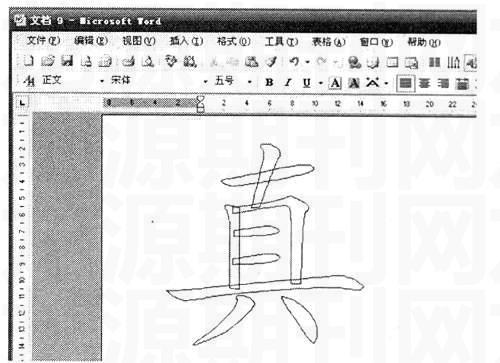
最后,讓它變成正常的黑色字(而非空心字),只需要填充黑色即可,茲不贅述。

用這種方式造錯字,一次只能造一個;另外,這種方式處理的錯別字只能以圖片的方式插入文中,不是真正的字符,但完全可以滿足日常教學使用了。下面展示幾個用本文方法創造的字,你能看出錯在哪兒嗎?

猜你喜歡
甘肅教育(2020年14期)2020-09-11 07:57:50
甘肅教育(2020年12期)2020-04-13 06:25:34
兒童繪本(2018年22期)2018-12-13 23:14:52
讀者·校園版(2018年13期)2018-06-19 06:20:12
東方教育(2017年19期)2017-12-05 15:14:48
唐山文學(2016年2期)2017-01-15 14:03:59
Coco薇(2016年2期)2016-03-22 16:58:59
讀者(2016年7期)2016-03-11 12:14:36
爆笑show(2014年10期)2014-12-18 22:27:48
體育師友(2013年6期)2013-03-11 18:52:18