淺談Photoshop的摳圖方法
2009-12-31 07:24:52蘇云
職業·中旬 2009年11期
蘇 云
所謂“摳圖”,就是把所需要的人像、物體或某一部分圖像從整幅圖像中“剝離”出來,只選取素材中所需要的那一部分,即各取所需。“摳圖”是計算機圖形圖像處理中經常用到的技術。熟練掌握摳圖技巧,是學習Photoshop的重點,也是一個難點。常見的“摳圖”方法歸類為下列五種方法:
一、直接利用選取工具
直接選取工具有選框工具、套索工具、鋼筆工具等,主要用于選取規則的和任意形狀的選區。幾何選取工具的優點是不受背景的限制。只要有足夠的耐心,可以不需要羽化實現非常精確的選區。但是,其缺點是對于細碎的圖像,如最常見的是人物的須發)無可奈何。
二、顏色范圍選取
顏色范圍選取工具包括魔棒工具、色彩范圍菜單等。此類工具的作用是在一定的容差值范圍內將顏色相同的區域同時選中。如果背景色為單色,可以利用此類工具或菜單直接選取背景色,然后利用反選命令來得到所需要區域的選區。顏色范圍選取工具的優點是技術簡單,容易掌握;缺點是僅適用背景“純凈”的圖片,選取效果較粗糙,比較適合選取細節較少的圖片,或者選取后的圖像在新的應用中會以縮小若干倍的形式出現。這樣可以最大限度地減少細節選取上的缺憾。
三、利用蒙版摳圖
蒙版就是我們所說的遮罩。它覆蓋在圖像上并將不需要處理的部分屏蔽起來,不受其他操作區域的影響。使用蒙版,可以創建任何形狀的選區,并可以對選區的邊緣進行控制,即可利用繪圖工具或者濾鏡對選區進行修改,使選區擴大或者縮小到所要選擇的范圍,從而獲得滿意的選區效果。該方法適用于主體與背景色差別較大而主體邊
緣復雜的圖片。
四、利用Alpha通道摳圖
在Photoshop中,通道主要用于存儲圖像的色彩信息或者選區。利用通道摳圖,就是運用其存儲選區的功能。它可以將一些具有復雜形狀的圖像對象非常干凈地“摳”出來(如頭發、羽毛等細小物件),以供制作時合成圖像所用。通常的使用首先是分析圖像,找出需要選擇的區域和周圍區域的不同點。通過運用色階命令來加以分化,讓強的更強,弱的更弱,通過和傳統工具的配合來摳圖。
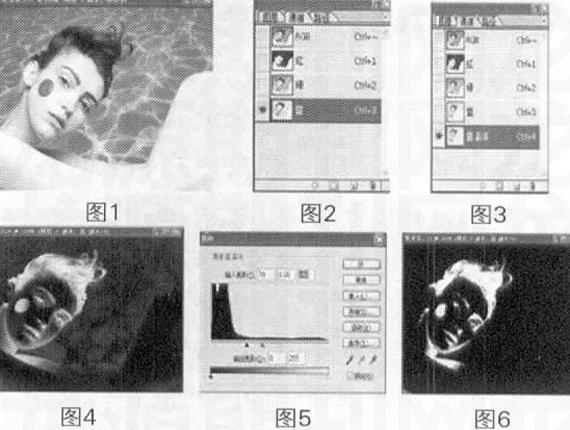
頭發的摳取可以利用通道或抽出濾鏡等方法來完成。下面以圖1為例來講解利用通道摳取頭發的操作步驟。
步驟1:選擇通道面板,選擇“藍”通道,效果如圖2;
步驟2:拖動“藍”通道到“創建新通道”按鈕,復制新通道為“藍副本”通道,效果如圖3;
步驟3:按下【Ctrl + I】鍵反相圖像,效果如圖4;
步驟4:按下【Ctrl + L】,打開“色階”對話框,設置參數如圖5所示;
步驟5:按下【Ctrl】,單擊“藍副本”通道,載入白色部分的選區,效果如圖6;
步驟6:單擊通道“RGB”,背景圖層,按下“Ctrl + J ”鍵復制選區內容。
五、利用抽出濾鏡摳圖
抽出濾鏡是Photoshop專門用來摳圖的工具。此濾鏡出現在Photoshop6.0以上的版本之中。它功能強大,運用靈活,可以方便地選擇并將圖像中的一部分分離出來。抽出濾鏡摳圖分為單色摳取和全色摳取兩種。當需要強調摳取某一種顏色時,如發絲、羽毛、透明的紗等,就要用到抽出濾鏡里的強制前景這一項。根據需要摳取哪一部分顏色,就把強制前景設置為該種顏色,顏色的設置可用吸管工具來提取;否則可以使用邊緣高光器工具沿著圖像邊緣輪廓畫一條曲線,在右邊可以調節畫筆的大小。畫筆在畫的過程中不能相交,線條與線條之間的邊緣必須是有空隙的。畫好整體輪廓后,使用左邊的第二個填充工具,在綠色畫筆以內的任何區域點擊一下,此時已用藍色填充了該區域,一般為默認顏色。最后點擊預覽,如果發現圖片效果不錯,就再點擊確定;如果發現有的部分沒有選區,可以用左邊的第三個橡皮擦工具將畫筆擦去,并重新畫曲線,直至滿意效果為止。
在摳圖的過程中,多種方法可以穿插使用,選擇一個主體方法,其后可以用其他方法進行細微調整以達到更好的效果。使用的過程中要反復調整,反復對比。摳圖前先觀察好圖片的顏色、主體與背景的反差等因素,以便于采取恰當的方法。
(作者單位:海南省海口市高級技工學校)
猜你喜歡
中等數學(2022年2期)2022-06-05 07:10:50
中老年保健(2021年12期)2021-11-30 02:58:01
小學生學習指導(低年級)(2020年6期)2020-07-25 02:31:36
攝影之友(影像視覺)(2019年2期)2019-03-05 08:27:14
小學生學習指導(低年級)(2018年9期)2018-09-26 05:59:44
瘋狂英語·新讀寫(2018年2期)2018-09-07 09:32:10
中華詩詞(2018年11期)2018-03-26 06:41:34
Coco薇(2016年8期)2016-10-09 02:11:50
Coco薇(2016年2期)2016-03-22 02:42:52
Coco薇(2015年1期)2015-08-13 02:47:34