
AutoCAD在制作彩色效果圖中的應用
2010-08-21 03:07:00王美志張萬濤
山西建筑 2010年19期
關鍵詞:區域
王美志 張萬濤
1 概述
隨著計算機和各種基礎建設項目的開展及管理,許多工程項目的前期申報資料及以前項目的管理都需要用到各種效果圖。彩色效果圖給人清晰明了、賞心悅目的感覺,其效果是黑白圖無法比擬的。彩色地圖的制作方法有很多,本文只介紹作者在AutoCAD 2006及以上版本環境下利用其基本功能實現彩色地圖制作。應用AutoCAD制作的彩色地圖在色彩表現效果上毫不遜色于其他方法,而且圖形中所反映的對象位置精度在圖形放大縮小或輸出打印時都絲毫不受影響,其圖形輸出打印的分辨率可根據需要對其進行調整。
2 彩色效果圖的制作方法步驟
1)需要用掃描儀對基礎圖進行掃描,掃描后的圖像文件應盡量保存為JPG格式。因為JPG格式圖像文件的數據量小,而平面精度相當,在調入AutoCAD中編輯時便于快速縮放圖像和移動窗口,有利于節省后續工作時間。
2)打開AutoCAD,選擇“插入”下拉功能菜單中的“光柵圖像”,在對話框中調入掃描后的圖像文件。調入后的光柵圖像先利用AutoCAD的“SCALE”(比例)命令調整比例大小尺寸,然后運用“Rf丌ATE”(旋轉)命令對光柵圖像進行方向調整。這兩項調整需要反復進行,直到滿足精度為止。
3)調整好的光柵圖像就可以進行數字化了,先將圖中的文字、注記、符號等做好并調整大小、顏色、位置。然后用AutoCAD二維多段線對圖像中的線條進行追蹤畫線,對不同屬性的線條分別放置到相應的圖層上,以便以后修改。這一步最為繁瑣,需要有一定的耐心和熟練技巧。所有需用顏色填充的區域都要用二維多段線追蹤出來,并且盡量用一根線條從起始到閉合,不能一根線條閉合的要保證兩條線段相交點必須是各自的節點或端點。而且追蹤完所有的二維多段線后,在對象特性表中將它們的標高和厚度全部設置為相同的數值,一般設置為“0”。在相鄰并相交兩個區域可以重疊,但要分清前后順序,并對某個區域最后要覆蓋另一個區域做到心中有數,預先在頭腦里規劃好。
AutoCAD在數字化光柵圖像上并不是做得很好,但產生的文件數據量小。我們還可以借助國內外的許多矢量化軟件進行數字化,作者在實際使用了各種矢量化軟件后體驗到,在處理地形圖中的等高線、界線等曲線上可以節省時間和人力,但是產生的文件數據量大,對后期處理制作有一定影響,而且文件臃腫、打開所需的時間長。
我們在實際工作中制作過合肥市港港區分布圖。此圖在實際操作過程中,對表現眾多河流的二維多段線寬度進行了處理,在用到的單線表現時,多段線寬度數值設置由小變大,可以顯示河流上下游逐漸變寬的效果。如圖1所示是對這部分多段線進行粗細漸變的處理,選中需要處理的多段線,然后打開對象特性表調整“頂點”項數值,并對每項的起點和端點寬度參數進行調整,對起點寬度和端點寬度設置大小不同數值,會出現很好的漸變效果,但要在上下銜接處保證相同數值,避免出現線條突變和鋸齒狀。另要注意當“頂點”項為1時,起點寬度不能為0,最好設置為0.01或更小的數值。因為AutoCAD中線寬數值為0時線條在輸出到圖紙時默認打印寬度為1 mm。編輯見圖1。
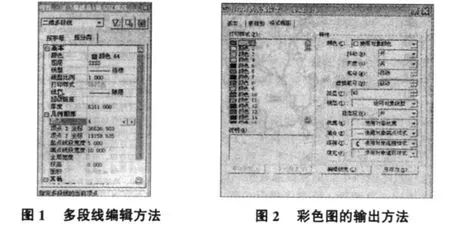
4)數字化工作完成后要將提供的港口位置準確的繪制到矢量化后的數字圖上,然后進行圖案填充,進行此步驟前要將整個圖形中的每個需填充區域要用到的各種顏色規劃好,要考慮到圖形重點突出、層次分明、色彩美觀。先把各個單獨區域填充好,再對相交區域進行填充。也可以將具有相同顏色的區域同時填充,分批完成。具體操作是先選擇AutoCAD的“BHATCH”(圖案填充)命令,如圖2所示,在“圖案”項選“SOLID”樣例填充對象,此時對象填充后的顏色為白色,再將對象選中并在對象特性工具欄中選擇所需的顏色(共255種顏色)。不斷重復上個步驟把所有區域都填充完,然后對填充了顏色的相交對象區域進行顯示順序的調整,在下拉菜單欄的“工具”項下選“顯示順序”中的“前置”或“后置”,避免各填充對象交叉部分出現錯誤。可以把最大的區域填充為底色,其必須顯示在最下層,而文字、符號、線條都要顯示在最上層。實際操作中還可以運用AutoCAD圖層管理的強大功能將相同顏色的對象分成相同的圖層,對圖層進行開、關操作,達到清晰調整對象的目的。將各種不同顏色對象的顯示順序調整好。
如果已經有CAD文件格式的電子圖就可以省略1)~3),直接進行4)。
3 彩色地圖的打印輸出
還有很關鍵的輸出打印步驟,AutoCAD中的圖形顏色在彩色噴墨打印機或彩色繪圖儀上輸出,必須使用顏色淡顯功能才可以達到理想的視覺效果。先選擇“PLOT”命令,在打印對話框中選擇“打印樣式表”欄,最好是新建一個樣式表,然后選擇“編輯”按鈕進入打印樣式編輯器,如圖2所示。
這里面有255種顏色,我們可以把上個步驟用到的每種顏色(除黑色7外)進行淡顯比例參數調整,從0%到100%之間設置每種顏色淡顯比例參數,能夠達到千變萬化的顏色效果。一般對比較重要的(或面積較小的)對象顏色設置的比例要大,可以調整一次后打印一次小樣稿出來看效果,再反復調整到滿意為止。
4 彩色地圖的格式轉換
在實際生產中,由于各種需要,將AutoCAD的文件格式轉化為圖像(*JPG格式)文件。由于AutoCAD的文件格式限制,不能把編輯制作好的彩色地圖與其他軟件共享。作者采用截圖軟件截取圖像,但放大后的效果很不理想,后來用了Adobe Illustrator CS2的圖形處理軟件進行格式轉換,方法是先在AutoCAD中將圖形文件保存為*DXF格式,然后先用Illustrator這個軟件打開,圖象輸出根據需要是可以隨便設置的,還可以分層處理,輸出后還可以保留CAD文件的所有圖層,在Illustrator里可以再進行分層處理。調整好后輸出*PSD文件格式,再用Photoshop打開,處理成你想要的效果,再另保存為*JPG或其他所需的格式,就能方便地插入到文本文檔中或打印輸出大幅面彩圖。
5 結語
在用AutoCAD制作彩色地圖的方法中,我們用到的只是AutoCAD的一些基本命令,只要把它們進行科學的組合、靈活的運用,就能解決實際生產中遇到的許多問題,取得理想的效果。本文對AutoCAD的一些操作(如圖案填充、打印樣式表等)也只能作初步的探討,還有更深入研究的必要。
[1]希望圖書創作室.AutoCAD2000使用大全[M].北京:希望電子出版社,2005.
[2]希望圖書創作室.Photoshop5.0使用大全[M].北京:希望電子出版社,2007.
[3]陳思聰,紀壁妮.Illustrator CS中文版[M].北京:蒡峰資訊出版社,2008.
猜你喜歡
發明與創新·小學生(2021年3期)2021-03-25 11:48:49
科學(2020年5期)2020-11-26 08:19:22
軟件(2020年3期)2020-04-20 01:45:18
商周刊(2018年15期)2018-07-27 01:41:20
敦煌學輯刊(2018年1期)2018-07-09 05:46:42
北京教育·普教版(2017年1期)2017-02-05 13:26:23
新疆農墾科技(2016年2期)2016-08-21 13:50:16
中國科技博覽(2016年2期)2016-04-25 20:32:39
小學生導刊(2016年34期)2016-04-11 00:49:44
新疆財經大學學報(2015年3期)2015-12-10 03:49:15
