網絡課程中交互試題的設計與制作
2012-11-20 11:14:48李玉斌孫方芳姚巧紅
中小學電教 2012年12期
關鍵詞:設置
☆ 李玉斌 孫方芳 姚巧紅
(遼寧師范大學計算機與信息技術學院,遼寧大連 116081)
試題是網絡課程的重要組成部分,主要用于檢測和評價學生的學習效果。從使用方式來看,網絡課程中的試題主要有兩種。一種是以Word文檔等形式提供的試卷,學生下載做完后,通過郵件發送、網絡提交等途徑給教師。從技術上看,這種方式具有簡單、易操作等特點,但不具有交互性和及時反饋的功能,缺點較明顯。另一種就是能夠及時給學習者提供反饋信息的在線試題,這里我們稱之為交互試題。由于制作交互試題涉及到許多網頁制作方面的技術(如Javascrip、HTML、CSS等),一般學科教師經常是望而生畏。實踐中的做法通常是教師事先把試題全部設計好,然后請專業人員一次性制作完成,這樣做的結果是教師在教學過程中無法根據實際情況進行調整。那么,有沒有一種易學易用的簡單工具,使學科教師可以自己制作交互式試題。下面就向大家介紹一下Hot Potatoes的特點和使用,希望能有所幫助。
一、Hot Potatoes的功能與特點
Hot Potatoes是由加拿大維多利亞大學人文計算與媒體中心(University of Victoria Humanities Computing and MediaCentre) 研發的一款軟件。利用 Hot Potatoes制作試題時,教師只需選擇相應工具,按照模板輸入試題內容,計算機就能自動生成網頁形式的在線交互試題。目前 Hot Potatoes提供了 JMatch、JQuiz、JClose、JCross、JMix和TheMasher六個工具,可以制作以下六種類型的試題。
(1)匹配題(JMatch)。利用Hot Potatoes的JMatch工具,既可以制作用鼠標拖曳式的雙列匹配試題,也可以制作下拉列表選擇式的雙列匹配試題。試題的匹配項目可以是文字、圖片、音頻、視頻、flash動畫等。
(2)選擇題(JQuiz)。用Hot Potatoes的JQuiz工具能夠制作單項選擇題、多項選擇題和混合選擇題。問題表述及答案選項可以使用文字、圖片、音視頻等多媒體符號。
(3)問答題(JQuiz)。問答題和選擇題使用同一個工具。利用JQuiz制作的問答題,學習者可以針對問題鍵入回答,系統會根據教師所鍵入的所有可能答案與學習者的回答進行自動比對,學習者也可以查看教師預先設置的提示或答案。
(4)填空題(JClose)。在輸入的文字中選擇需要學生填寫的內容,然后點擊Jclose中的Gap按鈕,選擇的部分在試題呈現時以空白文本框出現,需要學習者填入內容。通過反復選擇和GAP,可以在一段或多行文字中制作多個填空題。系統可以根據教師事先預設的一個或多個答案自動進行比對,并提供反饋信息。
(5)添字題(JCross)。利用Hot Potatoes的JCross工具可以制作類似縱橫字謎游戲題或數獨題,實際上就是在一個二維表格上預留多個空白處,要求學習者填入內容。
(6)重組題(JMix)。利用該工具,可以把一段表述分解成不同部分,以亂序方式呈現給學習者,允許學習者拖動、重組,恢復正確順序。
TheMashe工具主要是把制作好的各種類型、多個題目組合成一份完整的試卷或測驗單元。
二、用Hot Potatoes制作試題的過程
利用Hot Potatoes制作試題的過程大體有以下幾個步驟。
1.準備素材
在開始制作試題前,需要將試題涉及的所有文字、圖片和媒體(聲音、視頻、動畫)素材準備好。Hot Potatoes目前只支持 JPG(*.JPG)、Gif(*.gif)和 PNG(*.png)三種格式的圖片,其他格式的圖片需要用其他工具進行格式轉換。在聲音、視頻素材方面,Windows Media、Flash、Real和 Quicktime四大類的素材文件都支持。考慮到學習者端的播放環境,本文建議最好使用Windows Media和Flash類的試題媒體素材。
2.制作題目
HotPotatoes提供了 JMatch、JQuiz、JClose、JCross和JMix五個不同類型試題的制作工具,可以制作匹配、選擇、問答、填空、添字和重組六種類型題目。在具體制作時,不同類型的題目要分別制作并分類保存好。一個或一類試題的制作過程如下。
(1)在圖1所示的主界面中,選擇試題類型工具。例如,制作匹配題,點擊“JMatch”圖標;制作選擇題、問答題點擊“JQuiz”圖標。

圖1 Hot Potatoes主界面
(2)用模板編輯試題。選擇相應的工具后就進入試題模板編輯窗口。該窗口主要包括標題(Title)、問題(Questions)、答案(Answers)與反饋信息(Feedback)等內容,將準備的素材分別填入或插入即可。
(3)對試題進行輸出配置。輸出配置主要是對題目的呈現效果及反饋信息等內容進行設置,有八個選項卡,常用的設置項目主要有如下五個。
①副標題及指令選項:可以給題目設置副標題,說明題目的內容或類型;在說明指導部分,對試題的操作和要求進行說明。
②提示及反饋選項:對正確、錯誤的標志和反饋信息進行設置。系統有默認的標志圖標和反饋信息,如不滿意自己可以重新設置。例如:對于回答正確的,給學習者一個“√”圖標,反饋“答對了!”信息;回答錯誤的給學習者一個“×”圖標,反饋“再想想!”等信息。
③按鈕選項:基本上每個試題頁面都有如“核對答案”按鈕、“下一題”以及各種“導航”按鈕,如果想修改這些按鈕的外觀或去掉不想要的導航按鈕,可以通過該選項卡進行設置。
④外觀選項:該選項卡主要用來編輯試題的標題、導航、頁面背景以及鏈接的顏色,也可以修改文字的字體、字號等內容,還可以把試題背景設置成圖片等。
⑤Timer(時間設置):通過該選項卡,可以設置答題時間以及答題時間結束后的提示信息,限制學習者必須在規定時間內答完試題。
3.保存試題
通常情況下,每份試題需要保存成以下兩種格式。
(1)Hot Potatoes專用格式。在Hot Potatoes中,五種工具制作的試題文件分別保存為五種專用格式,即JCross(.jcw),JCloze(.jcl),JMatch(.jmt),JBC(.jbc),JQuiz(.jqz),JMix(.jmx)。將試題保存成專用格式,以后還可以用Hot Potatoes打開做進一步的修改。具體方法是:在圖2所示的試題編輯窗口中的常用工具欄中點擊磁盤圖標(帶問號的磁盤圖標功能是另存為),或用文件菜單進行保存。

圖2 常用工具欄
(2)保存成網頁格式。將試題保存成擴展名為htm格式的網頁文件后,就可以在Web服務器中發布使用了。需要說明的是,由于JMatch和JMix可制作通過拖曳或下拉列表選擇兩種方式做答的試題,所以在圖2中有兩個蜘蛛式的圖標。前者是用來保存成下拉列表選擇型態的試題,后者是用來保存成拖拽型態的試題。
三、利用Hot Potatoes制作交互試題實例
限于篇幅,這里通過兩個有代表性的實例來詳細介紹Hot Potatoes的使用,希望能起到舉一反三的作用。
1.制作選擇題
(1) 在 Hot Potatoes主界面(見圖1) 中點擊“JQuiz”圖標,進入JQuiz編輯窗口,如圖3所示。

圖3 JQuiz編輯窗口
(2)在“標題”欄中鍵入“一、選擇題部分”;在“Q”欄中鍵入第一道選擇題的問題(注意,題目不要加序號,系統會自動添加);在答案欄中分別輸入多個備選答案,反饋欄中鍵入學習者選擇不同項目的反饋信息,反饋信息也可以不填寫;在右側“設置”下方的復選框中勾選正確答案,如圖4所示。如果要制作問答題,在“多選題”下拉列表項中選擇“問答題”。

圖4 選擇題設置
(3)點擊“選項”菜單中“配置輸出”,設置“標題/說明指導”等項目設置輸出效果,如圖5。
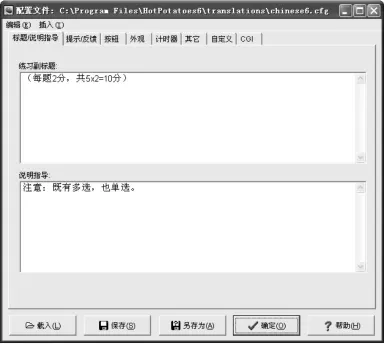
圖5 配置輸出
(4)點擊“Q”欄中的向上箭頭,重復(2)、(3)步繼續制作其他題目。另外,通過“插入”菜單中的“圖片”或“媒體對象”功能(如圖6),可以在標題、題目以及答案和反饋中插入圖片、Flash動畫或音視頻等。

圖6 插入圖片或媒體文件
(5)將試題保存為兩種文件格式。首先在“文件”菜單中點擊“保存”,保存為擴展名為“jqz”的Hot Potatoes專用格式文件,方便以后修改。然后在“文件”菜單中點擊“創建網頁”,將試題保存成網頁格式文件。
(6)將試題保存成網頁格式文件后,會彈出如圖7所示“查看或上傳習題”窗口。
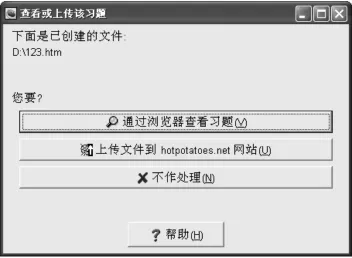
圖7 查看或上傳習題窗口
(7)點擊“通過瀏覽器查看習題”,觀看試題的效果(如圖8)。

圖8 試題效果
2.制作匹配題
該例子是利用Hot Potatoes的 Jmatch工具,制作一道通過拖拽方式匹配文字與圖片的試題,具有一定的代表性。
(1) 在 Hot Potatoes主界面(見圖1) 上點擊“Jmatch”圖標進入Jmatch編輯窗口(如圖9)。

圖9 匹配題編輯窗口
(2)在文件菜單或常用工具欄中點擊“保存”,將試題保存。由于本試題將要插入圖片,系統需要確定圖片文件與試題文件的相對位置關系,所以要先行對文件進行保存。
(3)在圖9中的“標題”欄中輸入題目類型(本例中輸入的是“二、匹配題”)。在“左(有序)項”下面的題項框中分別插入圖片。具體操作是,在題項框內點擊一下,然后在“插入”菜單中選擇“來自本地文件圖片”,選擇圖片后,在彈出的窗口中設置圖片大小和匹配項位置(見圖10)。通過設置寬度或高度值可以改變圖片呈現的大小;圖片的對齊方式是指拖放匹配的內容停放在圖片周圍的位置。

圖10 設置圖片大小和匹配項位置
(4)點擊“確定”后,再依次插入其他題項圖片(如圖11)。

圖11 設置左(有序)項
需要進一步說明的是,在“左(有序)項”中放入內容的順序就是題目呈現時的順序。在“右(混亂)項”中一定要放入與“左(有序)項”具有正確匹配關系的內容,在題目呈現時系統會隨機亂序排列。如果希望哪一項保持設計時呈現的位置,選中相應項目右側的固定選擇框。
(5)在圖11的“右(混亂)項”下依次輸入與左側相匹配的內容,這里分別鍵入“CAT”、“COCK”和“DOG”。軟件默認的題項是5個,如要增加題項,在圖11的“管理項目”菜單中選擇“插入項目”(如圖12)。利用該菜單還可以刪除項目、移動項目、打亂順序以及實現左右項目互換位置等功能。

圖12 管理項目
(6)首先將文件保存為擴展名為“jmt”的 Hot Potatoes專用格式文件。然后在常用工具欄中點擊創建拖拽做答方式創建網頁按鈕,將試題保存成網頁格式文件。效果如圖13。

圖13 匹配題目
四、結束語
對于不具備交互網頁制作技術的普通學科教師來說,Hot Potatoes為其提供了一種高效的制作在線交互試題的工具,從而使教師不必花費大量時間和精力專注于一些技術問題上。不過,由于該軟件開發者的外語專業背景及其特殊目的,該軟件特別適合外語試題的制作,在其他學科試題制作上還有一些細微功能需要完善。
[1]Hot Potatoes官方網站相關資料.[EB/OL].http://hotpot.uvic.ca.2012-11-06.
[2]Hot Potatoes軟體之介紹[EB/OL].http://www.lttc.ntu.edu.tw/resources/hotpotatoes/hot_potatoes.htm.2012-11-06.
猜你喜歡
少先隊活動(2021年4期)2021-07-23 01:46:22
水上消防(2020年5期)2020-12-14 07:16:18
中國畢業后醫學教育(2020年5期)2020-12-06 06:52:46
鐵道通信信號(2019年7期)2019-10-08 08:38:02
攝影之友(影像視覺)(2019年3期)2019-03-30 01:36:50
鐵道通信信號(2018年1期)2018-06-06 02:27:38
玩具世界(2017年9期)2017-11-24 05:17:29
作文評點報·低幼版(2017年42期)2017-11-16 22:12:34
沈陽醫學院學報(2015年1期)2015-12-27 13:44:40
醫學教育管理(2015年3期)2015-12-01 06:43:16