救急“稻草”挽救危亡系統
2015-01-13 11:32:58江浩然
電腦愛好者 2014年23期
江浩然
系統出現問題不能啟動,對于普通電腦用戶來說,是件很要命的事。手頭的工作無法繼續進行,電腦中的資料無法取出,是否存在病毒木馬弄不清楚,分區和數據情況變成“一抹黑”,也不知該如何處理……難道只有等著請來大師才能解決?不用!自己動手,未雨綢繆,準備屬于自己的“救命稻草”。
1. 準備工作:創建急救盤
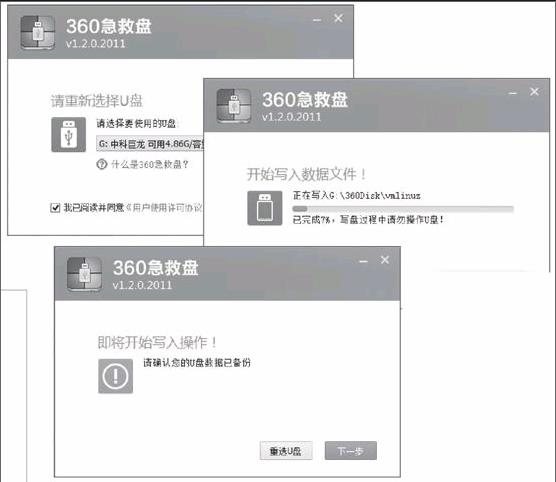
先通過http://dwz.cn/vSPxJ下載360急救盤工具安裝文件。下載后的文件為EXE文件,可直接運行該文件。插入一個空白的或里面含數據的U盤(盡管制作過程不會格式化U盤,但建議有數據的U盤需先備份一下),通過急救盤工具界面選擇目標U盤盤符,點擊“下一步”(圖1)。
接下來軟件會提示下載急救組件文件,共需要下載3個文件,點擊“開始下載”按鈕將組件文件下載到U盤中。屏幕會顯示開些寫入數據文件的畫面和下載進度提示(圖2)。
下載文件寫入完成后,軟件提示即將開始寫入操作,并提醒用戶確認U盤數據已經備份,否則需要點擊“重選U盤”返回前面的操作重新開始。若確認U盤沒有問題后,點擊“下一步”繼續寫入(圖3)。寫入結束后,軟件會提示U盤制作完成,之后就可以用這張盤搶救文件了。
2. 先行搶救重要文件
由于系統已經崩潰,無法通過機內硬盤啟動,因此我們只能用上面制作的U盤來啟動系統。首先設置BIOS中的引導順序,將該U盤設置為第一引導盤,或干脆屏蔽掉此U盤之外的所有硬盤或移動啟動設備。
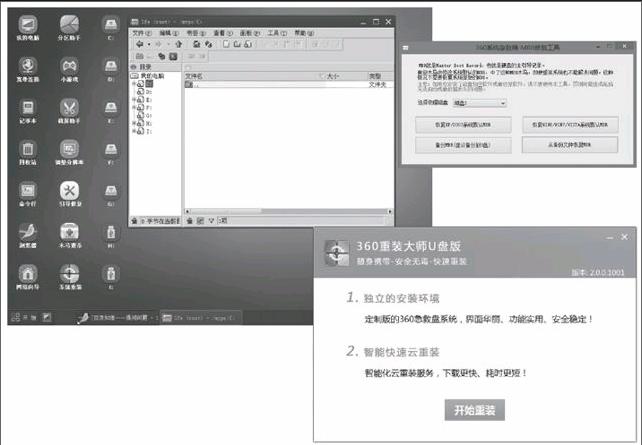
啟動進入藍色急救盤界面,進入桌面后點擊“我的電腦”圖標進入資源管理界面,在里面就會看到內置硬盤的所有盤符。這時,就可以像往常操作文件那樣,將任意一個分區的數據選擇拷貝到移動硬盤或U盤中了(圖4)。重要文件得到搶救,系統是否能修復那就是后話了。
3. 通盤查殺頑固木馬
系統出現故障,除了硬盤或其他主要硬件損壞,以及人為破壞了系統文件外,我們一般會首先懷疑系統中是否感染了病毒或惡意軟件,尤其是當前流行的頑固木馬類病毒。
這時,從急救盤界面中調用“木馬查殺”圖標,啟動系統急救箱組件,對硬盤中的各分區進行頑固木馬查殺。具體操作方法同我們平時使用的殺毒軟件類似。
經過以上處理之后,我們可嘗試再度將內置硬盤設置為第一啟動盤,然后重新啟動系統,若系統可正常啟動,說明病毒影響已經消除,系統恢復正常。否則,可嘗試使用“引導修復”工具——MBR修復工具對硬盤主引導記錄進行修復(圖5)。修復完成后再嘗試是否可以用硬盤啟動系統。
4. 實現系統安全重裝
如果經過急救盤盤內置的系統急救箱工具查殺之后,系統仍然無法啟動,那么,可能是系統的關鍵啟動文件遭受破壞。這時,由于我們的用戶有用文件已經取出,因此可靠的辦法就是重新安裝系統。
在內置了360重裝大師工具的急救盤界面中,點擊啟動360重裝大師,根據提示執行重裝操作。此組件由于采用了快速穩定的系統云重裝技術,所以不需要安裝光盤也能重新安裝一個全新的系統(圖6)。重裝過程開始后,軟件提示選擇“重裝后恢復資料和一鍵安裝軟件”與“純凈系統重裝”兩種方式。第一種會保留原有系統中的用戶數據并恢復同樣的軟件安裝,第二種則安裝純凈的系統。如果覺得沒啥重要資料,可選擇第二種安裝方式。如果覺得重新安裝軟件麻煩,而且對是否還有有用資料未取出沒有把握,那么選擇第一種安裝方式。
接下來,軟件會根據需要下載系統文件,屏幕顯示重裝系統進度條。進度條走完之后,重啟電腦,選擇進入當前版本的操作系統,軟件開始配置系統、安裝驅動程序,待這些工作完成之后,顯示“重裝完成”。點擊“開始使用全新Windows”按鈕,選擇需要重裝的軟件,點擊“開始裝機”按鈕進行一鍵安裝恢復軟件。
360重裝大師在C盤進行一個此前系統的備份,因此C盤空間會大大減小。該系統備份會保留7天,如果在7天內對360重裝的系統有所反悔,可選擇恢復為重裝前的狀態。否則,會在7天到期時,自動刪除備份數據。
猜你喜歡
工業設計(2022年8期)2022-09-09 07:43:20
軍民兩用技術與產品(2021年10期)2021-03-16 06:05:30
北京測繪(2020年12期)2020-12-29 01:33:58
當代陜西(2020年13期)2020-08-24 08:22:02
裝備制造技術(2019年12期)2019-12-25 03:06:46
中國洗滌用品工業(2019年4期)2019-05-11 09:27:34
制造技術與機床(2017年5期)2018-01-19 02:49:17
家庭影院技術(2017年9期)2017-09-26 03:41:45
金秋(2017年4期)2017-06-07 08:22:16
中國材料進展(2016年10期)2016-12-26 06:50:20