巧用PPT動畫制作化學交互式教學課件
2016-08-12 13:14:05陳國才
化學教學 2016年6期
陳國才
摘要:在中學化學教學中,經常涉及到化學實驗。實驗儀器的選擇、搭建是教師在教學活動及學生在學習活動中不可避免會遇到的問題。通過巧用PPT中的動畫,把各種動畫效果合理地進行組合運用,就能夠使課件中的實驗儀器、裝置“動起來”,為交互式學習提供便利。
關鍵詞:PPT動畫;教學課件;課件制作;交互學習
文章編號:1005–6629(2016)6–0032–06 中圖分類號:G633.8 文獻標識碼:B
化學是一門以實驗為基礎的自然科學,適當的儀器裝置,合理的實驗步驟和規范的操作技術等都是化學實驗體系的要素[1]。化學教學中涉及到的儀器選擇、搭建,實驗現象的觀察、結論及微觀解釋等實驗教學活動皆至關重要。基于各節課教學目標和教學安排的考慮,化學課堂教學中并非都適合使用相應的實物儀器進行教學。
例如,在培養學生設計實驗、改進實驗等方面的能力時,把實驗目的、實驗內容和實驗結論呈現在PPT上更方便學生展開學習。通常的PPT課件中儀器和實驗現象是以圖片或圖形的形式出現的,如果能實現圖片或圖形在PPT播放狀態下按照操作者的意圖進行縮放、移動和組合,就能更好地實現人機互動、師生互動及生生互動的交互式教學,從而大大提高教學效率,取得更好的教學效果。
在多年制作交互式教學課件的過程中,筆者發現利用PPT自定義動畫中的觸發器、動作路徑與其他動畫組合可以實現圖片(有關化學裝置、現象……)按照一定形式出現、組合、運動及退出,利用PPT控件工具中的圖片控件等功能還能實現圖片的任意拖拽、組合。下面就結合教學案例介紹具體做法。PPT軟件有多種版本,其中2007版的功能更加強大,界面布局更為合理,便于教師制作實用而精美的課件,所以文中所舉案例都是基于2007版的。
1 插入實驗儀器圖片,為動畫做準備
PPT中的實驗儀器離不開用圖片的形式展現,要實現想要的動畫,就必須先學會插入并修改圖片。現以制作一個由試管和導管組成的簡易氣體發生裝置為例分步說明。
案例1 插入實驗儀器圖片
(1)插入導管和試管的圖片。在PPT空白文檔的功能區選擇“插入-圖片-來自文件”,插入電腦上事先準備好的試管和帶橡皮塞導管的圖片(如圖1所示)。
(2)調整圖片到合適的大小和位置,并設置圖片的背景為透明。單擊“導管”圖片,在功能區選擇“格式”,然后依次選擇“重新著色——設置透明色”,將鼠標移至“導管”圖片處單擊就將導管背景設置為透明了(如圖2所示)。按照相同的步驟可將“試管”圖片的背景設置為透明。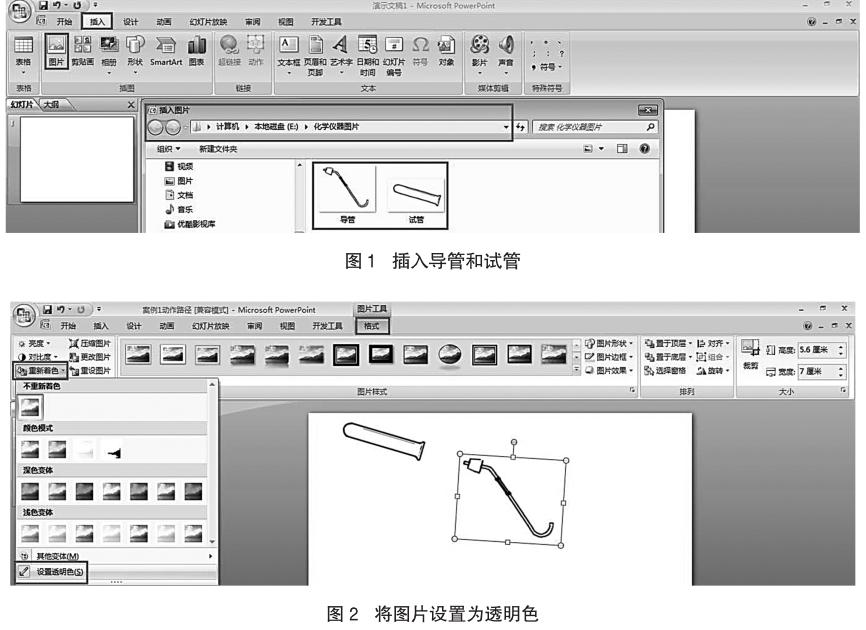
將圖片背景設置為透明格式,可以使得搭建裝置時的效果更接近實際,更逼真,否則圖片之間會互相遮擋,而不是“搭建”在一起。例如,圖3和圖4是未設置和已設置圖片背景透明的搭建效果。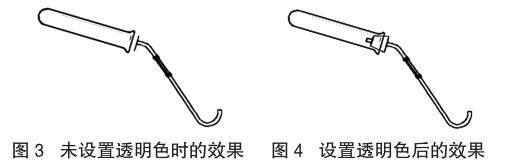
2 利用自定義動畫中的“動作路徑”使圖片動起來
在上述操作的基礎上,要讓圖片按照教師的意圖進行指定的路徑運動以達到組合裝置的目的,就需要對“導管”設置動作路徑。
案例2 設置動作路徑
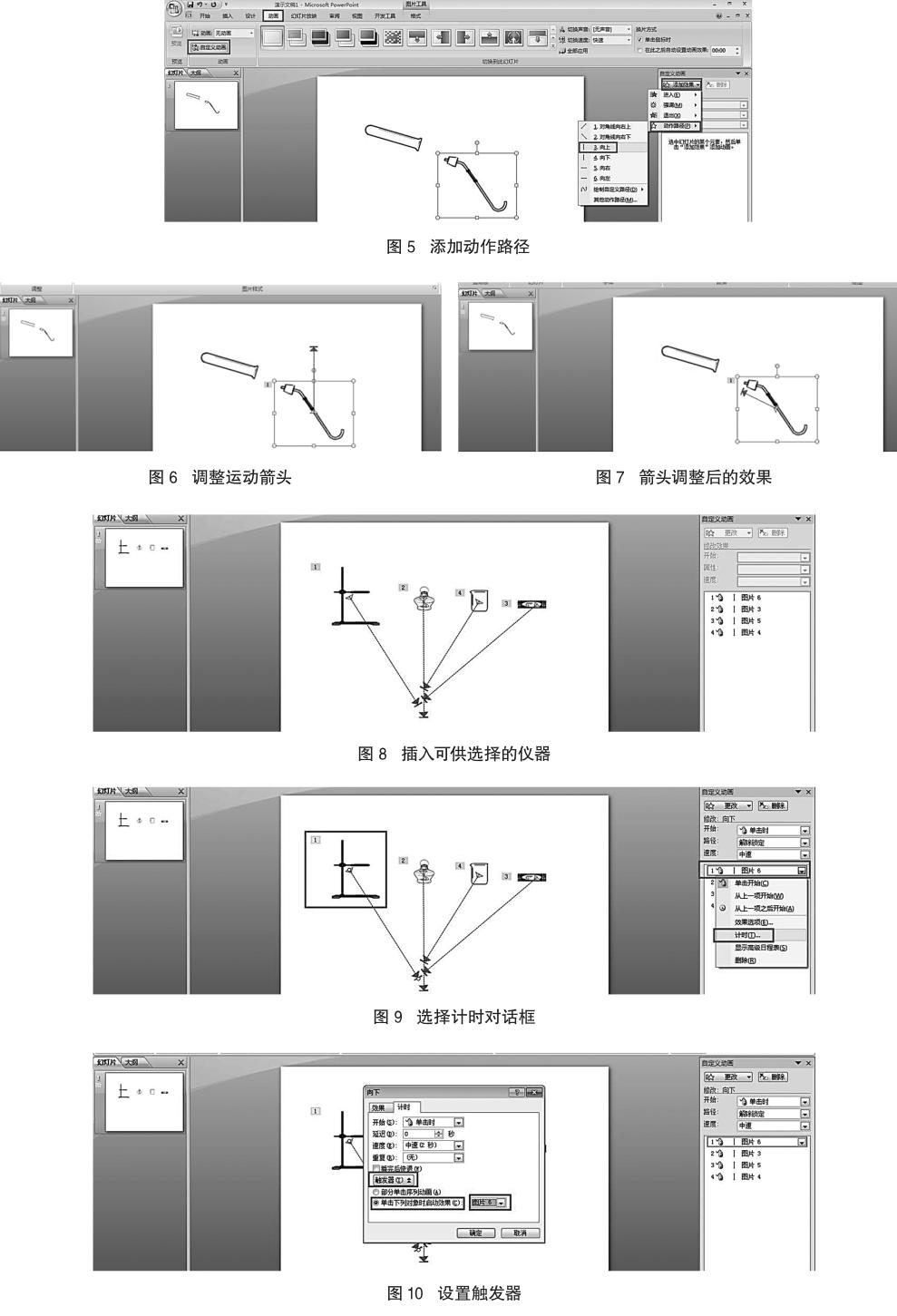
(1)單擊導管圖片,在功能區選擇“動畫”,然后依次選擇“自定義動畫——添加效果——動作路徑——向上”(如圖5所示)。
(2)在圖片上出現一個向上的箭頭,綠的代表起點,紅的代表終點(如圖6所示)。單擊箭頭拖動紅色部分調整到合適位置,使得橡皮塞動畫后能準確塞入試管口(如圖7所示)。
播放幻燈片,可以看到導管按照指定的路徑運動,連接導管的橡皮塞恰到好處地塞入試管口。不過,這樣的動畫還不能讓學生自由選擇儀器進行組合,只能讓圖片按照預設的順序運動,交互式功能還未體現。怎樣實現任意選擇圖片進行裝置組合呢?這可以用自定義動畫中的“觸發器”與“動作路徑”進行組合。
3 “觸發器”與“動作路徑”組合,讓圖片有選擇地運動
如果我們要利用PPT課件讓學生正確搭建某實驗裝置,如“搭建給燒杯中液體加熱的裝置”,那么就要讓學生能夠任意選擇儀器,教師能根據學生選擇儀器和搭建的順序進行指導,學生之間也可以互相討論,重新選擇儀器搭建順序。
案例3 設置觸發器
(1)首先按照前面的做法插入鐵架臺、酒精燈、燒杯及石棉網的圖片,修改圖片背景為透明,然后設置圖片的動作路徑,使得這些圖片在動畫后能組成“給燒杯里液體加熱的裝置”(如圖8所示)。
(2)此時的動畫只能按照預設的順序進行,還不能任由學生安排儀器的搭建順序。為了實現讓學生選擇搭建裝置順序,在設置“動作路徑”動畫的基礎上還要設置“觸發器”的動畫。首先以“鐵架臺”為例,設置“鐵架臺”圖片的“觸發器”動畫效果。單擊“鐵架臺”圖片,在自定義動畫里鐵架臺圖片下拉菜單中點擊“計時”選項,出現一個“計時”對話框(如圖9所示)。
(3)在出現的“計時”對話框中依次選擇“觸發器——單擊下列對象時啟動效果——鐵架臺圖片”(如圖10所示)。設置好鐵架臺圖片的觸發器后,播放PPT,我們可以發現只有在單擊鐵架臺圖片后,鐵架臺才會按照指定的路徑運動。
按相同的方法,對其他圖片進行設置,所有的設置完成之后,播放PPT時,就可以隨意點擊某個圖片,使它按照指定路徑運動,實現了任由學生來選擇搭建裝置先后順序的效果。
通過“觸發器”和“動作路徑”的組合就能巧妙實現圖片的自由選擇與按指定路徑運動的效果。這樣的動畫可以在一定程度上實現交互式學習,并能為促使學生進行高階思維提供技術支持。例如在探究“氫氣還原氧化銅裝置的改進”時,筆者就設計了這樣的動畫,下面是動畫制作和動畫過程的部分截圖(如圖11、圖12所示)
案例4 探究“氫氣還原氧。化銅裝置的改進”教學實例
(1)PPT的設置:在PPT編輯窗口中插入有缺陷的氫氣還原氧化銅的裝置,在窗口外(白色區域上方)插入改進后需要的裝置,設置相應的動畫(如圖11所示)。
(2)課堂教學中讓學生思考裝置有什么缺陷,怎樣改進?學生思考好后選擇儀器,實現如圖12的動畫效果。
學生在討論裝置的缺陷和改進措施后,通過動畫實現裝置的移動與組合,使得思維成果得以直觀地呈現,有助于學生共享討論結果,幫助每一位學生理解裝置的改進結果及優點。這樣的動畫實現了對裝置的自由選擇和按照指定路徑運動,實現了一定程度的交互式學習,但圖片運動的路徑依然是指定的,還不能實現任意選擇裝置后任意拖拽、組合。要想實現圖片的任意拖拽和組合,最大化地實現交互式教學,就需要利用PPT控件工具中的圖片控件和VBA功能來實現。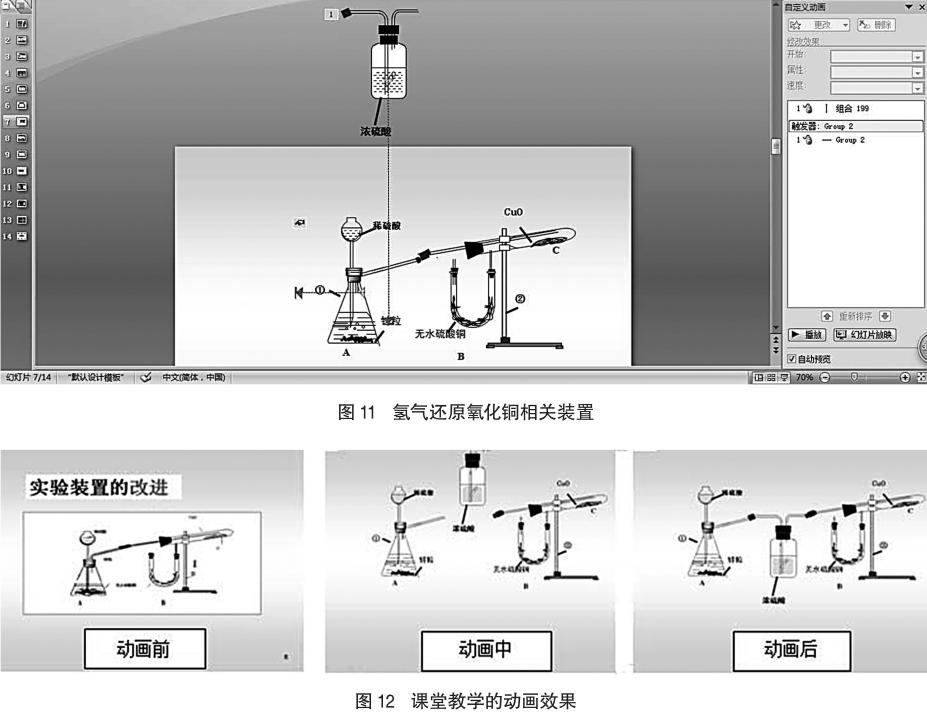
4 利用PPT控件工具中的圖片控件實現圖片任意拖拽與組合
利用PPT控件工具中的圖片控件實現圖片任意拖拽相對于VBA功能簡單一點,所以下面著重討論利用PPT控件工具中的圖片控件實現圖片任意拖拽與組合。在初三化學復習階段,教學中經常讓學生設計實驗解決實際問題(如探究某物質成分等),此時需要學生選擇和搭建合適的裝置。如果把所有的實驗儀器都搬到課堂上來,增加了教師準備實驗的時間,也不便于學生邊搭建裝置邊展示,以及接下來的交流、討論與改進。所以通過在PPT中任意拖拽圖片到想要的位置,就方便了師生互動、生生互動。現在以“久置氫氧化鈉成分的定性與定量探究”的課件為例,說明怎樣實現這樣的動畫。這節課中需要學生設計實驗測定久置氫氧化鈉的成分。學生設計好實驗后需要選擇合適的儀器、試劑,按照正確的順序進行組合。
案例5 利用圖片控件實現圖片任意拖動
(1)先在PPT中新建一個空白頁,插入所需的實驗儀器圖片,對圖片的大小和位置做適當的修改(如圖13所示)。
(2)為了實現對圖片的動畫設置,首先要對PPT中“宏”的安全性進行設置,具體做法是:先點擊功能區的“開發工具”,再依次點擊“宏安全性——啟用所有的宏”(如圖14所示)。若使用2003版PPT,則點擊“工具——宏——安全性”,出現對話框,將對話框中的“安全級別”設置為:“低”即可。
(3)設置好“宏”的安全性后需要創建一個能使圖片被任意拖拽的新宏。點擊“開發工具——宏”,出現一個對話框。對話框中“宏名”寫一個對應的名字,比如:move,再點“創建”,就進入代碼模式(如圖15)。如果是2003版PPT,點擊“工具——宏——宏”,出現對話框。
(4)在出現的代碼模式對話框中,刪去所有的代碼,把能使圖片被任意拖動的代碼全拷貝進去。這個代碼比較復雜,教師一般不會編寫,但這不影響使用該代碼,只要在百度中輸入“PPT中圖片拖拽功能”就能搜索到編寫好的源代碼,復制下來就可以用了。拷貝好的對話框如圖16所示。
(5)點擊保存后,關閉代碼模式,回到PPT設計頁面。現在離實現圖片在PPT播放狀態下能被任意拖拽、組合,只差一步了。先選擇好一個圖片,然后點擊功能區的“插入”再點擊“動作設置”,在出現的對話框中點擊“運行宏”確定即可(如圖17所示)。其他圖片重復剛才的操作,以實現被拖拽的功能。若是2003版PPT,則在需要拖動的圖片上點右鍵,選擇“動作設置——單擊鼠標——運行宏——確定”。
此時我們播放本頁PPT,就會驚喜地發現能對該頁中的儀器圖片進行任意拖動和組合了,這樣從課件制作上對交互式教學提供了最大化的支持。
在利用PPT制作初中化學教學課件時,還可以利用組合的動畫效果來表現實驗現象,如氣體的產生、沉淀的生成等。其實PPT中有很多動畫效果,把它們用在合適的地方或進行巧妙的組合,就能為交互式教學提供有效的途徑。當然,怎樣把這些效果與具體的學科教學有機地結合起來,需要教師發揮自己的聰明才智和豐富的想象力,并在實踐中不斷摸索與總結。
參考文獻:
[1]宋心琦.化學實驗教學改革建議之一[J].化學教學,2012,(4):3~5,8.