
AutoCAD 正規化繪圖方法探索
2017-01-11 17:26:02矯健
智能制造 2016年7期
矯健


AutoCAD作為二維圖形繪制軟件,在機械、建筑和電氣等多個行業中,得到廣泛應用。相比手工繪圖,工作效率大大提高。手工繪圖時使用的鉛筆、尺規和橡皮等工具,相當于軟件的繪圖工具和編輯工具,其中的復制、移動和測量等工具,將圖形修改工作變得簡單快捷。基于提高工作效率的目的,本文對AutoCAD正規化繪圖方法進行探索,意在充分發揮其強大的繪圖功能。
一、引言
AutoCAD繪圖和編輯,相當于人的左右手,二者相互配合有機結合到一起,才能發揮強大作用,使制圖效率最優化。然而,在現實應用中,很多初學者甚至有經驗的工程師,往往忽略了AutoCAD正規繪圖方法,反而采用“看圖一計算尺寸一繪圖一編輯”的方法繪圖,本文認為這樣完全違背了AutoCAD正規化繪圖方法,那么什么才是真正的AutoCAD正規化繪圖方法呢?
本文認為AutoCAD的正規化繪圖方法應該是:看圖→繪圖→編輯,將計算尺寸這個環節去掉,倡導直接在AutoCAD中一筆成形,與手繪時利用丁字尺和三角板工具打點劃線方法相似。在AutoCAD中同樣具備這樣的繪圖方法而且比手繪更好、更方便,對于修剪、旋轉的使用幾乎很少,或者說這些編輯命令應該用到它應該使用的地方,而不是任意使用。如果使用者不采用正規的繪圖方法使用AutoCAD,那么繪圖效率不會從根本上提高,只能通過提高手速、眼速和心速等來提高繪圖速度,這些只是表面提高,另外這也是AutoCAD使用的一種誤區。
二、坐標計算
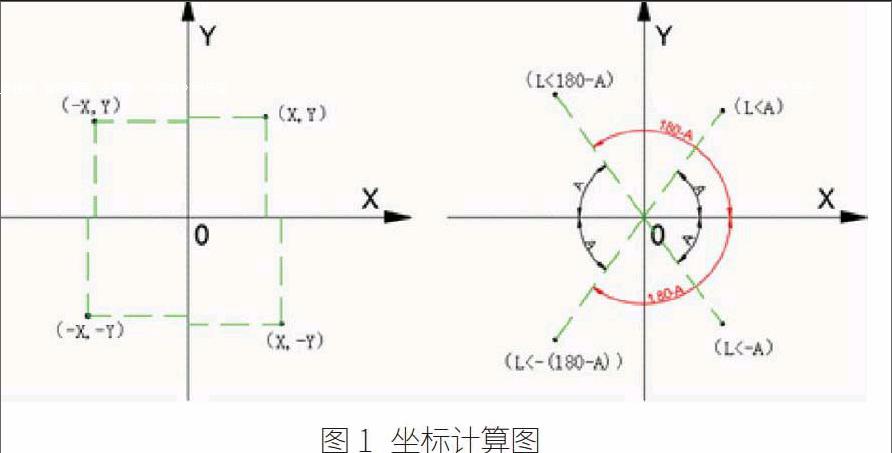
AutoCAD中坐標采用的是相對坐標,分為直角坐標@(X,Y)和極坐標@(L 點在四個象限的直角和極坐標表達方式,如圖1所示,直角坐標容易理解,依據坐標軸方向進行正負區分,然而對于極坐標往往概念模糊。L表示繪制點與O點之間距離;A為與X軸正方向角度,但在實際圖形標注時,角度不一定設置為與正方向角度,有時需要進行角度計算,才能得到與正方向角度,才可以作為極坐標中的A,角度有正負之分,規則是0點處X軸為分界線,在上方點角度為正,在下方點角度為負;“<”與直角坐標中“,”相對應。 在AutoCAD中計算坐標時,采用三步走,第一步找到0點位置,第二步根據標注確定坐標表達類型,第三步坐標計算。因此,要做好第一步,準確找0點,AutoCAD使用的是相對坐標,即0點為一個動態點,且規定上一個點為相對0點,計算下一個點坐標時,它的0點就是“上一個點”。 1.部分圓弧繪制 圖2中,圓弧為部分圓弧,不正規繪圖方法是畫圓,或者任意圓弧,繪制通過圓心直線,旋轉相應角度,然后修剪等,這樣的非正規作圖方式會影響作圖效率。正規方法是:A(圓弧)→C(圓心方式)→選點作為圓心(相對0點)→44<-79(@為自動添加)→A→68,圓弧起點上一個點就是圓心,就是相對0點,半徑和角度可以用于L和A計算,符合極坐標表達。 2.圓弧切線繪制 圖3中,圓弧上切線繪制,不正規畫法是在圓心繪制帶有角度直線,再偏移(O)半徑距離,做出切線,這樣做法是錯誤的。正規做法是,直接利用極坐標一次完成圓弧切線繪制。上方圓切線:L→tan(調切點)→點選圓弧上任意點位(選擇切點即為0點)→@(10<70)(相對于0點極坐標,長度任意),下方圓切線:L→tan→選切點→@(10<159),F對兩個切線進行圓角處理。注意,tan選切點后,為一個動態點,但其為上一個點,也就是0點,長度任意,角度要準確,此處為手動添加@符號。 3.間隔兩個位置點位的創建 圖3和圖4中,設置了相距兩個位置的圓,不正規做法就是利用直線找位置,然后捕捉直線端點來完成,再刪除輔助直線。正規做法是,利用“自(FRO)”工具,可以一次找到準確位置。FRO兩步操作,一是基點,選臨時O點;二是偏移,輸入坐標,圖3為@(30,-30),圖4為@(50<30),手動添加@符號。 4.極軸設置 極軸顯示為一系列虛點,如圖5所示,可以在水平、豎直及任意角度上產生虛點符號,以此來指示“方向”。因此,必須熟練掌握角度計算方法,圖6中增量角度設置和圖1中極坐標中A計算方式相同,0點就是起始位置。三四象限直接設置負數即可,軟件會自動按照360°進行計算,將極軸設置和極坐標角度計算合并到一起,貫通前后。 圖7中,140°角度的極軸增量角為40°,在直線命令中,輸入DS,調出草圖設置,輸入40回車,即可完成右側圖中140°極軸,由于是對話框操作,需要使用回車確定。 極軸設置在正規化畫圖中使用非常廣泛,相當于量角器和格尺的合成工具,即帶有角度的格尺,直接在命令中調用,再結合后面三和四中的工具,才能實現一步成形。 三、對象捕捉和對象追蹤 對象捕捉指在圖元特征位置顯示的臨時點符號,進入命令后,將光標移至圖元特征位置,停留1~2秒后,就會顯出一個臨時點符號,如圖8(左)所示,臨時點符號去除有兩種方法,一是將光標再次放到這個點位停留1~2秒,二是直接滾動滾輪,二者的區別是:前者是一個一個去掉,后者是一次性全部去除。對象追蹤指在臨時點符號的水平、豎直或者任意極軸方向上,產生的一系列虛點,如圖8(右)所示,這些點代表方向,在繪圖中有著重要作用。 將對象捕捉和對象追蹤合并起來,在繪圖中發揮兩個重要作用,這個組合工具理解為“拉線”工具,后續簡稱拉線。 1.對齊作用 繪圖過程中,有時需要和某一個點位對齊,我們就得使用拉線方法,點選極軸和拉線產生交點,完成端點位置對齊,如圖9所示。 2.隔距離創建點作用 隔距離創建點指距離對象捕捉位置在水平、豎直或極軸角度方向上創建一個點位。圖10中,拉線后,直接輸入距離空格確定,即可在距離端點水平向右方向上,創建距離為40點位,開始進行圖形繪制。
隔距離創建點時,使用拉線工具必須有一個線,代表方向,兩個線代表交點,即使輸入數據,也不會執行,仍然是交點狀態,所以一定要注意操作準確性,出現兩個線時,一定要再繼續拉一段距離出來,保證一個線。另外,臨時點符號也要有一個,有時在對象捕捉后,拉線過程中,可能會遇到圖元上其他特征點位,可能會在這些點位停留時間長一點,這樣就會產生多個臨時點位,導致距離數據測量的起始位置不確定,造成繪圖不準確。對象捕捉后,不必一直沿線拉,臨時點產生后,只要不滾動滾輪,這個點就不會消失,可以從其他位置移動,再次回到虛點水平、豎直或者極軸方向即可,避免拉線過程中產生多個臨時點。
四、臨時對象追蹤點
臨時對象追蹤點指單獨創建一個臨時點符號,后續稱為“打點”工具,這個點符號不是通過對象捕捉產生的,而是通過拉線方法創建。只要是臨時點符號就會在水平、豎直或極軸角度方向上產生一系列虛點符號指示方向,相當于手繪工具的丁字尺和三角板等工具,如果恰當使用打點工具,有效避免尺寸計算,直接依據圖形標注,進行打點一次成形。
階梯軸零件圖,如圖11所示,很多學習者在繪制臺階高度時,往往進行直徑差減除以2的方式,得到每一段長度,進行繪制,這樣是錯誤的,同時也違背了制圖標注理念,嚴重影響繪圖速度。正規化繪圖方法是利用“打點”工具,下面來看一下正規化繪圖方法。
中心對稱圖形,從左側中點位置開始,L繪制出60/2和40直線,TT調用打點工具,空格確定,拉線,從中心點為向下拉出80/2,創建臨時點,該點水平極軸作為豎直向下繪制的截斷位置,點選兩個極軸交點,即可完成由80臺階繪制,如圖12所示。
臺階寬度沒有直接標注,需要先從左側中心點向右打出160點,再向左打出40和70兩個點,70點豎直極軸作為臺階寬度截斷位置。打40和70點時,需要考慮去除多余臨時點,所以需要利用光標在上一個點處晃動一下,去除一個臨時點,再在相應方向上輸入數據。
利用鏡像MI和斜角CHA進行相應圖形處理完成整體輪廓,如圖14所示。
鍵槽形狀使用多段線PL來完成,標注長度為50,沒有標注圓心距,計算圓心距不算正規畫法,正規畫法應該選擇TT打點來完成,根據5和12依次打出兩個臨時點,再從中點打出半徑12臨時點,點選臨時點極軸交點作為起點,再利用5和50向右打點,再向左打半徑12點,點選極軸交點為圓心象限位置,接下來就是PL命令中,圓弧(A)和直線(L)功能切換,直至最后完成整個形狀,如圖15所示。
以上是使用正規化繪圖方法完成階梯軸繪制,完全依據圖形標注,一筆成形,沒有尺寸計算和多余修改操作,大大提高了工作效率,同時也符合制圖標注理念,實現制圖與繪圖統一。
圖7中,它是結合極軸和TT兩個工具,進行一筆成形,TT進行11打點,再調整極軸,改40,如圖16所示。注意,這個過程可能需要反復修改極軸角度,才能準確找到水平和豎直位置。
五、結語
本文對AutoCAD正規化繪圖的方法和技巧進行了歸納和總結,包括坐標計算、TT、FRO和極軸等工具,文中以簡單的實例來演示這些工具的使用,強調一筆成形繪圖的重要性。如今AutoCAD作為一個二維繪圖基礎工具,人人都會使用,正因為它太普遍了,人們往往忽略了它的正規使用方法,如果要想AutoCAD使用過程中顯示出強大的專業性,那就要進行正規化繪圖,而不是將強大的繪圖功能弱化使用,只有正規化使用AutoCAD進行繪圖,才能從根本上提高工作效率,帶來更大的經濟效益。
猜你喜歡
幼兒園(2021年6期)2021-07-28 07:42:14
小學生學習指導(低年級)(2019年11期)2019-11-25 07:31:48
兒童故事畫報(2019年5期)2019-05-26 14:26:14
小學生導刊(2017年13期)2017-06-15 20:29:38
Coco薇(2016年2期)2016-03-22 02:42:52
Coco薇(2015年1期)2015-08-13 02:47:34
小雪花·成長指南(2015年7期)2015-08-11 15:03:12
小雪花·成長指南(2015年4期)2015-05-19 14:47:56
哈爾濱師范大學自然科學學報(2015年1期)2015-04-19 06:55:26
天津科技大學學報(2015年4期)2015-04-16 04:55:11
